



저는 수년간 막대 차트를 만들면서 차트 자체가 곧 일이라고 생각했습니다.
완벽한 정렬. 세심한 색상. 끝없는 엑셀 튜닝.
하지만 나중에야 불편한 진실을 깨달았습니다.
대부분의 막대 차트가 실패하는 이유는 데이터가 잘못되어서가 아니라, 프로세스 자체가 잘못되었기 때문입니다.
직장에서 막대 차트가 가진 조용한 문제
막대 차트는 어디에나 있습니다:
- 지역별 매출
- 캠페인 성과
- 분기별 비교
이름처럼 상황을 더 명확하게 해줘야 하는데, 오히려 팀의 속도를 늦추는 경우가 많습니다.
제가 반복해서 목격한 패턴은 이렇습니다:
- 누군가 세 가지 시스템에서 데이터를 내보냅니다
- 다른 사람이 수동으로 데이터를 정리합니다
- 세 번째 사람이 지난달에 이미 존재했던 차트를 다시 만듭니다
- 모두가 의미 대신 서식에 대해 토론합니다
팀은 하나의 명백한 질문에 답하는 차트를 만드는 데 몇 시간을 소비하면서도, 여전히 중요한 후속 질문들은 놓칩니다.
막대 차트가 실제로 적합한 도구일 때
막대 차트는 악당이 아닙니다. 할 일이 '비교'일 때 범주를 비교하는 가장 좋은 방법 중 하나입니다.
다음과 같은 경우 막대 차트를 사용하세요:
- 팀, 지역, 제품 간 성과를 비교해야 할 때
- 순위나 기여도를 명확하게 보여줘야 할 때
- 장식용이 아닌, 방어 가능한 의사 결정을 뒷받침해야 할 때
진짜 질문은 "막대 차트를 써야 하나 말아야 하나?"가 아닙니다.
그것은 바로 이겁니다: 얼마나 빨리 사용 가능한 차트에 도달할 수 있으며, 첫 번째 뷰 너머를 얼마나 쉽게 탐색할 수 있는가?
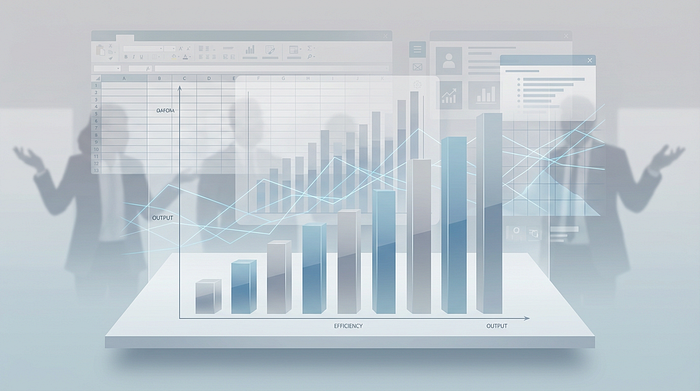
예전에는 차트부터 만들었습니다. 그게 실수였죠.
제 예전 워크플로우:
엑셀 열기 → 데이터 정리하기 → 차트 만들기 → 서식 조정하기 → 스크린샷 찍기 → 다음 일로 넘어가기
제가 충분히 묻지 않았던 것들:
- 또 무엇을 봐야 하지?
- 이 결과는 특이한가, 아니면 예상된 범위인가?
- 저번 기간 대비 무엇이 바뀌었는가?
차트가 먼저였습니다. 생각은 나중에 — 전혀 하지 않을 때도 있었죠.
그 순서는 거꾸로였습니다.
AI로 막대 차트를 만들 때 달라지는 점
진짜 변화는 차트를 만드는 것에서 차트를 요청하는 것으로 이동하는 것입니다.
이렇게 말하는 대신: "이 차트 어떻게 만들어요?"
이렇게 시작하는 겁니다: "이 데이터는 나에게 무엇을 말해주지?"
실제로 유용한 프롬프트 예시:
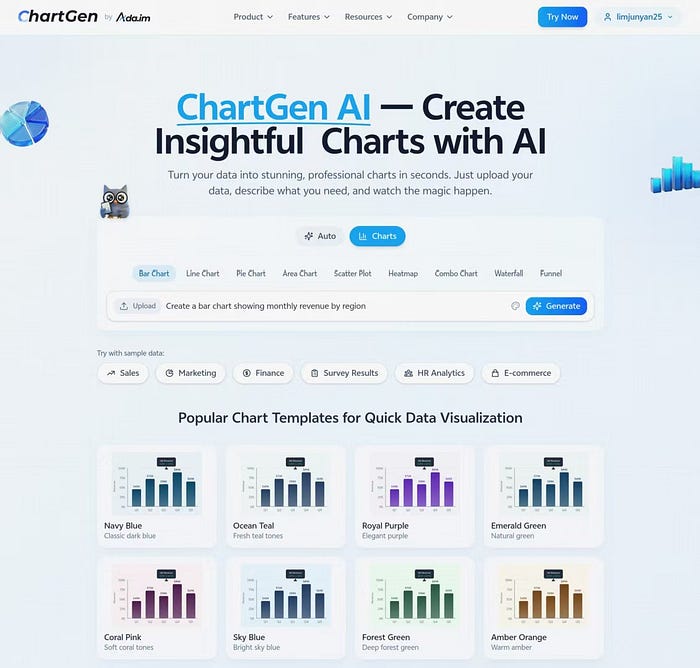
- “지역별 월별 매출을 보여주는 막대 차트를 만들어 줘.”
- “상위 3개와 하위 2개 성과를 강조해 줘.”
- “이번 분기를 저번 분기와 비교해 줘.”
수식 없음. 서식 논쟁 없음. 다음 주에 같은 차트를 다시 만들지 않음.
차트는 더 이상 작업 자체가 아니라, 결과물이 됩니다.
하나의 데이터셋. 여러 막대 차트. 한 번의 클릭.
일단 데이터가 준비되면, 한 개의 차트에서 멈추지 마세요. 같은 데이터셋에서 소규모 뷰 세트를 생성하세요:
- 지역별 매출
- 제품 성과 비교
- 전월 대비 변화
인사이트는 고립되어 존재하지 않습니다. 대비 속에서 존재합니다.
수동 차트 재작성은 비교를 방해합니다. AI는 그것을 사소하게 만듭니다.
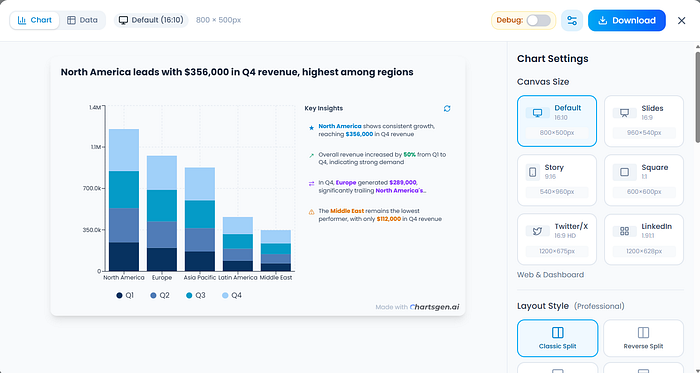
가장 과소평가된 부분: 후속 질문하기
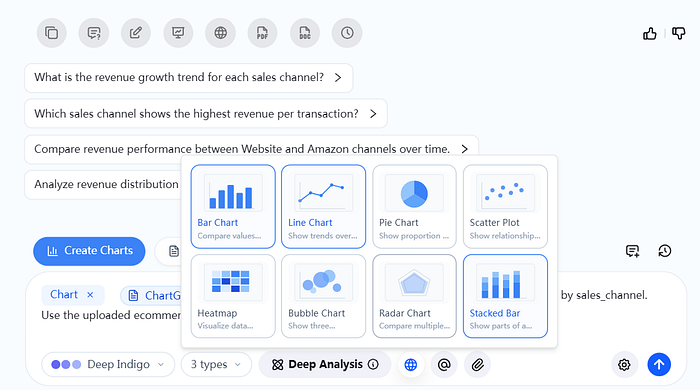
차트가 생성된 후, 가장 영향력이 큰 방법은 더 나은 후속 질문을 하는 것입니다:
- “평균 대비 성과가 저조한 범주는 어느 것인가요?”
- “특이한 급등이나 하락이 있나요?”
- “변동성에 가장 많이 기여하는 세그먼트는 무엇인가요?”
이 지점에서 막대 차트는 정적인 시각물에서 멈추고 의사 결정 도구가 되기 시작합니다.
이것이 그 어느 때보다 중요한 이유
대부분의 전문가들은 차트를 읽는 데 어려움을 겪지 않습니다.
그들이 어려움을 겪는 것은:
- 시간
- 컨텍스트 전환
- 반복 작업
- 숫자에 대한 확신
AI는 판단력을 대체하지 않습니다 — 마찰을 제거할 뿐입니다.
그리고 마찰이 사라지면, 더 나은 질문들이 표면으로 떠오릅니다.
마무리하며
막대 차트는 구식이 아닙니다. 우리가 만드는 방식이 구식인 겁니다.
여전히 차트를 해석하는 대신 서식을 맞추는 데 몇 시간을 보내고 있다면, 시각화 도구가 아니라 워크플로우를 바꿔야 할 때입니다.
이 변화는 분석을 더 빠르고, 더 차분하게, 그리고 결정에 더 집중하게 만듭니다.
핵심 요약
- 대부분의 막대 차트 '낭비'는 프로세스 낭비입니다(내보내기, 정리하기, 다시 만들기, 서식 논쟁)
- 막대 차트는 의사 결정과 연결될 때 범주 비교에 탁월합니다
- AI는 워크플로우를 뒤집습니다: 차트를 요청하고, 후속 질문으로 반복하며, 여러 뷰를 빠르게 비교하세요