

Guia de recursos do ChartGen AI
Transforme dados e documentos brutos em gráficos, dashboards e relatórios profissionais com uma única frase.
Este guia leva você pela primeira análise em 5 minutos e percorre todos os recursos principais do ChartGen AI.
Execute sua primeira análise em 5 minutos
Sem SQL, sem modelos e sem formação técnica. Do envio de um arquivo ao raciocínio complexo, são apenas três passos.
Quick Chat
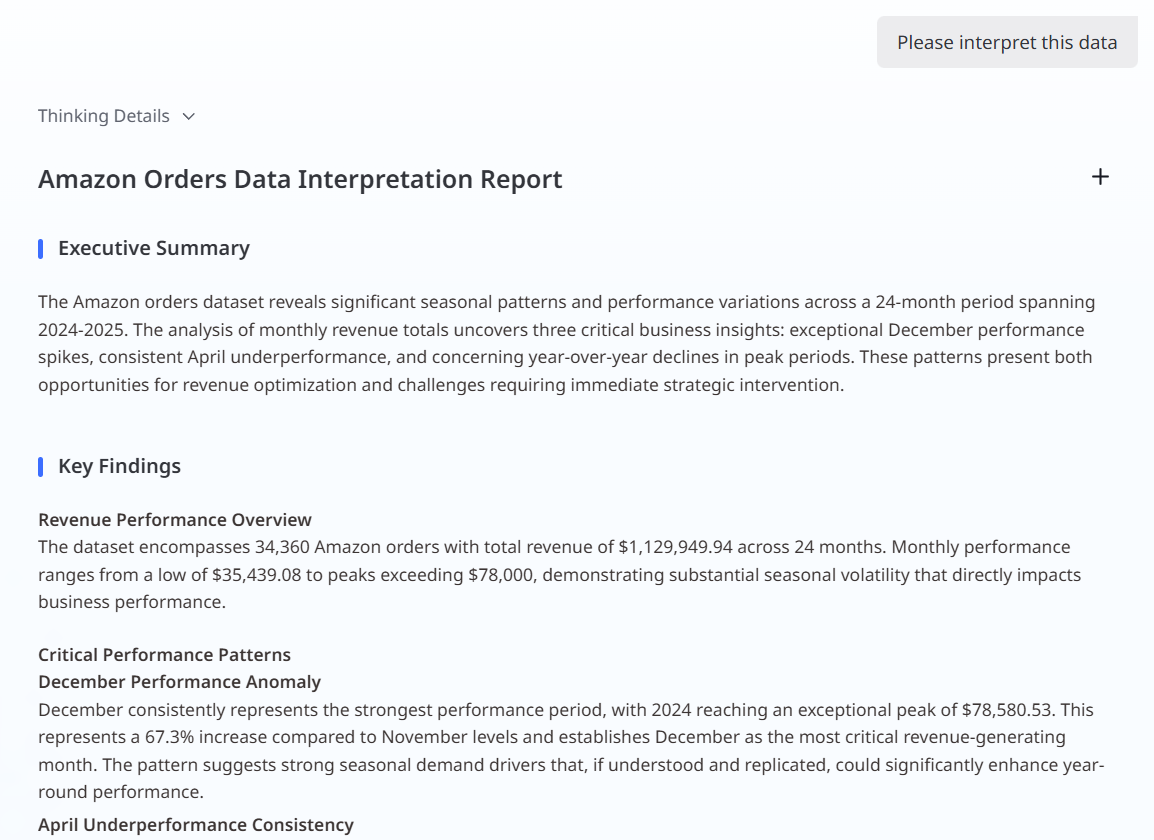
Arraste uma tabela (CSV / Excel) direto para o chat, pergunte em linguagem natural e obtenha uma resposta na hora — ex.: "Mostre o total de vendas por mês".
Ideal para consultas rápidasCriar um Project
Quando quiser perguntar "por quê" ou fazer análises em várias etapas, clique em "Save as Project" ou "+ Create Project" para entrar em um espaço de trabalho dedicado.
Desbloqueia o motor semânticoFaça perguntas mais profundas
Dentro de um Project você pode fazer perguntas complexas: análise de causa raiz, detecção de anomalias e previsão de tendências.
Pergunte "por quê / o que vem a seguir"Qual modo devo usar?
- Quick Chat: responde "o quê" — lê o arquivo diretamente, ideal para consultas e resumos rápidos.
- Project: responde "por quê / o que vem a seguir" — constrói um modelo semântico que suporta causa raiz, previsão e atribuição.
Recursos principais em um relance
Visão geral dos recursos do ChartGen AI. Escolha um recurso para ir à explicação detalhada abaixo.
Analisar
Transformar dados em respostas e insights.
Criar
Produzir entregáveis prontos para uso.
Gerar e editar gráficos
Combinar vários resultados
Narrativa de análise completa
Slides editáveis
Mapas mentais e fluxos
Organizar tabelas
Arquivar, buscar, versionar
Editar via conversa
Compartilhar com um link
Operacionalizar
Fazer a análise acumular e automatizar.
Veja como cada recurso funciona
Organizado por ordem de uso, com capturas de tela para você se orientar rapidamente.
Consulta de dados em linguagem natural
Sem SQL nem palavras-chave fixas — apenas descreva o que precisa. O sistema entende intenções complexas e termos do setor, e seleciona automaticamente a melhor apresentação: um número resumo, um gráfico de tendência ou uma tabela de detalhes.
- "Mostre a receita total dos últimos 30 dias"
- "Compare o desempenho de vendas do Q1 versus Q2 por região"
Interpretação inteligente
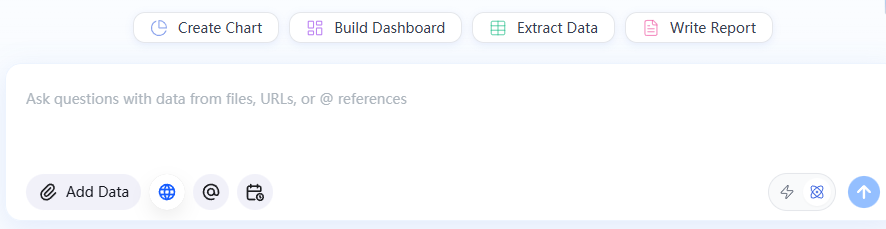
Analise conjuntos de dados complexos em profundidade para identificar tendências, padrões e anomalias-chave. Descreva o que precisa ou clique no botão Interpretation abaixo de um resultado para obter um resumo de insights estruturado.
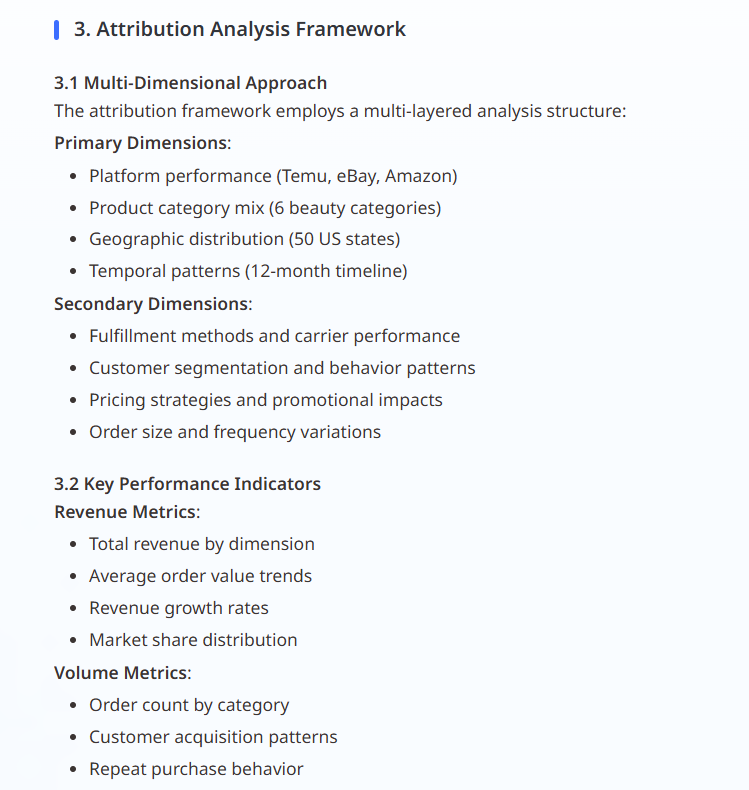
Análise de atribuição
Clique em Advanced Analysis abaixo de qualquer gráfico para explorar o que está impulsionando uma mudança. O sistema decompõe a flutuação por dimensões, quantifica cada contribuição e aponta os principais impulsionadores (ex.: localizar fatores-chave a partir da estrutura da fórmula de GMV).
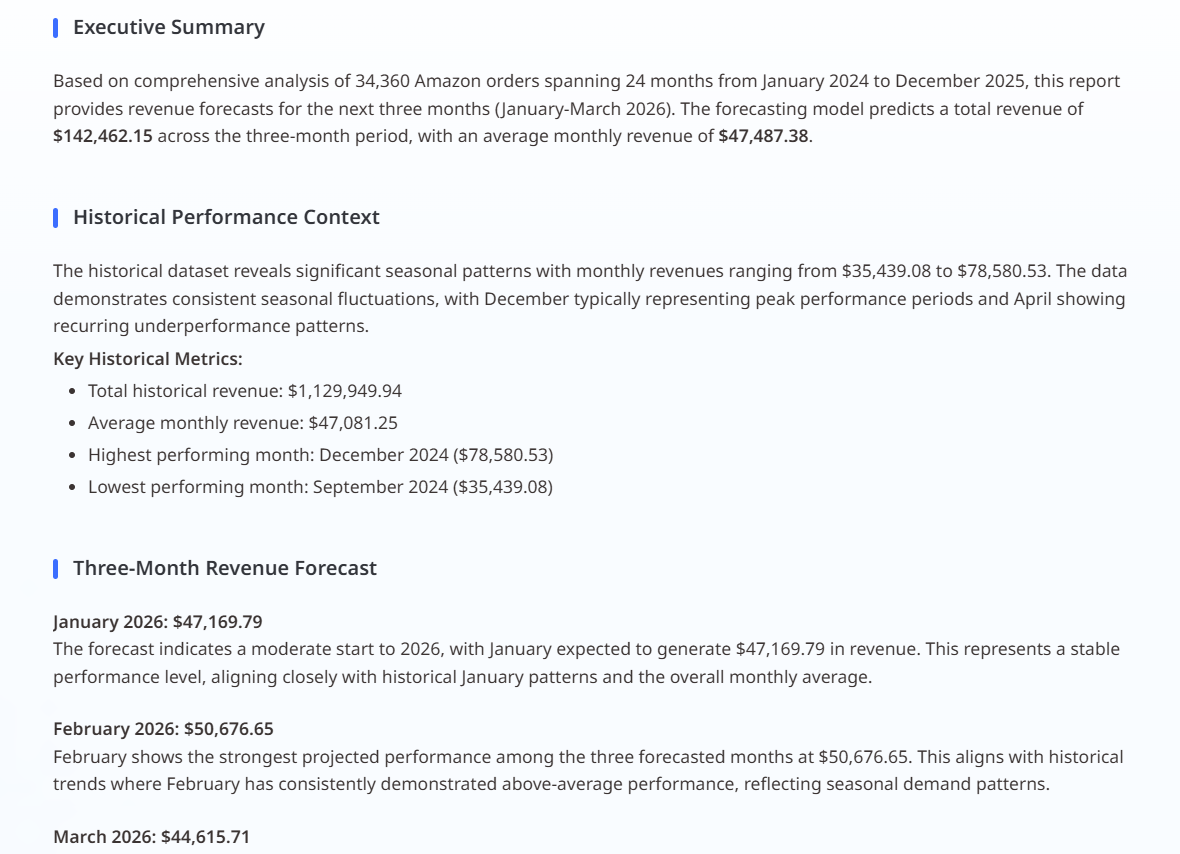
Previsão de tendências
Clique no botão Prediction no canto inferior esquerdo de um gráfico para estender uma série temporal para o futuro. O sistema analisa padrões históricos para gerar previsões prospectivas, ajudando você a antecipar mudanças e planejar.
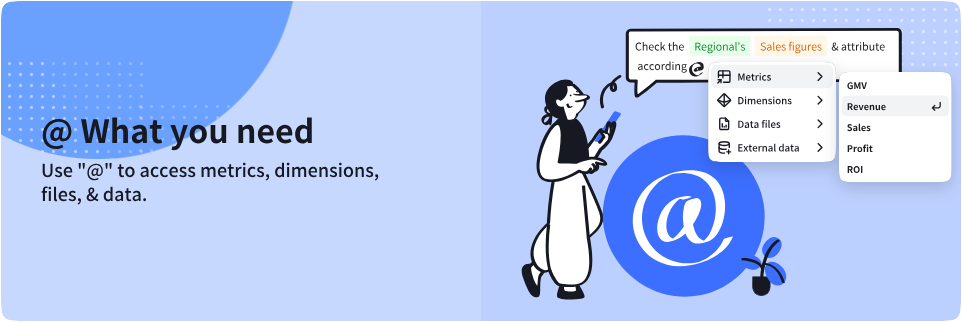
@ Tudo o que você precisa
Chame instantaneamente qualquer elemento pelo intuitivo sistema "@":
- Métricas e dimensões: KPIs como GMV, receita, volume de vendas, lucro, ROI
- Arquivos de dados e dados externos: integração fluida com seu ecossistema de dados
- Sugestões inteligentes: recomendações conforme o contexto
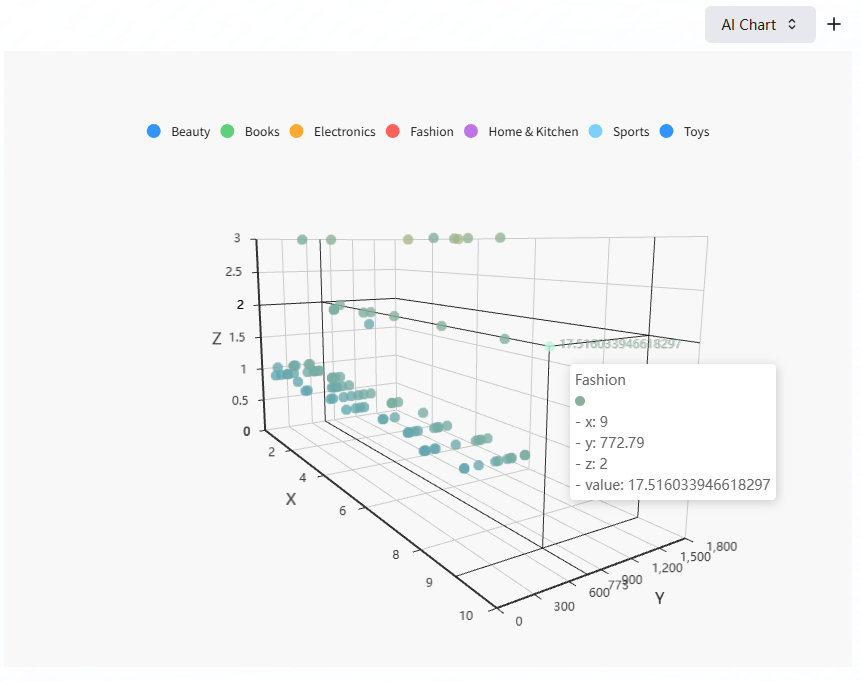
Gráficos e visualizações
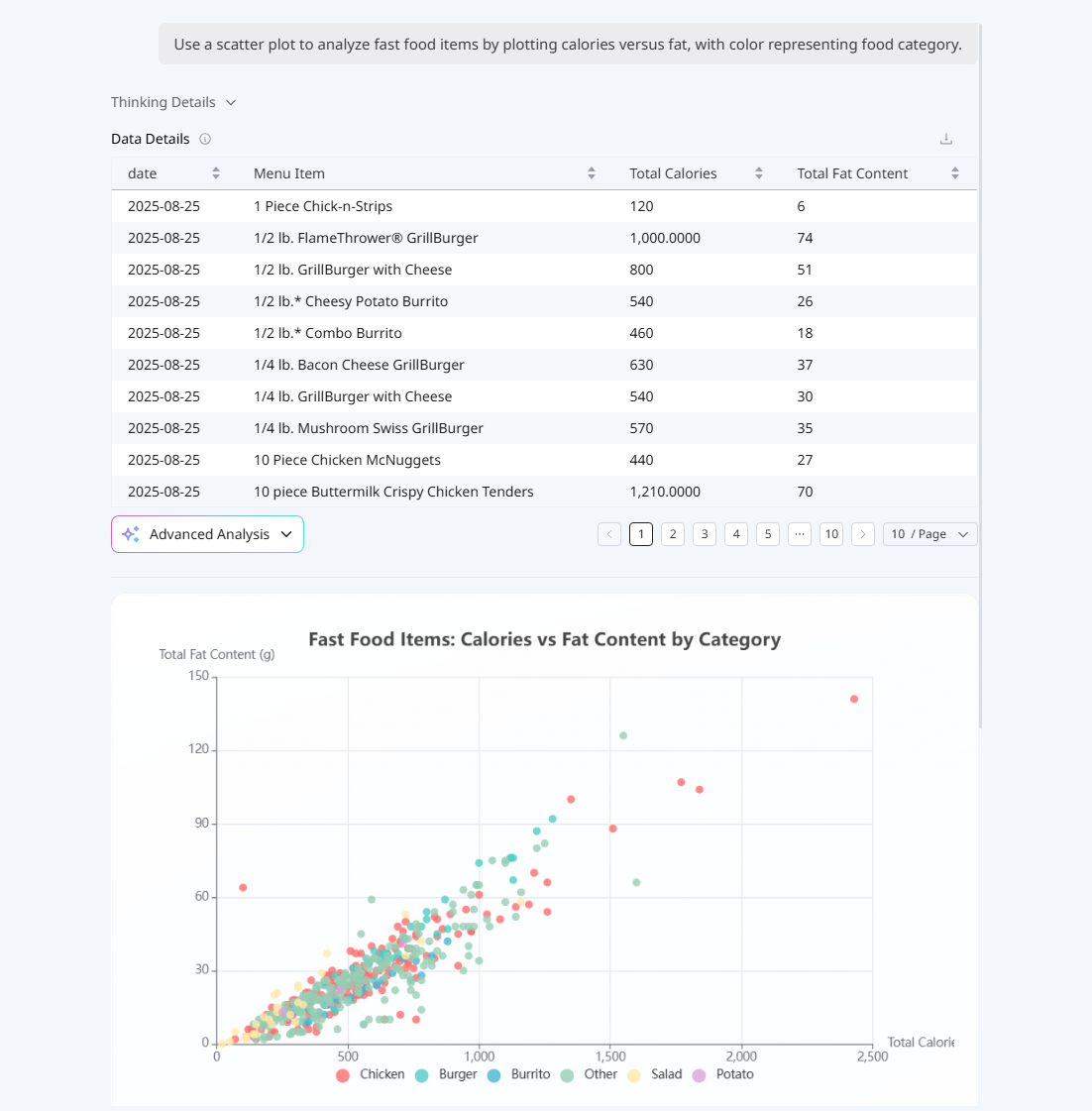
Transforme resultados de consultas em gráficos claros e intuitivos para identificar rapidamente tendências, anomalias e comparações entre dimensões. Especifique um tipo de gráfico no seu prompt ou deixe o sistema escolher. No mesmo chat você pode ajustar métricas, filtros, agrupamento, tipo de gráfico, cores e estilo a qualquer momento — cada mudança regenera o gráfico.
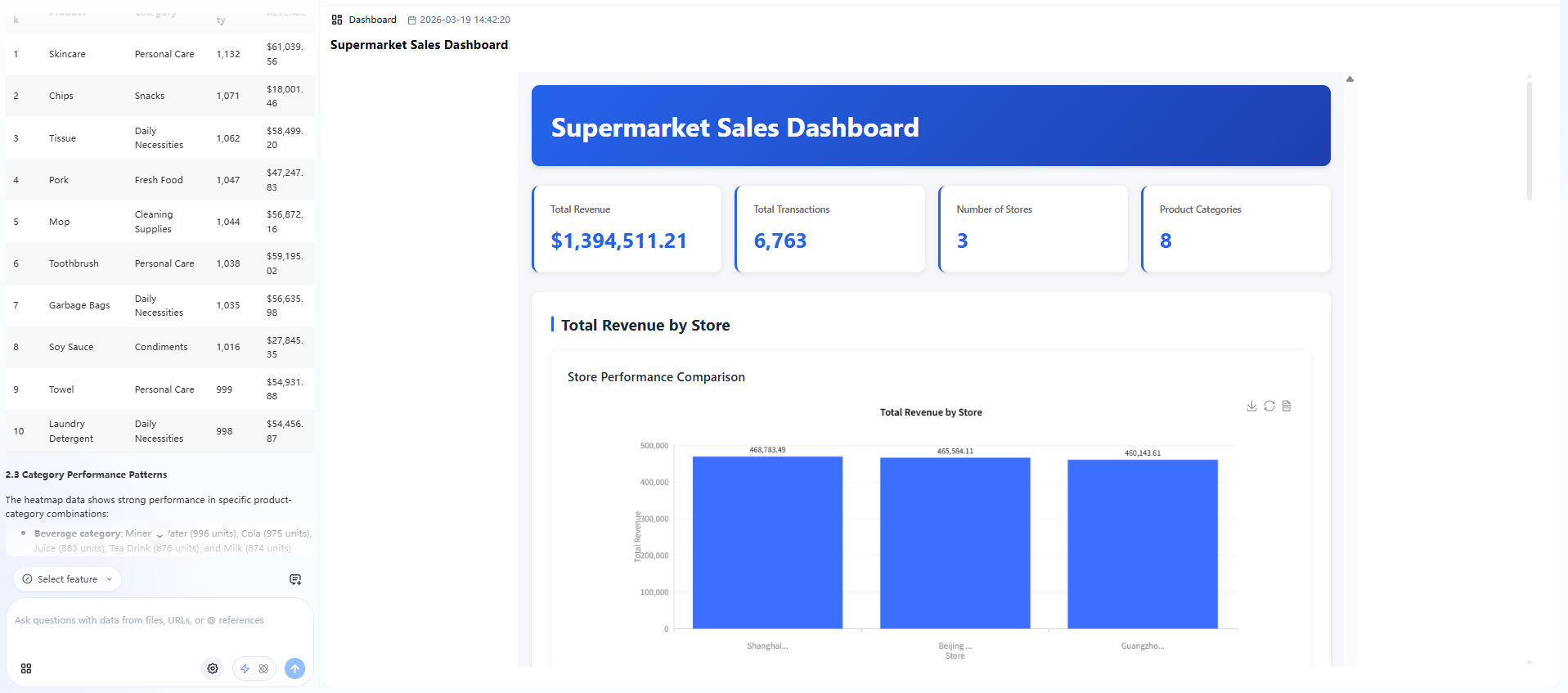
Dashboard
Use o atalho Build Dashboard no chat e o sistema organiza gráficos, tabelas e resumos relacionados em um layout estruturado. As cores se adaptam ao contexto da consulta e as conclusões-chave aparecem como anotações. Vários projects podem ser alternados por abas temáticas, e cada componente pode ser baixado individualmente.
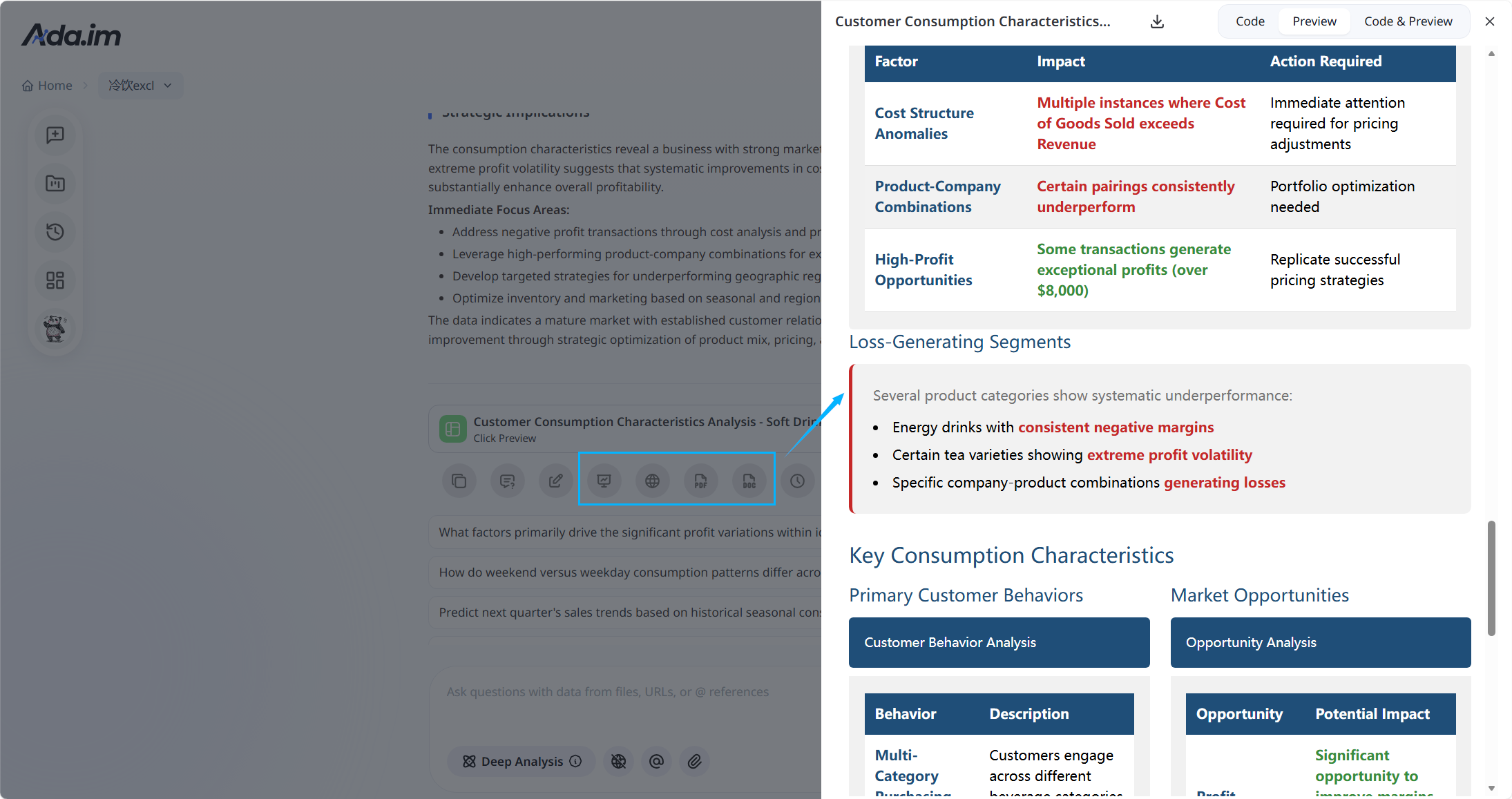
Relatório aprofundado
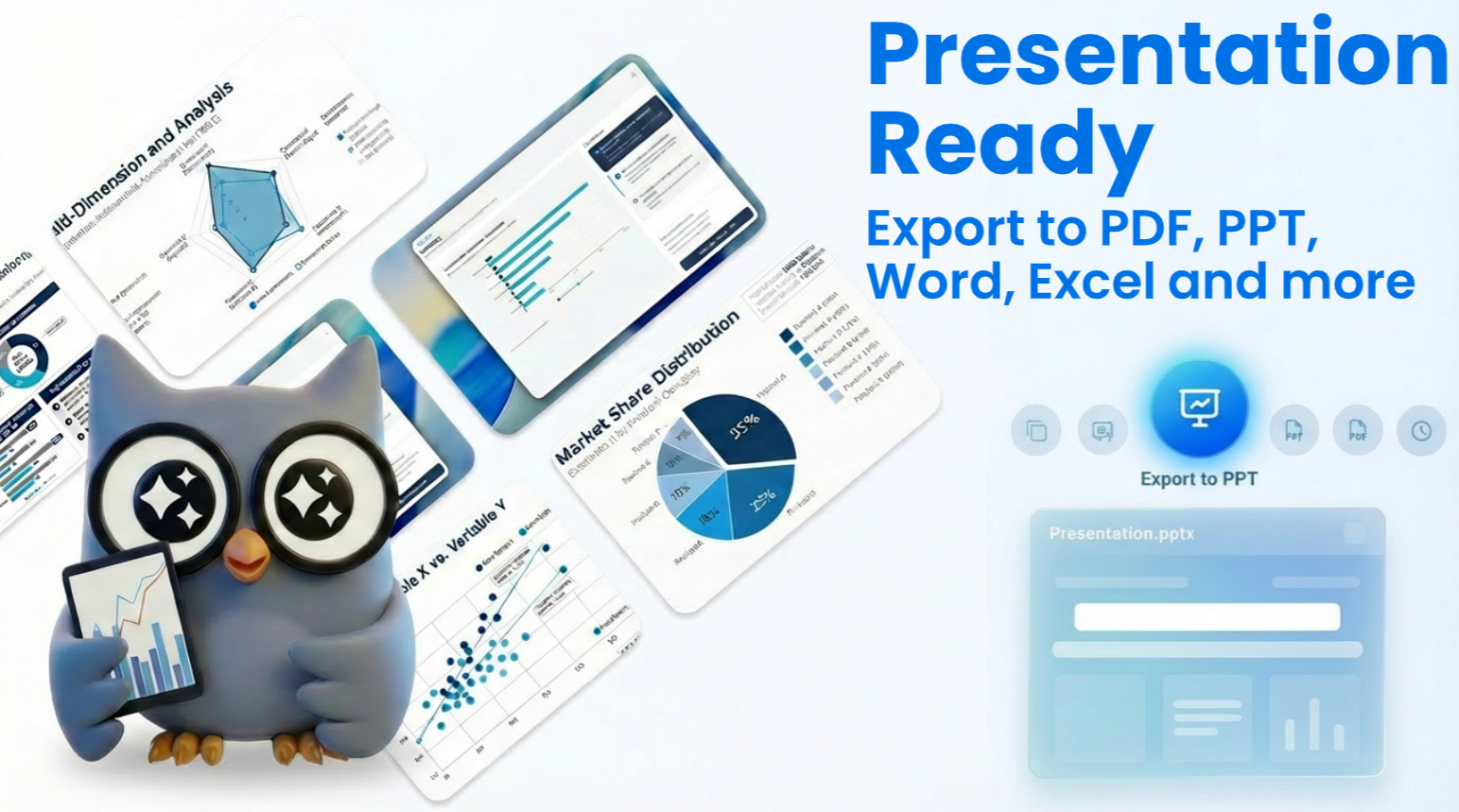
Na página inicial clique em Write report e envie uma solicitação em linguagem natural para acionar a geração completa do relatório. O sistema executa raciocínio em cadeia longa, normalmente produzindo um relatório profissional com gráficos, tabelas e insights em 5–15 minutos. Primeiro gera Markdown e depois exporta pelos botões inferiores:
- HTML / PPT: layout visual aprimorado conforme o conteúdo e as necessidades
- Word / PDF: download direto do conteúdo Markdown, ideal para arquivar e compartilhar
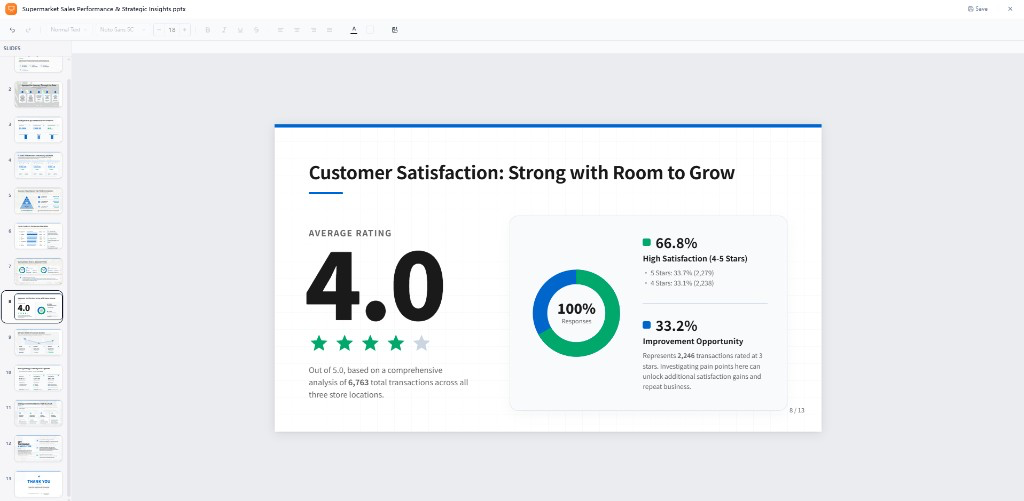
Apresentação (PPT)
Não são apenas gráficos empilhados — o sistema constrói uma narrativa de negócios coerente, integrando visão geral dos dados, insights profundos, recomendações de ação e encerramento. O editor de apresentações integrado permite editar texto e layout diretamente e depois exportar um .pptx padrão.
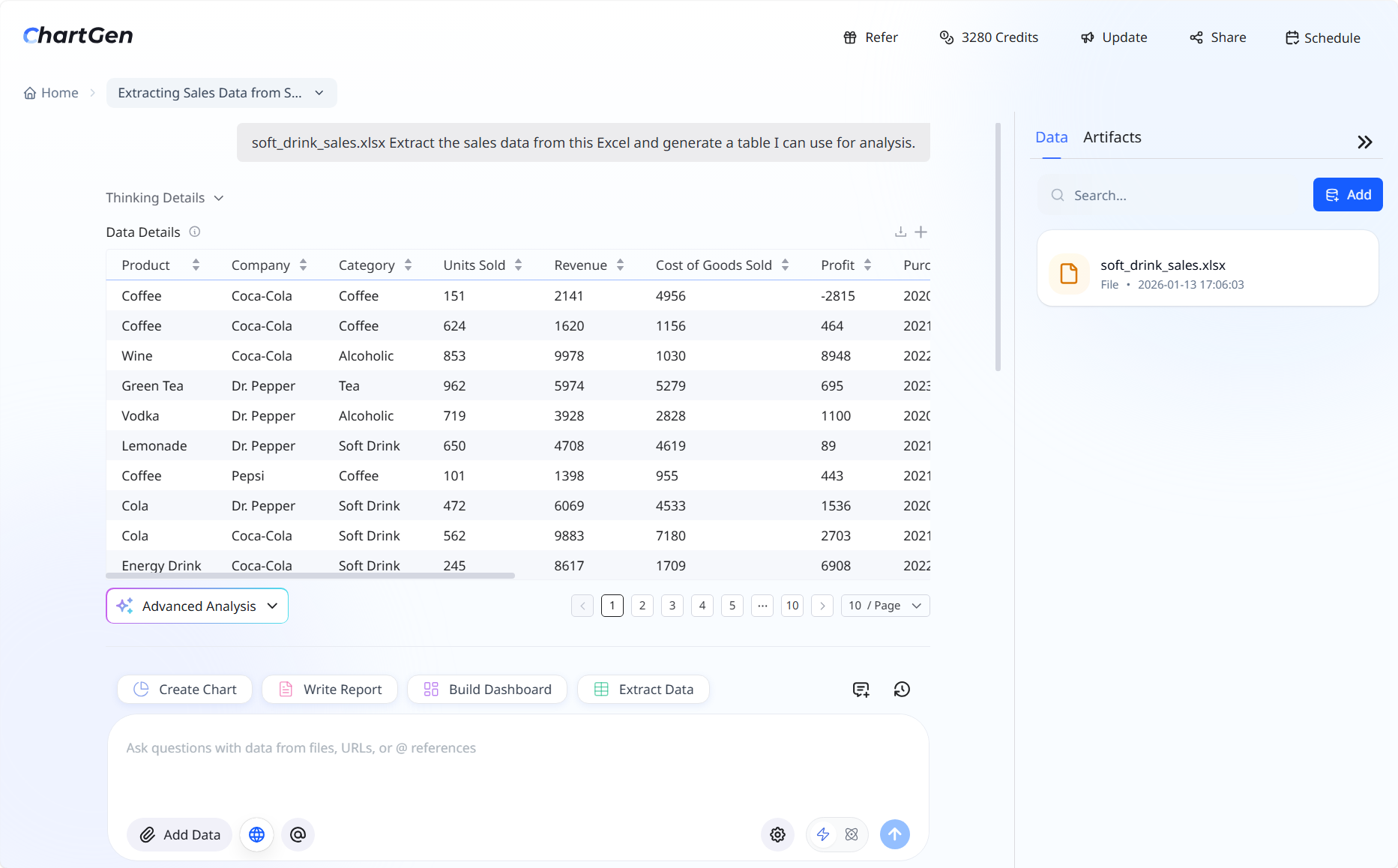
Extração de dados
Gere novas tabelas estruturadas a partir de dados existentes. Descreva as colunas ou métricas que precisa e o sistema as deriva do seu conjunto de dados, com saída como tabela para download.
- Adicione colunas derivadas (ex.: margem de lucro a partir de receita e custo)
- Crie novas variáveis para análises posteriores (segmentos de clientes, janelas de retenção)
- Reestruture ou agregue um conjunto de dados em uma nova forma de tabela
Gestão de artefatos
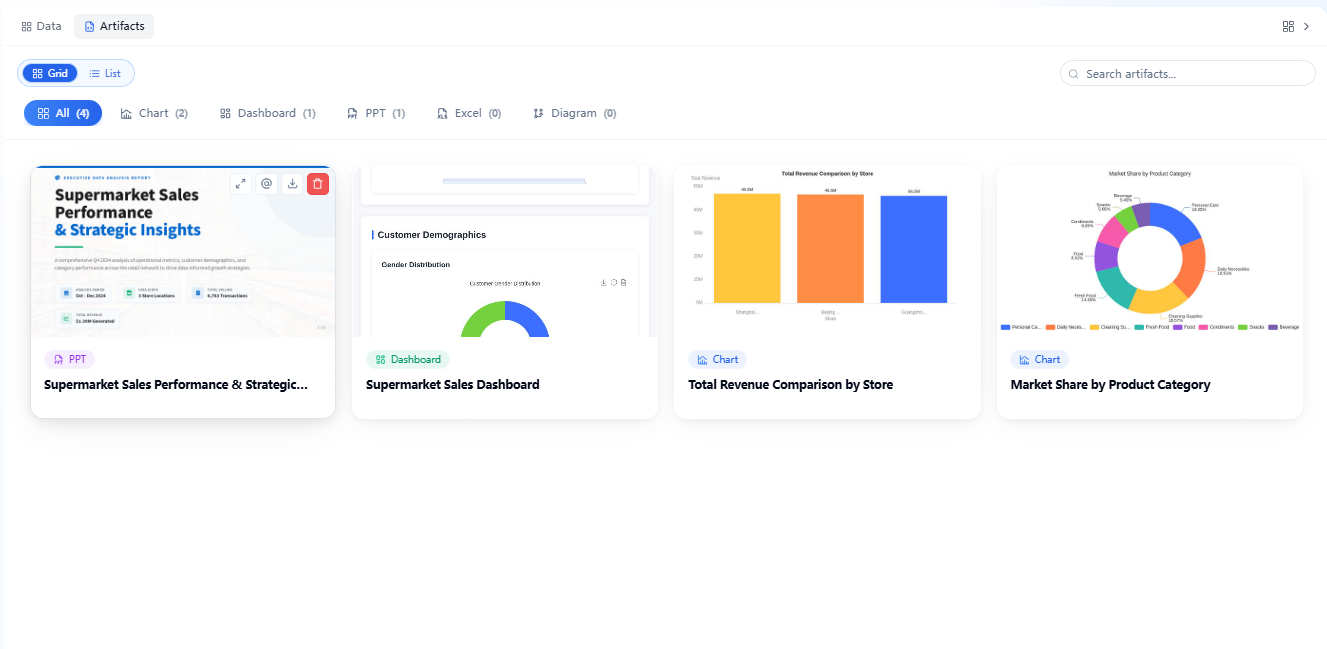
O painel Artifacts gerencia centralmente todos os artefatos gerados por IA, salvos e arquivados automaticamente. Alterne entre grade/lista, filtre por categoria e pesquise por palavra-chave. Cada card suporta visualização em tela cheia, referência com @ para continuar a análise, download ou exclusão; clique em qualquer artefato para voltar ao contexto original do chat.
Edição com IA e diagramas
AI Edit está integrado ao fluxo principal do chat e funciona para gráficos, tabelas, dashboards, diagramas, relatórios e PPT — sem modo de edição separado. Basta dizer no chat o que mudar, ou @ um artefato e descrever a edição. Cada edição é registrada e você pode alternar entre versões do histórico a qualquer momento (também disponível no plano gratuito). Diagram: mapas mentais, fluxogramas, diagramas de classes e mais — tudo gerado com uma única frase e gerenciado no painel Artifacts como qualquer outro artefato.
Compartilhamento com um clique
Qualquer artefato — gráfico, tabela, dashboard ou relatório — pode ser compartilhado com segurança em um clique. Compartilhe toda a conversa (prompts, raciocínio e todos os artefatos) ou apenas o artefato final. Clique em Share no canto superior direito para gerar um link, ou distribua rapidamente no X, LinkedIn, Facebook e Reddit.
Projects: análise de longo prazo
Projects são a unidade central que o ChartGen AI usa para análise de longo prazo. Centralizam dados, contexto e análises para que você não precise reexplicar o contexto a cada vez. Um project contém:
- Seus dados privados e os artefatos produzidos nos chats
- Dashboards de IA para monitoramento de longo prazo
- Instructions, tarefas agendadas e memória do project
Instructions
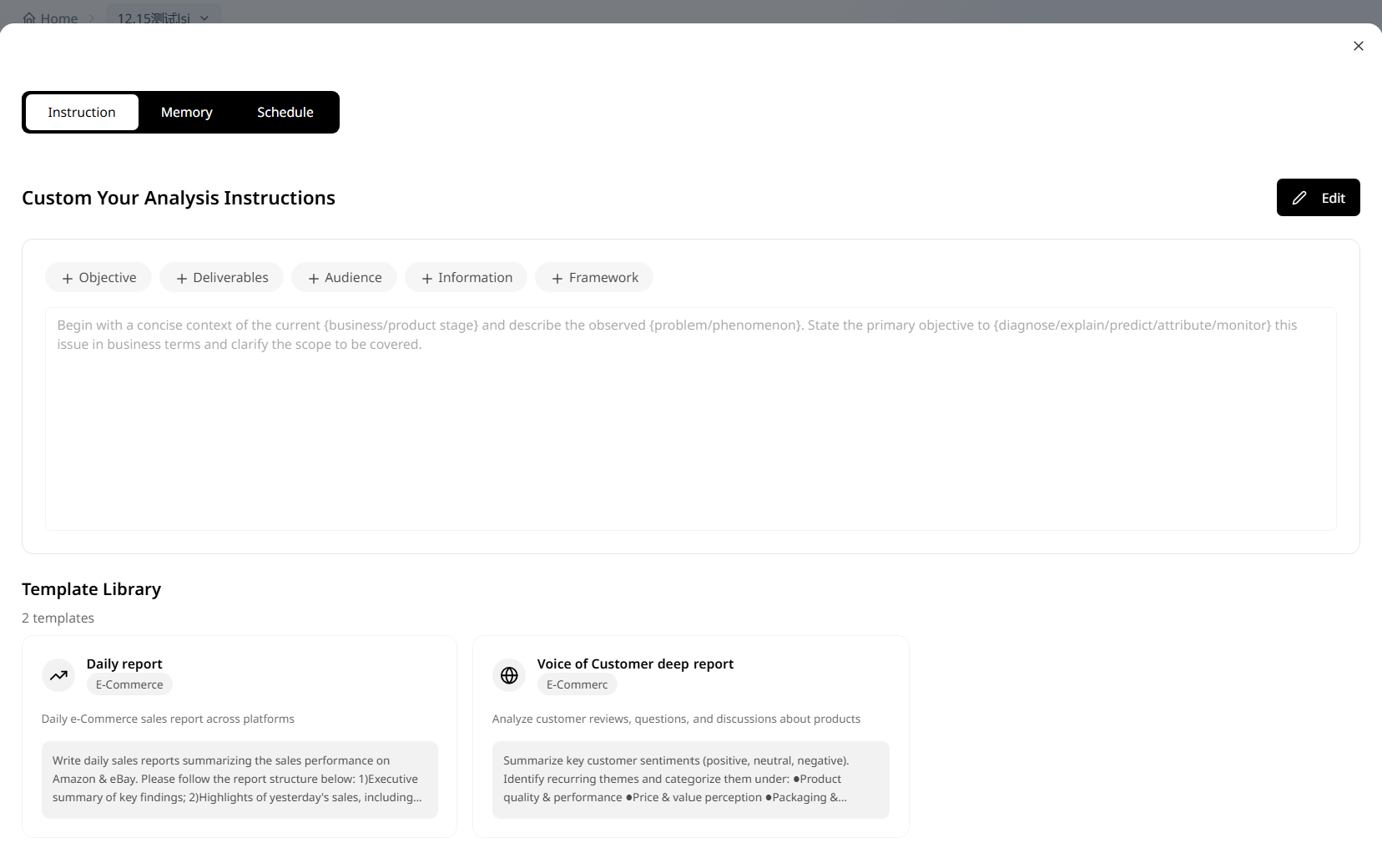
As Instructions descrevem o contexto do project atual e as expectativas de análise, ajudando o sistema a entender suas preferências e formato de saída. Edite-as a qualquer momento nas configurações do project no canto inferior direito da janela de chat. Você pode especificar público, contexto de negócios, requisitos de análise específicos, formato de saída e tom. Nota: as instructions do project se aplicam a cada chat.
Memória do project
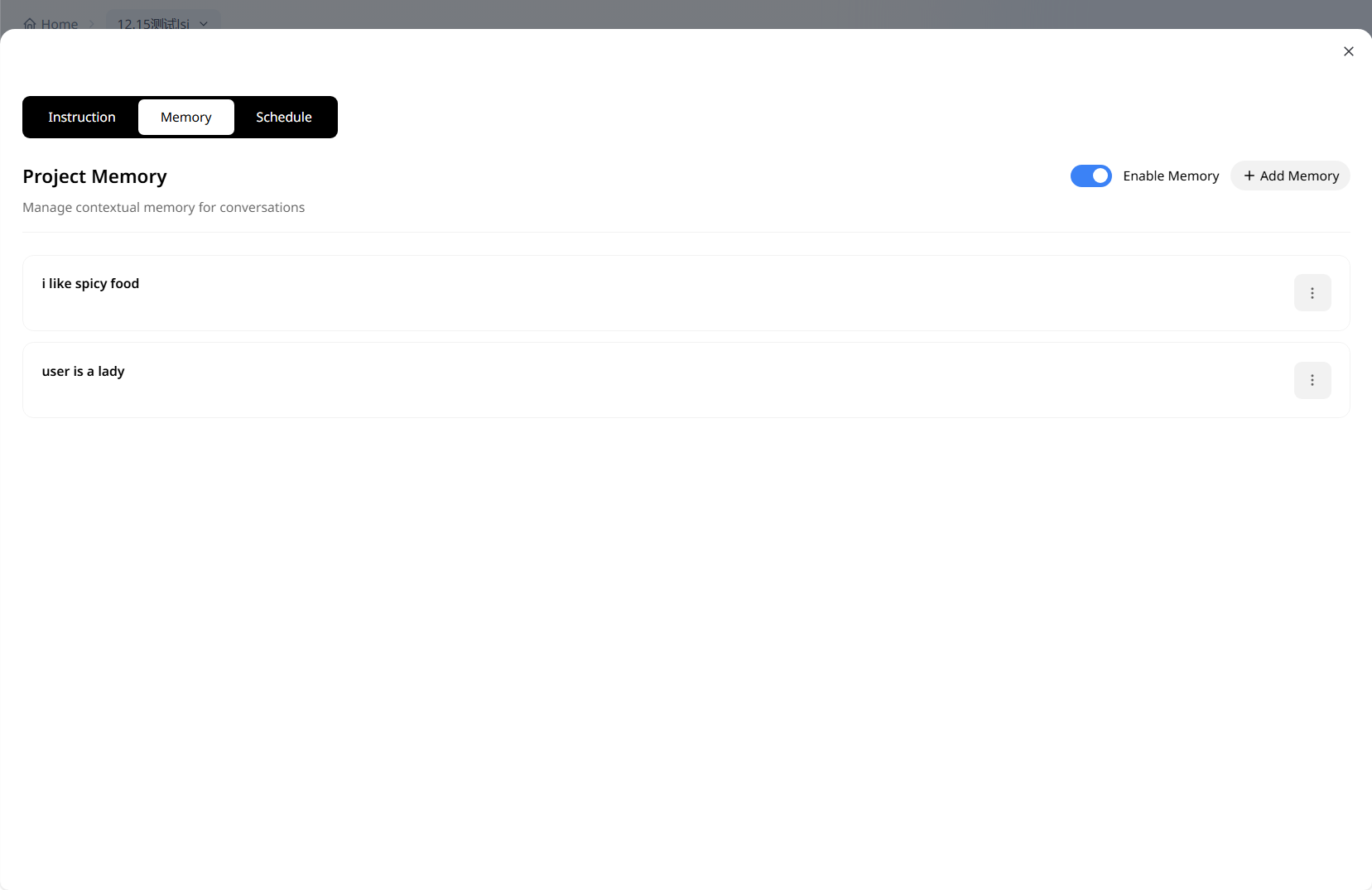
Registre informações-chave confirmadas dentro de um project — necessidades de negócios estáveis, métricas comuns, definições-chave ou preferências de análise — para não se repetir em chats posteriores. Crie, visualize e gerencie nas configurações do project, ou simplesmente diga ao sistema para "lembrar" algo em um chat. Ideal para preferências estáveis de longo prazo, não para informações pontuais.
Tarefas agendadas e automação
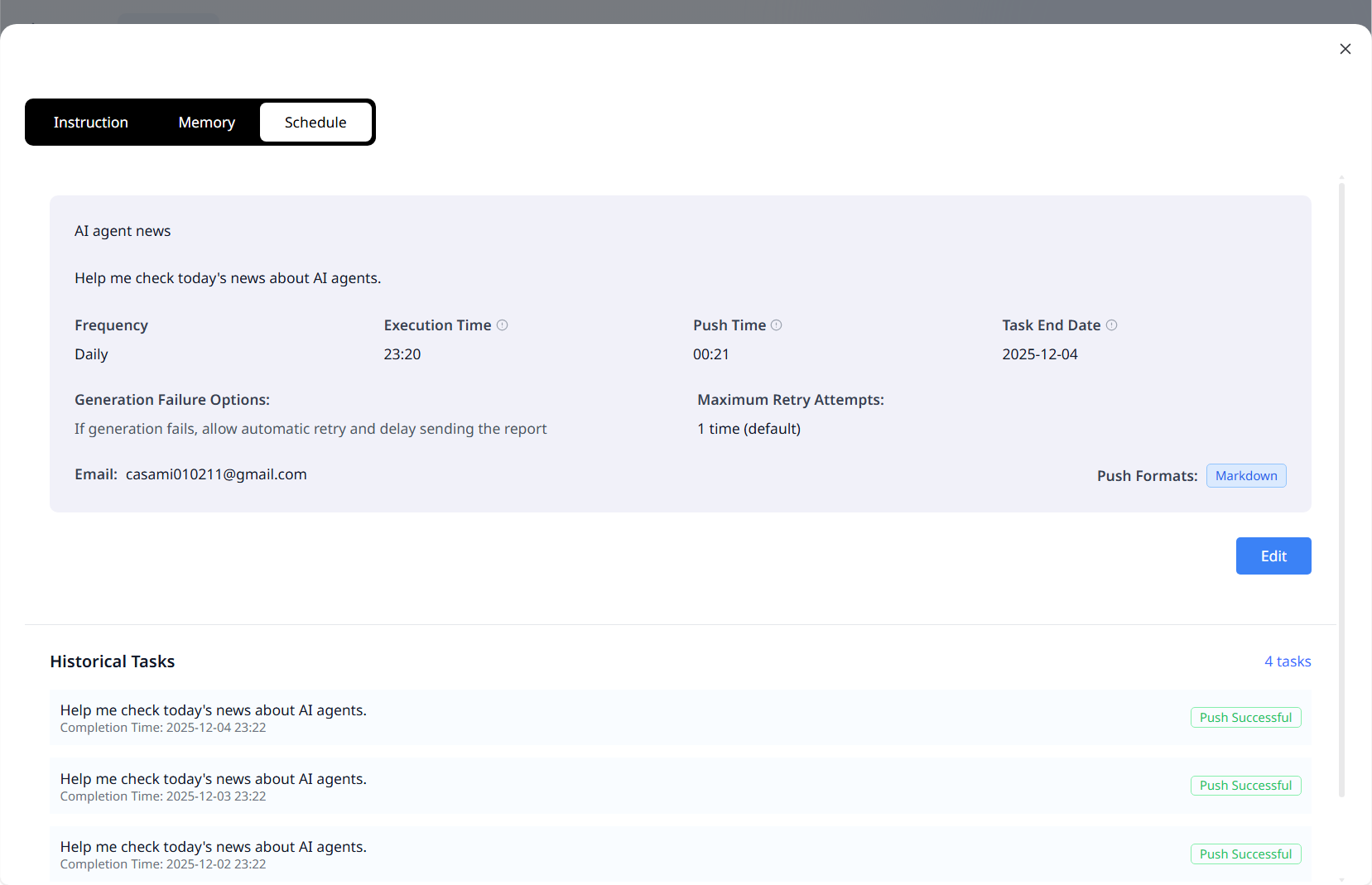
Clique no botão de agendamento no canto inferior esquerdo da janela de chat para definir o horário de execução, o método de entrega e o e-mail do destinatário. Em seguida, descreva no chat a tarefa a ser executada conforme agendado, e o sistema analisará automaticamente e enviará o relatório no prazo. Verifique o status no canto superior direito do project, e pause ou exclua a qualquer momento.
Data Workbench
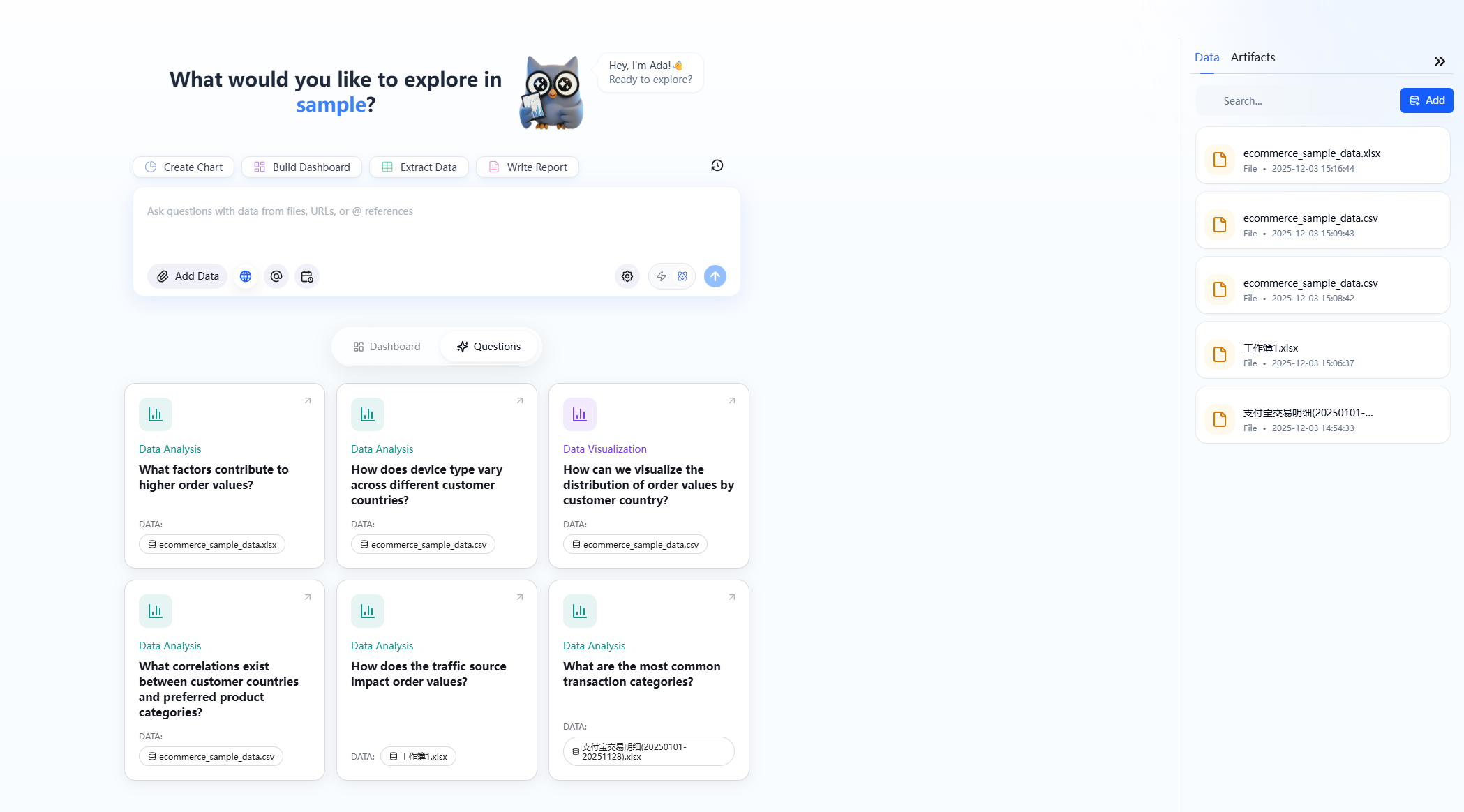
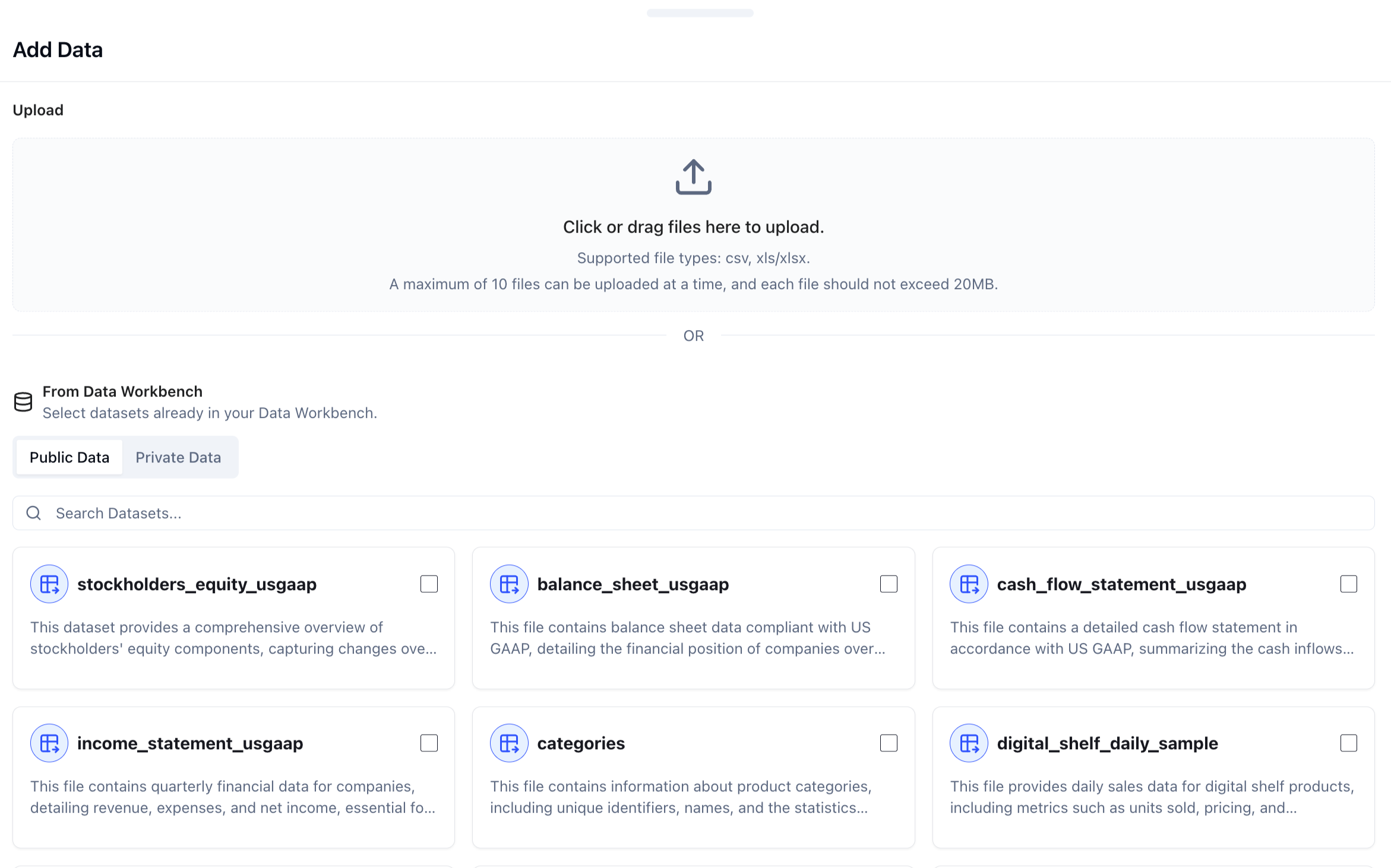
Gerencie todos os dados que o ChartGen AI usa para responder perguntas: conjuntos de dados públicos prontos para uso, além da gestão segura das suas fontes de dados privadas.
Dados públicos
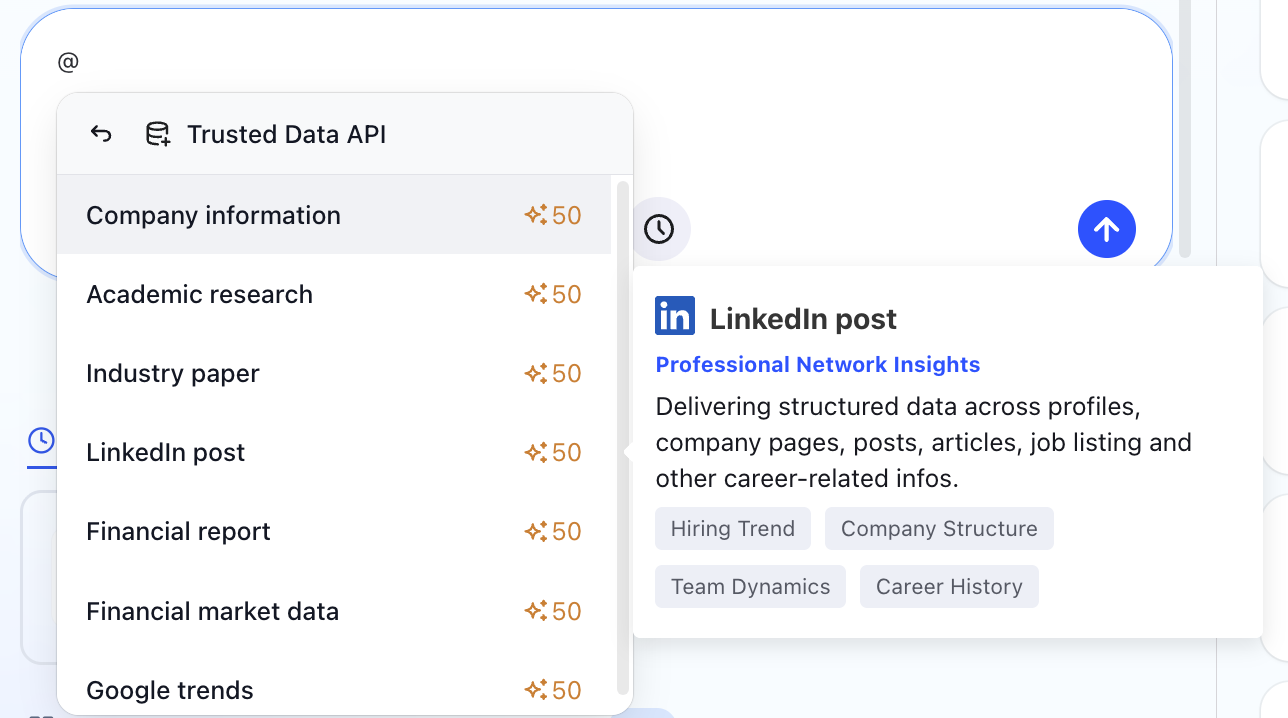
Conjuntos de dados de alta qualidade selecionados e APIs pré-configuradas que você pode usar diretamente no ChartGen AI. Os dados são pré-processados e não precisam de limpeza; as APIs incorporam dados externos em tempo real com um clique. Ideal para análise combinada — comparar seus dados privados internos com benchmarks externos ou dados de mercado em tempo real.
Dados privados
Gerencie os dados da sua própria organização, importados de duas formas. Dois modos de processamento: Data Analysis lê o conteúdo do arquivo diretamente (adequado para dados estruturados e documentos completos); Data Extraction extrai tabelas primeiro e depois analisa (adequado para PDFs/Word complexos com texto e gráficos misturados).
- Upload de arquivos: suporta .csv / .xls / .xlsx / .pdf / .docx / .md; até 10 arquivos de uma vez, cada um ≤ 100 MB.
- Conexões em tempo real: QuickBooks, NetSuite, Stripe, eBay, além de MySQL, PostgreSQL, SQL Server, Snowflake, Azure SQL e mais.
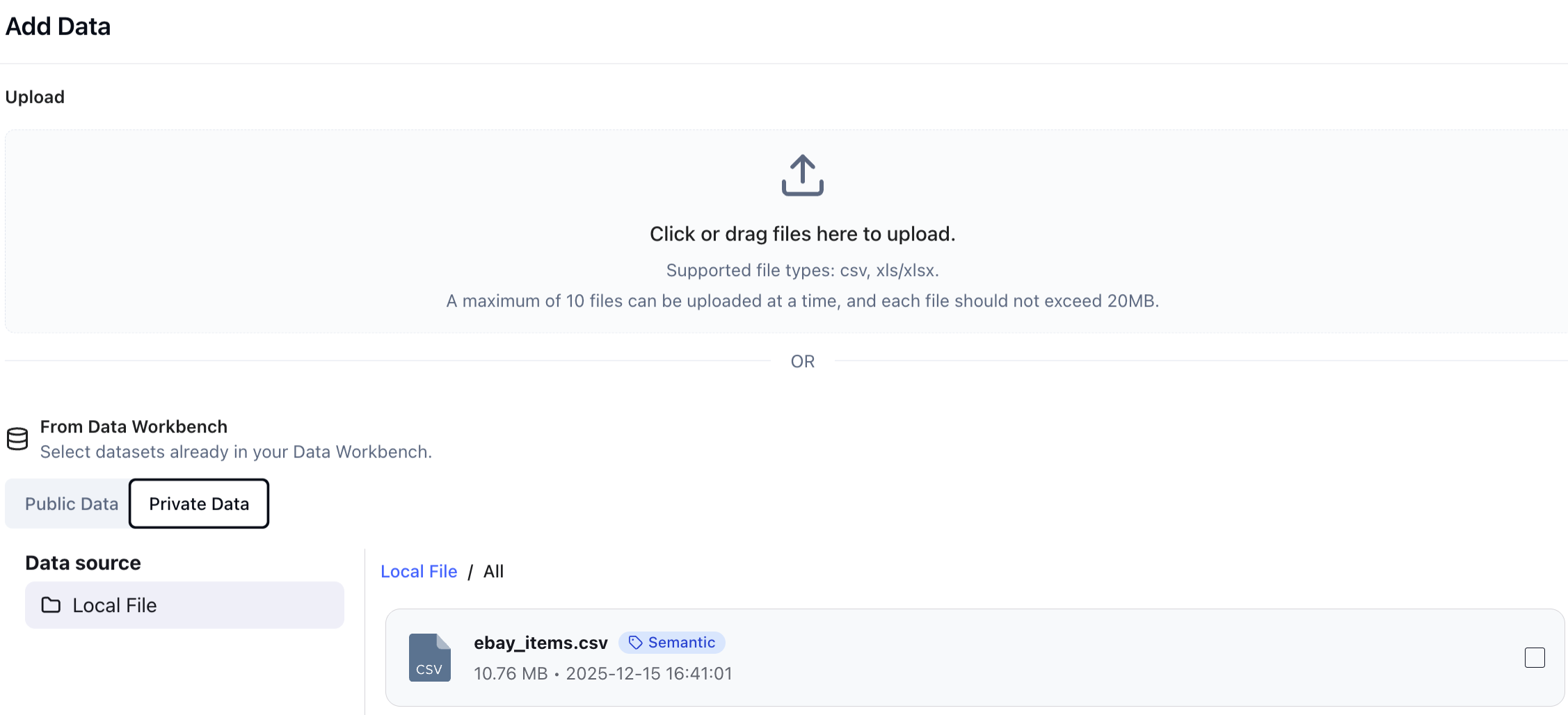
Smart Semantic
Enviar tabelas por si só não basta para raciocínio aprofundado. O motor Smart Semantic escaneia dados brutos, identifica relações lógicas e define automaticamente: métricas (ex.: receita, taxa de churn), dimensões (ex.: região, categoria, tempo) e relações entre tabelas. Reduz significativamente alucinações, melhora a estabilidade e desbloqueia capacidades complexas como atribuição. Dados processados recebem a tag "Semantic".
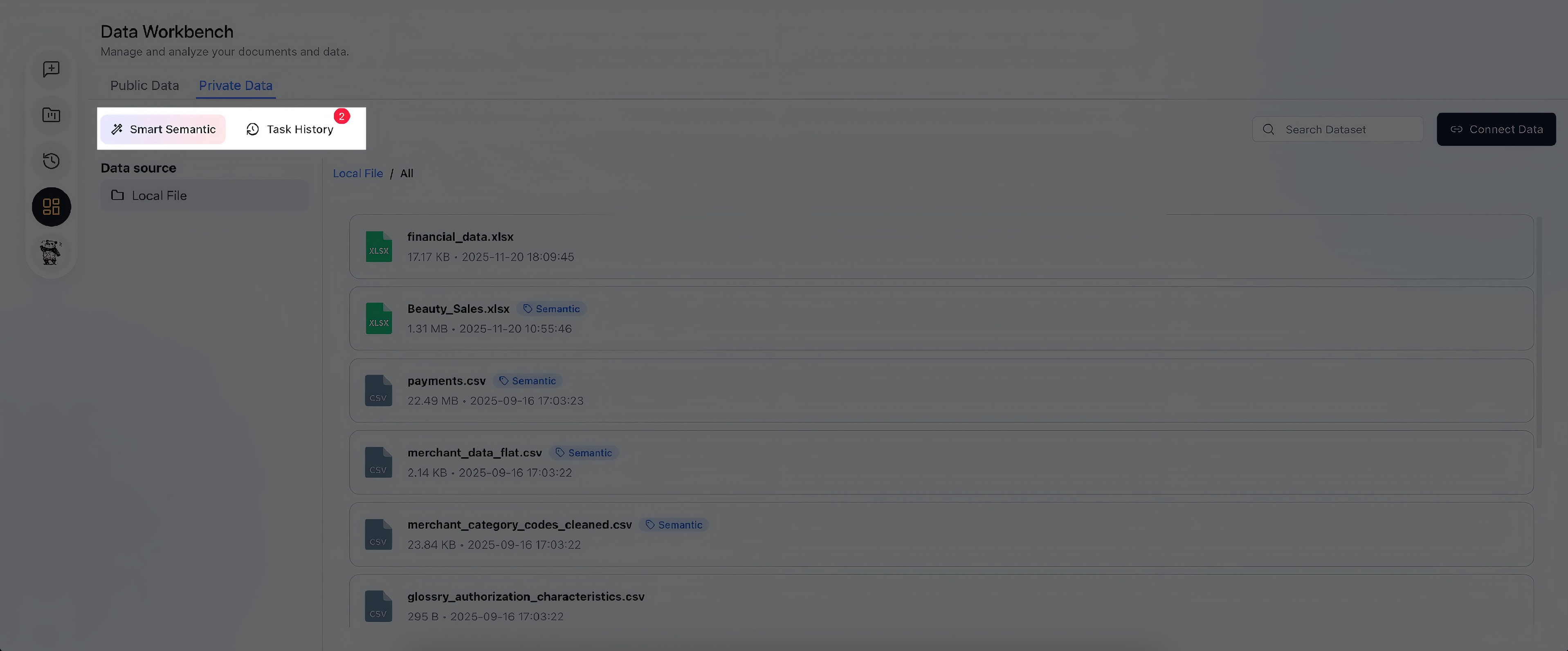
Busca na web
Quando o sistema entende sua pergunta, o plugin Web Search recupera dados em tempo real relevantes diretamente na sua análise — sem precisar trocar de aplicativo.
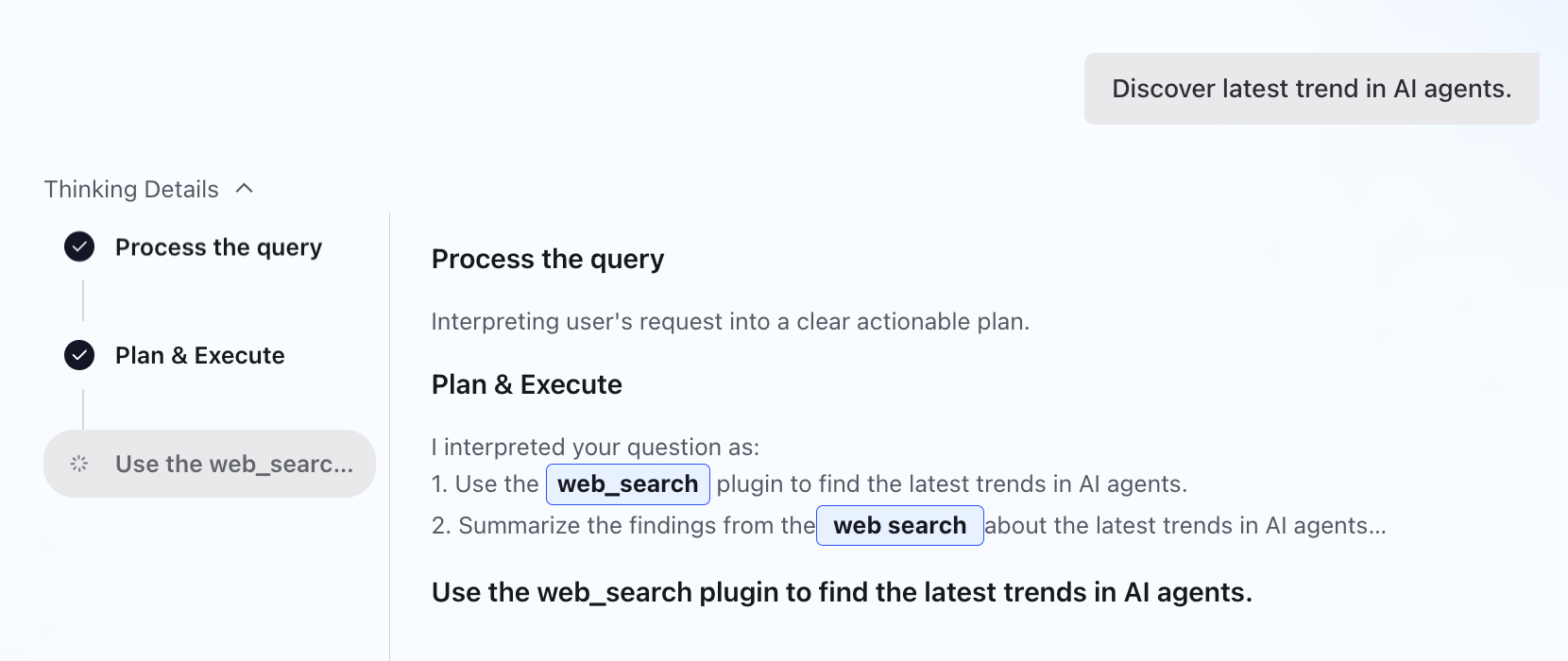
API externa e API Key
Conecte APIs de terceiros diretamente para incorporar dados externos em tempo real. Além disso, cada conta pode gerar até 10 API Keys para integração com um clique nas ferramentas de análise de dados do Dify. Defina uma cota mensal por chave, visualize o uso em tempo real, pause automaticamente ao atingir o limite e redefina no início de cada mês.
O que é o ChartGen AI?
O ChartGen AI é uma ferramenta de agente de dados que libera você da análise manual e da elaboração de relatórios. Seja você um analista experiente ou um usuário de negócios sem formação técnica, pode gerar um relatório profissional a partir de qualquer conjunto de dados ou documento — planilhas, PDFs, artigos acadêmicos, relatórios de negócios, notas de reunião — com um clique.
- Conjuntos de dados integrados — comece a analisar imediatamente
- Envie também seus próprios dados proprietários
- Zero código, zero modelos, zero barreiras — para todos
- Suporte nativo a 12 idiomas, para equipes globais
- Transforme tabelas desorganizadas em resultados apresentáveis em minutos
FAQ para iniciantes e referência rápida de cobrança
Sim — você pode conectar diferentes tabelas e arquivos CSV.
Cerca de 90% de precisão para dados bem estruturados; verifique os campos-chave após o processamento.
Os arquivos são processados em memória e excluídos após 24 horas (a menos que sejam salvos).
Quick Chat dá respostas instantâneas a perguntas simples; um Deep Report constrói uma narrativa completa com várias seções, gráficos e lógica.
Normalmente 10–15 minutos, dependendo da complexidade e do volume de dados.
Sim — ajuste a solicitação original e deixe o sistema reexecutar ou refinar uma parte específica.
O plano gratuito permanente oferece 100 créditos/mês; o plano Growth também tem um teste gratuito de 7 dias.
Após esgotar os créditos pagos, 50 créditos são renovados ao esgotar ou no próximo login — válidos por 24 horas, não cumulativos, até 5 renovações por ciclo.
Verifique com um e-mail acadêmico (.edu, .ac.uk, .edu.cn, etc.) para assinar um plano educacional com 10% de desconto.
Principais cartões de crédito via Stripe; faturas podem ser baixadas em Management > Billing > Invoices.