

Como transformar sua análise em um PPT profissional
Crie um deck completo de slides a partir dos seus dados e análises com o ChartGen AI. Descreva a história que quer contar, obtenha slides com gráficos e falas, depois edite e exporte para .pptx — sem projetar slide a slide.
Quando chega a hora de apresentar, você precisa de slides — não de uma planilha. O ChartGen AI transforma seus dados e análises em um deck completo: um título, um arco narrativo claro, uma ideia por slide com um gráfico de apoio e pontos de fala prontos para o apresentador. Depois você edita e exporta um .pptx de verdade.
Ao final, você saberá como:
- Gerar um deck completo a partir da sua análise
- Moldar a narrativa e a ordem dos slides com um prompt
- Editar slides, gráficos e notas do apresentador
- Exportar para
.pptxpara PowerPoint ou Keynote
Passo a passo
Passo 1: Comece pelos seus dados ou pela análise
Envie o conjunto de dados ou parta de uma análise ou relatório que você já criou no ChartGen AI. Trabalhar a partir de uma análise existente significa que os gráficos e números nos slides já são aqueles em que você confia.
Passo 2: Decida a história que está contando
Um deck é uma narrativa, não um depósito de dados. Defina a mensagem única que quer que o público leve embora e, em seguida, os 3–5 pontos que a sustentam. Isso se torna a ordem dos slides: contexto → evidências → conclusão → próximos passos.
Passo 3: Escreva o prompt do deck
Descreva o público, a história e aproximadamente quantos slides. O ChartGen AI monta o esboço, escreve cada slide e escolhe o gráfico certo por ponto.
Transforme minha análise em uma apresentação de 10 slides para uma revisão da liderança. Abra com um título e um resumo de uma linha, depois percorra as principais tendências com um gráfico em cada slide, destaque os riscos e feche com recomendações e próximos passos. Adicione notas curtas do apresentador em cada slide e use um tema limpo e profissional.
Passo 4: Gere o deck de slides
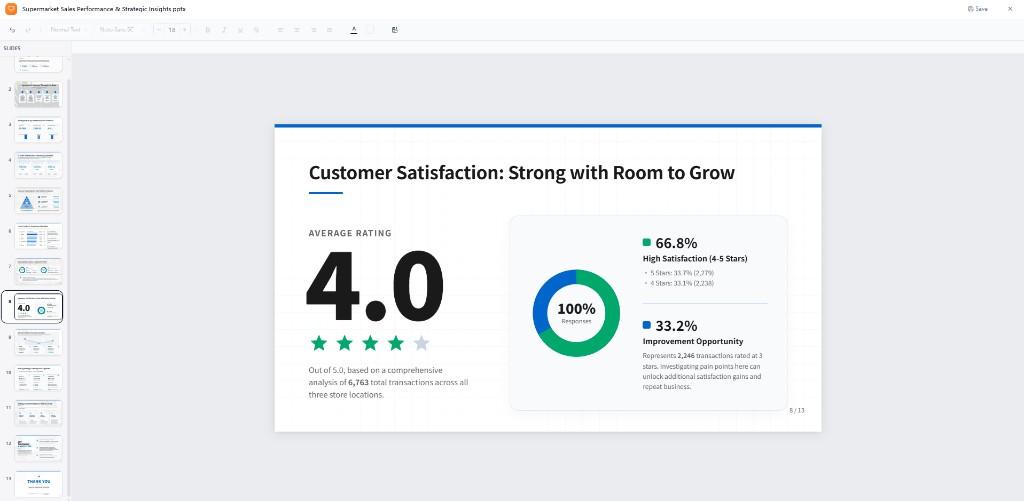
O ChartGen AI produz o deck completo — títulos, marcadores, gráficos e um tema visual consistente — seguindo a narrativa que você descreveu. Cada slide fica com uma ideia só, para ler bem do fundo da sala.
Passo 5: Edite slides e notas
- "Combine os slides 4 e 5 em um só."
- "Faça o gráfico do slide 3 ser um gráfico de linhas."
- "Encurte os marcadores para cinco palavras cada."
- "Adicione um slide de encerramento com dados de contato."
Passo 6: Exporte para .pptx
Exporte um .pptx real que abre no PowerPoint, Keynote ou Google Slides — com texto editável, gráficos nativos e suas notas do apresentador intactas. Faça um ajuste final na ferramenta que preferir, ou apresente direto a partir da exportação.
Conclusão
A lacuna entre “terminei a análise” e “o deck está pronto” costuma consumir uma tarde. O ChartGen AI a fecha: descreva a história uma vez, obtenha um deck estruturado com gráficos e notas, refine em linguagem natural e exporte um .pptx que você pode apresentar com confiança.
Experimente você mesmo
Envie seus dados e descreva o que precisa — o ChartGen AI cria em segundos.
Experimente o ChartGen AI grátis →