


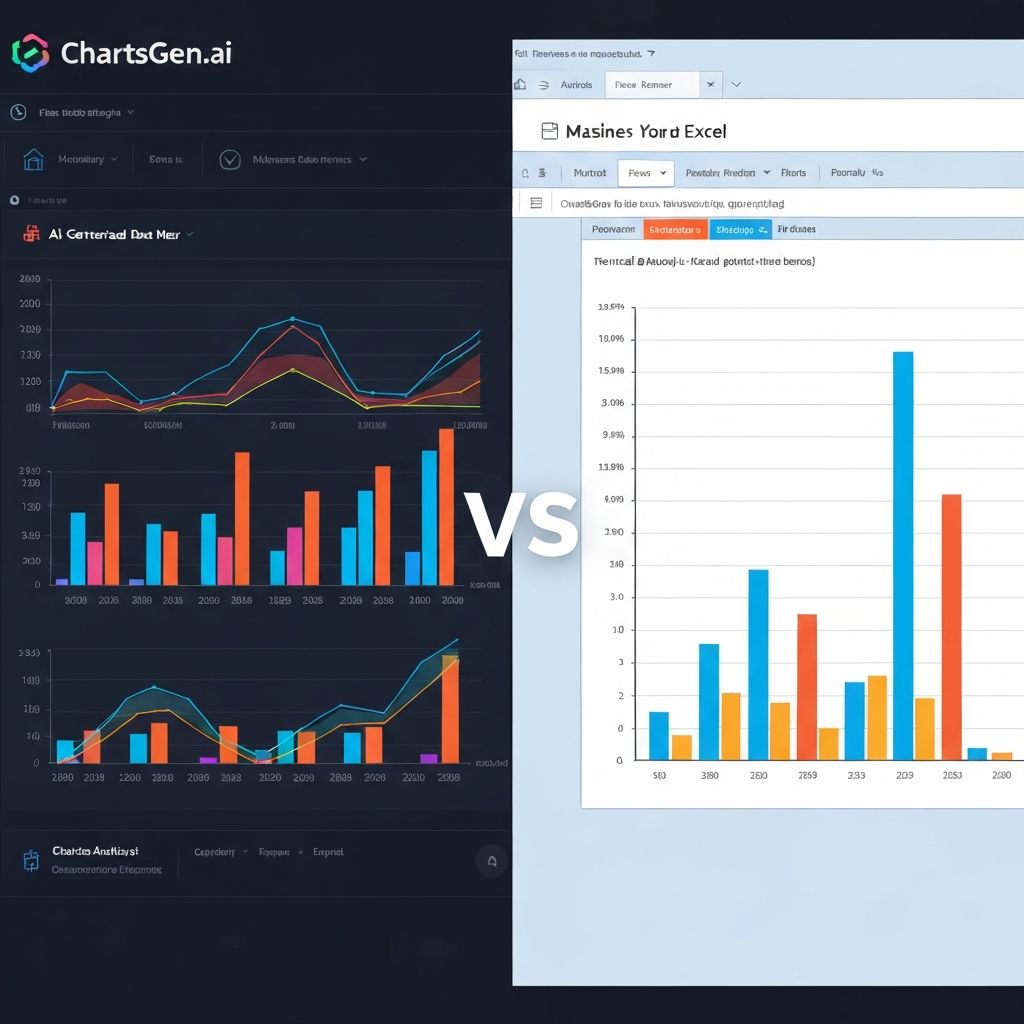
Sejamos honestos: o <b>Excel</b> provavelmente é como você cria a maioria dos seus gráficos hoje. Está em todo computador, todos sabem o básico, e "bom o suficiente" muitas vezes vence. Mas depois de passar 15 anos fazendo gráficos no <b>Excel</b>—e os últimos dois anos explorando alternativas movidas por IA—posso te dizer que "bom o suficiente" deixa valor significativo sobre a mesa.
Esta comparação o ajudará a entender quando ficar com o <b>Excel</b> e quando o <b>ChartGen</b> entrega resultados significativamente melhores.
O Campeão Padrão: O Apelo Duradouro do <b>Excel</b>
Antes de comparar as ferramentas, vamos reconhecer por que o <b>Excel</b> domina a criação de gráficos:
- Ubiquidade: Pré-instalado em praticamente todo computador corporativo
- Familiaridade: Quase todo mundo tem habilidades básicas em <b>Excel</b>
- Integração: Os dados geralmente já estão no <b>Excel</b>
- Custo: Incluído nas assinaturas do Microsoft 365
- Flexibilidade: Pode fazer muito mais do que apenas gráficos
Essas vantagens são reais. Mas não significam que o <b>Excel</b> seja a melhor ferramenta para toda tarefa de visualização.
Comparação de Recursos
Chart Creation Workflow
Fluxo do <b>Excel</b>:
- Inserir/importar dados nas células
- Selecionar intervalo de dados
- Inserir → Gráfico → Escolher tipo
- Clicar através das caixas de diálogo de formatação
- Ajustar manualmente cores, fontes, rótulos
- Exportar ou copiar e colar no destino
Tempo típico: 10-30 minutos para um gráfico polido
Fluxo do <b>ChartGen</b>:
- Colar ou fazer upload de dados
- Descrever o que você quer (ou deixar a IA escolher)
- Revisar gráfico gerado por IA com insights
- Ajustar cores/tema se desejar
- Exportar em formato pronto para apresentação
Tempo típico: 2-5 minutos para um gráfico polido
Chart Quality Comparison
| Fator de Qualidade | <b>Excel</b> | <b>ChartGen</b> |
|---|---|---|
| Estética padrão | Básica (precisa de trabalho) | Profissional (pronto para uso) |
| Paletas de cores | Limitadas, embutidas | Curadas, acessíveis |
| Tipografia | Fontes do sistema | Projetadas para legibilidade |
| Proporções | Muitas vezes desajeitadas | Otimizadas por padrão |
| Espaço em branco | Ajuste manual | Equilíbrio automático |
| Resolução de exportação | Muitas vezes pixelada | Otimizada para alta resolução |
A verdade sobre os padrões do <b>Excel</b>: Os gráficos padrão do <b>Excel</b> parecem gráficos do <b>Excel</b>—que o público reconhece como "não se deu muito trabalho". O esquema de cores azul-cinza característico e as proporções desproporcionais sinalizam "rápido e descuidado" mesmo quando os dados são importantes.
Vantagem do <b>ChartGen</b>: Os gráficos são projetados para parecerem profissionais por padrão. Nenhum ajuste necessário para criar resultados prontos para apresentação.
Data Handling
| Capacidade | <b>Excel</b> | <b>ChartGen</b> |
|---|---|---|
| Dados diretamente na ferramenta | Sim (nativo) | Paste/upload |
| Manipulação de dados | Extensa | Básica |
| Fórmulas e cálculos | Sim | Não (bring calculated data) |
| Data cleaning tools | Power Query | Não |
| Pivot tables | Yes | Não |
| Multiple worksheets | Yes | Single dataset |
Vantagem do <b>Excel</b>: O <b>Excel</b> é um ambiente completo de dados. Se seus dados precisam de manipulação, cálculo ou transformação complexa, o <b>Excel</b> lida com isso nativamente.
Abordagem do <b>ChartGen</b>: Foco na visualização, não na manipulação de dados. A premissa: traga dados limpos, chart-ready. Isso é uma limitação E uma característica—mantém a ferramenta simples.
AI and Automation
| Feature | <b>Excel</b> | <b>ChartGen</b> |
|---|---|---|
| Chart type recommendation | Básica ("Gráficos Recomendados") | AI-powered contextual |
| Natural language input | Limitada (pré-visualização do Copilot) | Core feature |
| Auto-generated insights | Não | Sim |
| Auto-formatting | No | Sim |
| Smart labeling | No | Sim |
| Insight narratives | No | Sim |
Vantagem do <b>ChartGen</b>: Descreva o que você quer em inglês simples. A IA cuida da seleção do gráfico, formatação e até gera insights escritos sobre seus dados.
Resposta do <b>Excel</b>: O Microsoft Copilot está adicionando recursos de IA, mas são suplementares ao fluxo tradicional do <b>Excel</b>, não centrais.
Chart Type Coverage
| Tipo de Gráfico | <b>Excel</b> | <b>ChartGen</b> | ||||
|---|---|---|---|---|---|---|
| Bar/Column | Sim | Sim | ||||
| Line | Sim | Sim | ||||
| Pie/Donut | Sim | Sim | ||||
| Área | Sim | Sim | ||||
| Dispersão | Sim | Sim | ||||
| Combinação | Sim | Sim | n | Cascata | Sim | Sim |
| Funil | Sim | Sim | ||||
| Mapa de calor | Apenas formatação condicional | Sim | ||||
| Gráficos de ações | Sim | Não | ||||
| Gráficos 3D | Sim (não recomendado) | Não | ||||
| Radar/Aranha | Sim | Em breve | ||||
| Box plots | Sim | Em breve |
Vantagem do <b>Excel</b>: Mais tipos de gráficos disponíveis, incluindo especializados.
Vantagem do <b>ChartGen</b>: Exclui tipos raramente apropriados (como 3D), mantendo a interface limpa.
Export and Sharing
| Feature | <b>Excel</b> | <b>ChartGen</b> |
|---|---|---|
| Copiar para área de transferência | Sim | Sim |
| Exportar como imagem | Sim (qualidade varia) | Sim (otimizada) |
| Predefinições de exportação | Não | 6 presets (PPT, social, etc.) |
| Controle de resolução | Limitado | Automatic high-res |
| Predefinições de proporção | Não | Sim (16:9, 1:1, 9:16, etc.) |
O problema da exportação com o <b>Excel</b>: Obter um gráfico de alta resolução do <b>Excel</b> para uma apresentação é surpreendentemente difícil. Copiar e colar frequentemente produz resultados borrados.
Solução do <b>ChartGen</b>: One-click export nas dimensões certas. Apresentação (16:9), social (1:1), stories (9:16)—tudo otimizado automaticamente.
Real-World Scenario Comparisons
Cenário 1: Weekly Sales Report
A tarefa: Criar um gráfico de barras mostrando vendas por região para uma reunião de segunda-feira.
Abordagem do <b>Excel</b>:
- Abrir arquivo Excel com dados (1 min)
- Selecionar dados e inserir gráfico (1 min)
- Alterar tipo do padrão (30 seg)
- Corrigir cores padrão (2 min)
- Ajustar fontes (2 min)
- Adicionar título e rótulos (1 min)
- Exportar/copiar (1 min)
Total: ~9 minutos
Abordagem do <b>ChartGen</b>:
- Copiar dados do Excel, colar no ChartGen (30 seg)
- Revisar gráfico e insights da IA (30 seg)
- Selecionar tema de cor (15 seg)
- Exportar para apresentação (15 seg)
Total: ~2 minutos
Tempo economizado: 7 minutos por gráfico. Para um relatório semanal com 5 gráficos, são 35 minutos—toda semana.
Cenário 2: Client Presentation
A tarefa: Criar vários gráficos profissionais para um deck importante.
Abordagem do <b>Excel</b>:
- Cada gráfico requer formatação manual
- Manter estilo consistente é tedioso
- Qualidade da exportação decepciona
- Pode precisar recriar no PowerPoint
Pontos de dor: Consistência, qualidade, tempo.
Abordagem do <b>ChartGen</b>:
- Estilo consistente automaticamente
- Export presets para apresentações
- Qualidade profissional sem ajuste
Vantagens: Consistência, qualidade, velocidade.
Cenário 3: Exploratory Data Analysis
A tarefa: Visualizar rapidamente um novo dataset.
Vantagem do <b>Excel</b> neste cenário:
- Dados já estão no <b>Excel</b>
- Criar múltiplos gráficos sem sair
- Tabelas dinâmicas para slicing rápido
- Integração forte dados-visualização
Recomendação: Para análise exploratória com manipulação iterativa, a integração do <b>Excel</b> é crucial. Fique no <b>Excel</b>.
Cenário 4: Sharing on Social Media
A tarefa: Criar um gráfico para LinkedIn ou Twitter.
Desafio do <b>Excel</b>:
- Sem presets para dimensões sociais
- Export quality insuficiente
- Charts look "Excel-ish"
Solução do <b>ChartGen</b>:
- Preset quadrado (1:1) para Instagram/LinkedIn
- Preset Twitter (16:9)
- Formato stories (9:16)
- Estética profissional para social
The Hidden Cost of "Free" Excel Charts
O <b>Excel</b> parece gratuito porque você já o tem. Mas considere:
Time Cost
Se cria 10 gráficos/semana e gasta +7 min cada no <b>Excel</b> vs uma ferramenta dedicada:
- Semanal: 70 min extras
- Mensal: ~5 horas extras
- Anual: ~60 horas extras
A $50/hora, isso é $3.000/ano em custo oculto.
Quality Cost
Gráficos padrão do <b>Excel</b> em apresentações importantes sinalizam:
- "Não foi importante o suficiente"
- "Não somos detalhistas"
- "Somos uma empresa de planilhas, não de design"
É essa a mensagem para clientes, executivos ou investidores?
Opportunity Cost
Tempo formatando no <b>Excel</b> é tempo não gasto em:
- Analisar dados mais profundamente
- Escrever melhores narrativas
- Preparar para discussões
When to Use Each Tool
Stick with <b>Excel</b> When:
- Manipulação de dados é primordial: Explorando, calculando, visualizando iterativamente
- Uso interno rápido: Gráfico para sua análise própria
- Fluxo nativo do <b>Excel</b>: Dados ficam no <b>Excel</b>
- Tipos especializados: Gráficos de ações, box plots, etc.
- Orçamento apertado: <b>Excel</b> já pago
Choose <b>ChartGen</b> When:
- Qualidade do resultado importa: Apresentações para clientes, board decks
- Velocidade importa: Múltiplos gráficos rápidos
- Consistência importa: Estilo uniforme em muitos gráficos
- Social/digital sharing: Dimensões e resolução para online
- Usuários não técnicos: Dificuldade com formatação do <b>Excel</b>
- Geração de insights: Narrativas de IA junto dos gráficos
Use Both (The Practical Approach)
Melhor fluxo usa ambos:
- <b>Excel</b> para manipulação e análise exploratória
- <b>ChartGen</b> para visualizações finais para apresentações
Isso é usar cada ferramenta em seu ponto forte.
Migration Guide: Excel to ChartGen
Se decidir usar o <b>ChartGen</b>:
Step 1: Identify High-Value Use Cases
Comece onde qualidade e velocidade mais importam:
- Apresentações clientes
- Relatórios executivos
- Conteúdo social
- Marketing
Step 2: Prepare Your Data in Excel
<b>ChartGen</b> não substitui o <b>Excel</b> para dados. Use o <b>Excel</b> para:
- Limpar e organizar
- Calcular métricas
- Agregar para formato chart-ready
Step 3: Simple Transfer
Copiar do <b>Excel</b> → Colar no <b>ChartGen</b>. É isso.
Step 4: Maintain Excel as Source of Truth
Seus dados vivem no <b>Excel</b>. <b>ChartGen</b> é a camada de visualização. Ao atualizar:
- Atualize o <b>Excel</b>
- Copie novos dados para o <b>ChartGen</b>
- Gere gráfico novo
Conclusão
O <b>Excel</b> continuará sendo a ferramenta padrão—e isso é bom para visualizações internas e informais. Mas para qualquer coisa que represente você ou sua organização, os padrões do <b>Excel</b> trabalham contra você.
O <b>ChartGen</b> não é sobre substituir o <b>Excel</b>. É sobre aprimorar a última milha—transformar dados prontos em visualizações profissionais em minutos.
A pergunta não é "Qual é melhor?" É "Qual é melhor para ESTA tarefa?"
Para manipulação e exploração de dados: <b>Excel</b> vence.
Para velocidade, qualidade e polimento: <b>ChartGen</b> vence.
Use a ferramenta certa para cada trabalho, e produzirá melhor trabalho em menos tempo.
Isso não é lealdade à ferramenta. É apenas bom senso.