


Transforme dados do Excel em gráficos impressionantes com IA em segundos.
Criar gráficos a partir de dados do Excel costumava significar lutar com opções de formatação, ajustar rótulos dos eixos e passar horas aperfeiçoando sua visualização. A IA mudou tudo. Hoje, você pode transformar dados brutos de planilhas em gráficos profissionais e prontos para publicação em segundos.
Este guia orienta passo a passo exatamente como criar gráficos a partir de dados do Excel usando ferramentas de IA, seja você esteja criando um relatório de vendas rápido ou uma apresentação refinada para investidores.
Por que usar IA para criar gráficos a partir de dados do Excel?
Antes de entrar nos detalhes, é útil entender por que a geração de gráficos por IA está mudando os fluxos de trabalho diários de relatórios.
Problemas dos gráficos tradicionais do Excel
A criação manual de gráficos frequentemente introduz atritos evitáveis:
- Consumo de tempo: Muitos profissionais gastam de 2 a 3 horas por semana criando e formatando gráficos manualmente.
- Opções limitadas: Os padrões de gráficos do Excel muitas vezes parecem desatualizados sem trabalho extra de personalização.
- Curva de aprendizado acentuada: Tipos de gráficos avançados exigem conhecimento especializado em Excel que muitos não analistas não possuem.
- Resultados inconsistentes: Diferentes membros da equipe produzem visuais com qualidade e estilo inconsistentes.
Benefícios da geração de gráficos por IA
As ferramentas de IA melhoram tanto a velocidade quanto a consistência:
- Velocidade: Gere gráficos em menos de 30 segundos, em vez de 15 a 30 minutos.
- Inteligência: Deixe a IA recomendar o tipo de gráfico mais adequado com base no formato dos seus dados.
- Design profissional: Produza visuais prontos para apresentação sem esforço pesado de design.
- Acessibilidade: Permita que não especialistas criem gráficos avançados rapidamente.
Passo a Passo: Criando Gráficos a partir de Dados do Excel com IA
Passo 1: Prepare seus Dados do Excel
Bons gráficos começam com uma estrutura limpa. Use estas regras de preparação:
- Coloque cabeçalhos na primeira linha para que os rótulos sejam mapeados corretamente.
- Mantenha os dados contínuos sem linhas em branco.
- Use formatos de número/data consistentes.
- Remova células mescladas antes de exportar.
Exemplo de estrutura:
| Mês | Vendas | Despesas | Lucro |
| Jan | 45000 | 32000 | 13000 |
| Fev | 52000 | 34000 | 18000 |
| Mar | 48000 | 31000 | 17000 |
| Abr | 61000 | 38000 | 23000 |
Passo 2: Exporte ou Copie seus Dados
Três maneiras práticas de mover dados do Excel para uma ferramenta de gráficos com IA:
Opção A: Copiar-Colar Direto
- Selecione seu intervalo de dados, incluindo os cabeçalhos.
- Copie com Ctrl+C (ou Cmd+C no Mac).
- Cole diretamente na ferramenta de IA.
Opção B: Salvar como CSV
- Abra Arquivo -> Salvar como.
- Escolha CSV (delimitado por vírgulas).
- Carregue o arquivo CSV para o gerador de gráficos de IA.
Opção C: Entrada em Linguagem Natural
Para casos simples, descreva seus valores diretamente:
"Crie um gráfico de barras mostrando as vendas do 1º trimestre: Janeiro $45K, Fevereiro $52K, Março $48K, Abril $61K"
Passo 3: Escolha seu Gerador de Gráficos com IA
Diferentes ferramentas de IA podem converter dados do Excel em visuais. Compare-as em velocidade, qualidade de estilo e facilidade de uso.
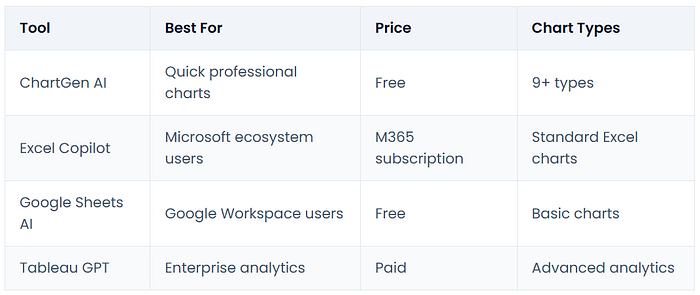
Para a maioria dos usuários, o ChartGen oferece um forte equilíbrio entre velocidade, qualidade e acessibilidade.
Passo 4: Gere seu Gráfico
Usando o ChartGen como exemplo de fluxo de trabalho:
- Abra chartgen.ai.
- Cole os dados ou carregue seu CSV.
- Adicione contexto, por exemplo: "Estes são dados de vendas mensais para 2024".
- Clique em Gerar e aguarde alguns segundos.
- Revise o tipo de gráfico selecionado pela IA.
A IA geralmente determina:
- O melhor tipo de gráfico (barras, linhas, pizza e muito mais).
- A escala dos eixos.
- Escolhas de cores para clareza.
- Rótulos e legendas.
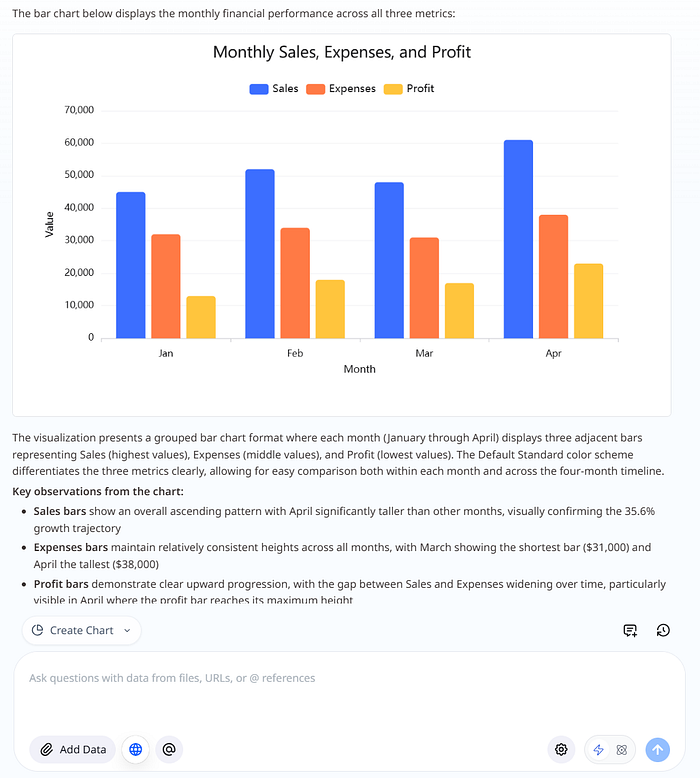
Passo 5: Personalize e Exporte
Após a geração, ajuste apenas o que importa:
- Mude o tipo de gráfico se seu público precisar de uma visão diferente.
- Ajuste as cores para alinhamento com a marca.
- Atualize títulos e rótulos do gráfico.
- Adicione anotações para enfatizar números-chave.
Formatos de exportação típicos:
- PNG para slides.
- SVG para web e redimensionamento.
- PDF para documentos.
Melhores Tipos de Gráfico para Dados Comuns do Excel
As sugestões da IA são úteis, mas entender a lógica de seleção de gráficos melhora os resultados.
Para Dados Baseados em Tempo (Vendas Mensais, Tráfego Diário)
Recomendado: Gráfico de linhas ou gráfico de área.
Use quando:
- O eixo X for cronológico.
- Você precisa da direção da tendência.
- Você compara múltiplas séries ao longo do tempo.
Para Comparações de Categorias (Vendas por Região, Receita por Produto)
Recomendado: Gráfico de barras ou gráfico de colunas.
Use quando:
- Você compara categorias distintas.
- Você mostra classificações.
- Você apresenta respostas de pesquisas.
Para Relações Parte-Todo (Alocação de Orçamento, Participação de Mercado)
Recomendado: Gráfico de pizza ou gráfico de rosca.
Use apenas quando:
- Você tem cinco ou menos categorias.
- Os valores somam 100%.
- Você precisa enfatizar proporções.
Para Análise de Correlação (Preço vs. Vendas, Idade vs. Renda)
Recomendado: Gráfico de dispersão.
Use quando:
- Cada ponto representa um registro.
- X e Y representam variáveis diferentes.
- Você quer ver a força da relação.
Para Dados Multidimensionais (Métricas de Desempenho, Pontuações de Pesquisas)
Recomendado: Gráfico radial ou mapa de calor.
Use quando:
- Você compara muitos atributos simultaneamente.
- Você encontra padrões em tabelas maiores.
- Você identifica valores atípicos rapidamente.
Exemplos do Mundo Real: Do Excel ao Gráfico com IA
Exemplo 1: Painel de Desempenho de Vendas
Dados originais do Excel:
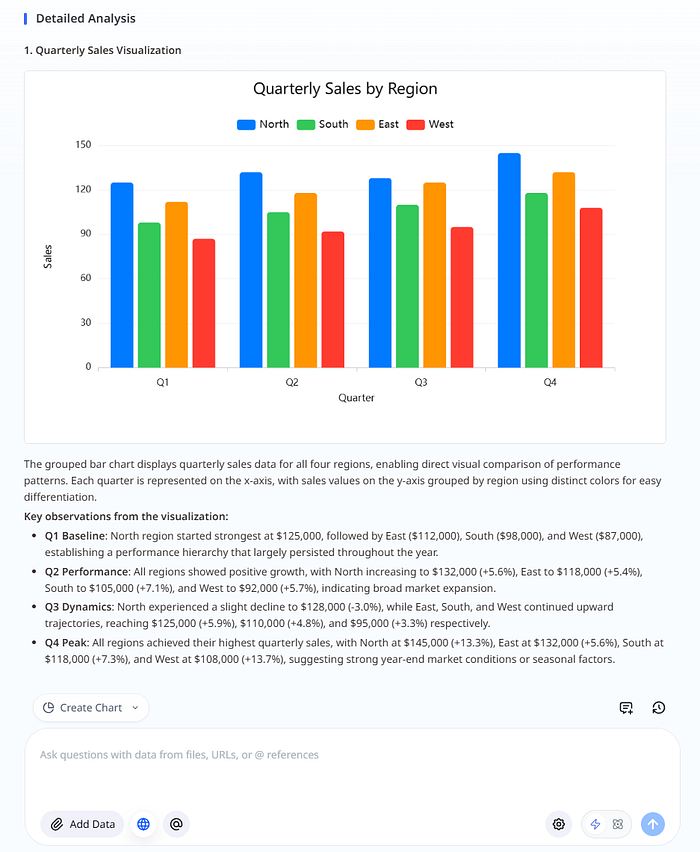
| Trimestre | Norte | Sul | Leste | Oeste |
| T1 | 125000 | 98000 | 112000 | 87000 |
| T2 | 132000 | 105000 | 118000 | 92000 |
| T3 | 128000 | 110000 | 125000 | 95000 |
| T4 | 145000 | 118000 | 132000 | 108000 |
Comando de IA: "Crie um gráfico de barras agrupadas mostrando as vendas trimestrais por região."
Resultado: Um gráfico de barras agrupadas com rótulos claros e codificação de cores.
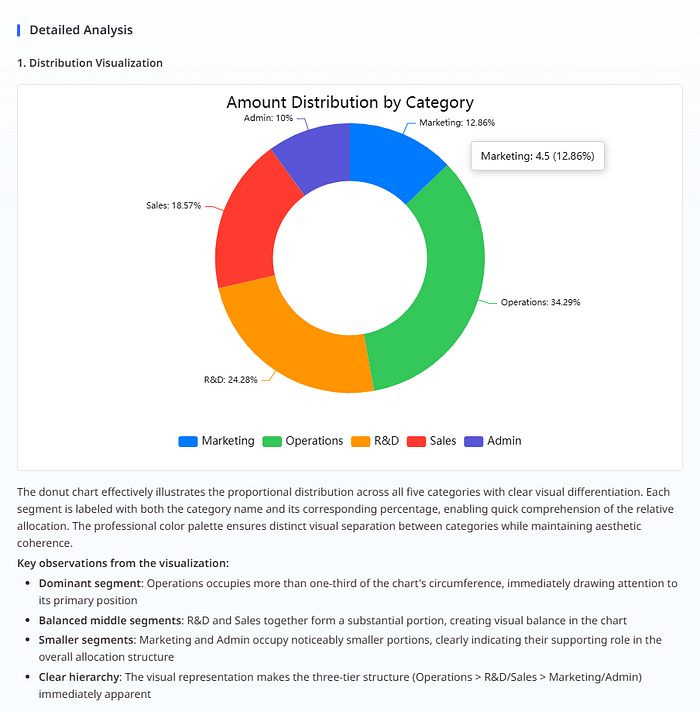
Exemplo 2: Detalhamento do Orçamento
Dados originais do Excel:
| Categoria | Valor |
| Marketing | 45000 |
| Operações | 120000 |
| P&D | 85000 |
| Vendas | 65000 |
| Administração | 35000 |
Comando de IA: "Mostre isso como um gráfico de pizza com porcentagens."
Resultado: Um gráfico de rosca com porcentagens e separação clara de categorias.
Exemplo 3: Análise de Tendências
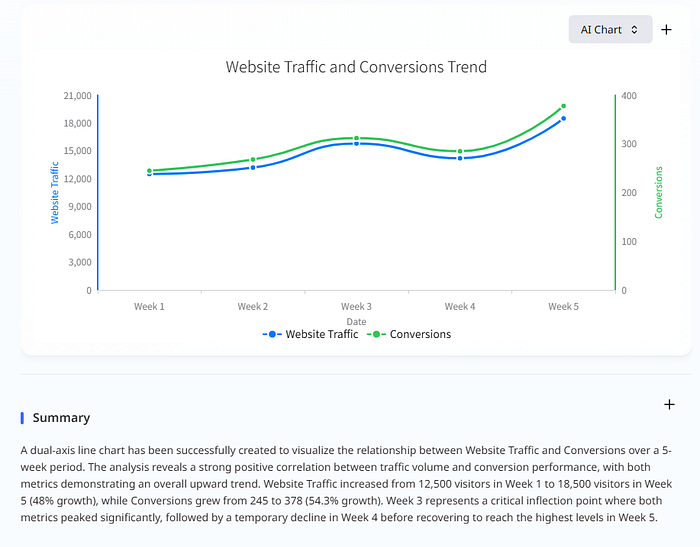
Dados originais do Excel:
| Data | Tráfego do Site | Conversões |
| Semana 1 | 12500 | 245 |
| Semana 2 | 13200 | 268 |
| Semana 3 | 15800 | 312 |
| Semana 4 | 14200 | 285 |
| Semana 5 | 18500 | 378 |
Comando de IA: "Crie um gráfico de linhas de duplo eixo mostrando tráfego e conversões ao longo do tempo."
Resultado: Uma visão de tendência de duplo eixo que suporta comparação rápida.
Dicas Avançadas para Melhores Gráficos Gerados por IA
- Forneça contexto nos comandos para que a IA alinhe estilo e nível de detalhe.
- Limpe os dados antes do upload para evitar saídas enganosas.
- Itere sobre os primeiros resultados em vez de aceitar o primeiro gráfico cegamente.
- Combine com as cores da marca ao compartilhar externamente.
Erros Comuns a Evitar
- Usar muitos pontos de dados em um único gráfico.
- Ignorar as recomendações de tipo de gráfico da IA sem motivo.
- Pular verificações de precisão antes de compartilhar.
- Personalizar demais os visuais e reduzir a legibilidade.
Perguntas Frequentes
Os gráficos de IA podem corresponder ao guia de estilo de uma empresa?
Sim. A maioria das ferramentas suporta personalização de cores, e a exportação SVG permite edições mais profundas posteriormente.
Os dados do Excel são seguros em ferramentas de gráficos com IA?
Use ferramentas respeitáveis e revise suas políticas de privacidade. Muitas ferramentas modernas processam dados sem retenção permanente.
E se a IA escolher o tipo de gráfico errado?
Regere com uma instrução específica, como "Crie isto como um gráfico de linhas em vez disso."
Posso editar o gráfico após a geração?
Sim. Use as edições integradas primeiro, depois exporte para SVG para ajustes avançados.
Conclusão: O Futuro da Visualização de Dados
Criar gráficos a partir de dados do Excel com IA não é apenas mais rápido. Também amplia quem consegue construir visuais de alta qualidade.
A chave continua sendo a alfabetização de dados: entenda a decisão que você precisa apoiar e deixe a IA lidar com a execução visual.
Se sua equipe ainda gasta a maior parte do tempo de análise formatando gráficos, essa mudança no fluxo de trabalho pode desbloquear decisões mais rápidas com menos atrito.
Principais Conclusões
- A geração de gráficos por IA pode reduzir drasticamente o tempo de produção de gráficos.
- Dados de entrada mais limpos levam a melhores saídas visuais.
- As sugestões de tipo de gráfico da IA são frequentemente um excelente ponto de partida.
- Verificações de precisão continuam essenciais antes de compartilhar.
- Melhor contexto nos comandos produz melhores gráficos.