



Eu construí gráficos de barras por anos e pensei que o gráfico em si era o trabalho.
Alinhamento perfeito. Cores cuidadosas. Ajustes infinitos no Excel.
Só mais tarde percebi a verdade desconfortável:
A maioria dos gráficos de barras falha não porque os dados estão errados — mas porque o processo é falho.
O problema silencioso dos gráficos de barras no trabalho
Gráficos de barras estão em toda parte:
- Receita por região
- Desempenho de campanha
- Comparações trimestrais
Eles deveriam tornar as coisas mais claras. Em vez disso, muitas vezes desaceleram as equipes.
Aqui está o padrão que vi repetidamente:
- Alguém exporta dados de três sistemas
- Outra pessoa os limpa manualmente
- Uma terceira pessoa reconstrói o mesmo gráfico que já existia no mês passado
- Todos discutem sobre formatação em vez de significado
Equipes podem passar horas produzindo um gráfico que responde a uma pergunta óbvia — e ainda assim perdem os importantes acompanhamentos.
Quando um gráfico de barras é realmente a ferramenta certa
Gráficos de barras não são os vilões. Eles são uma das melhores maneiras de comparar categorias quando a tarefa é "comparar".
Use um gráfico de barras quando precisar:
- Comparar o desempenho entre equipes, regiões ou produtos
- Mostrar claramente a classificação ou contribuição
- Apoiar uma decisão que precisa ser defensável, não decorativa
A verdadeira pergunta não é "Devo usar gráficos de barras?"
É: Com que rapidez podemos chegar a um gráfico utilizável — e com que facilidade podemos explorar além da primeira visão?
Eu costumava construir gráficos primeiro. Isso foi um erro.
Meu fluxo de trabalho antigo:
Abrir Excel → Limpar os dados → Construir o gráfico → Ajustar a formatação → Tirar um print → Seguir em frente
O que eu não fiz o suficiente foi perguntar:
- O que mais devo analisar?
- Este resultado é incomum ou esperado?
- O que mudou em comparação com o período anterior?
O gráfico vinha primeiro. O pensamento vinha depois — se é que vinha.
Essa ordem está ao contrário.
O que muda quando você usa IA para gráficos de barras
A verdadeira mudança é passar de construir gráficos para solicitá-los.
Em vez de: "Como faço este gráfico?"
Você começa com: "O que estes dados me dizem?"
Exemplos de prompts que são realmente úteis:
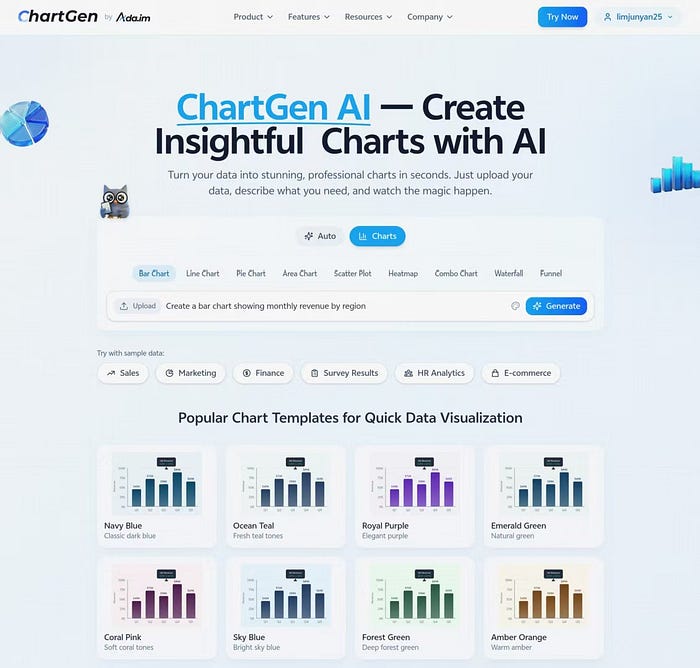
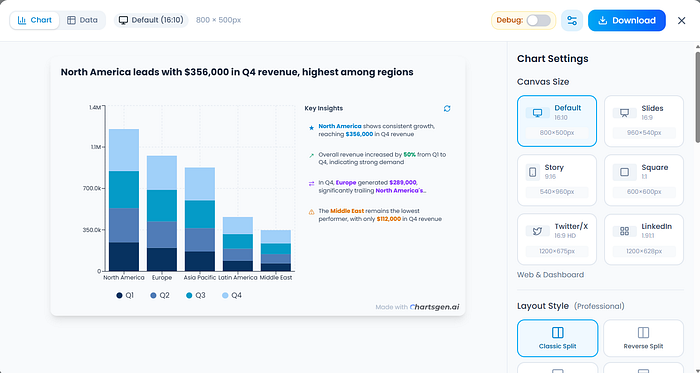
- "Crie um gráfico de barras mostrando a receita mensal por região."
- "Destaque os três melhores e os dois piores desempenhos."
- "Compare este trimestre com o anterior."
Sem fórmulas. Sem discussões sobre formatação. Sem reconstruir o mesmo gráfico na próxima semana.
O gráfico se torna a saída, não a tarefa.
Um conjunto de dados. Múltiplos gráficos de barras. Um clique.
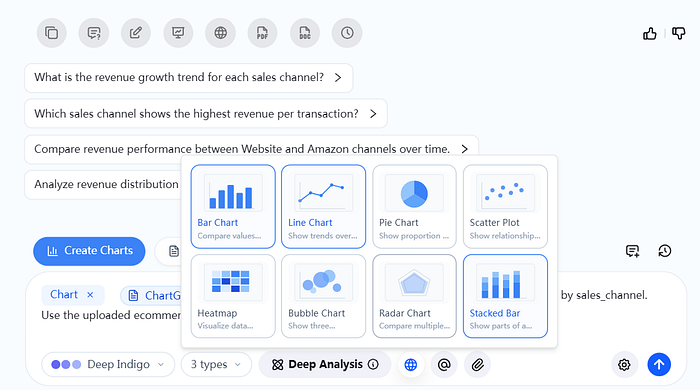
Uma vez que os dados estejam inseridos, não pare em um único gráfico. Gere um pequeno conjunto de visualizações a partir do mesmo conjunto de dados:
- Receita por região
- Comparação de desempenho de produtos
- Mudanças mês a mês
Insights raramente vivem isoladamente. Eles vivem no contraste.
A reconstrução manual de gráficos desencoraja a comparação. A IA a torna trivial.
A parte mais subestimada: fazer perguntas de acompanhamento
Após os gráficos serem gerados, o movimento de maior alavancagem é fazer melhores perguntas de acompanhamento:
- "Qual categoria está com desempenho abaixo da sua média?"
- "Há algum pico ou queda incomum?"
- "Qual segmento contribui mais para a volatilidade?"
É aqui que os gráficos de barras param de ser visuais estáticos e começam a se tornar ferramentas de decisão.
Por que isso é mais importante do que nunca
A maioria dos profissionais não tem dificuldade em ler gráficos.
Eles lutam com:
- Tempo
- Mudança de contexto
- Repetição
- Confiança nos números
A IA não substitui o julgamento — ela remove o atrito.
E quando o atrito desaparece, perguntas melhores vêm à tona.
Considerações finais
Gráficos de barras não estão desatualizados. A maneira como os construímos é que está.
Se você ainda passa horas formatando gráficos em vez de interpretá-los, pode ser hora de mudar o fluxo de trabalho — não a visualização.
A mudança torna a análise mais rápida, mais calma e mais focada em decisões.
Principais conclusões
- A maior parte do "desperdício" de gráficos de barras é desperdício de processo (exportar, limpar, reconstruir, discutir formatação)
- Gráficos de barras são ótimos para comparações de categorias — quando vinculados a uma decisão
- A IA inverte o fluxo de trabalho: solicite gráficos, itere com perguntas de acompanhamento e compare visualizações rapidamente