


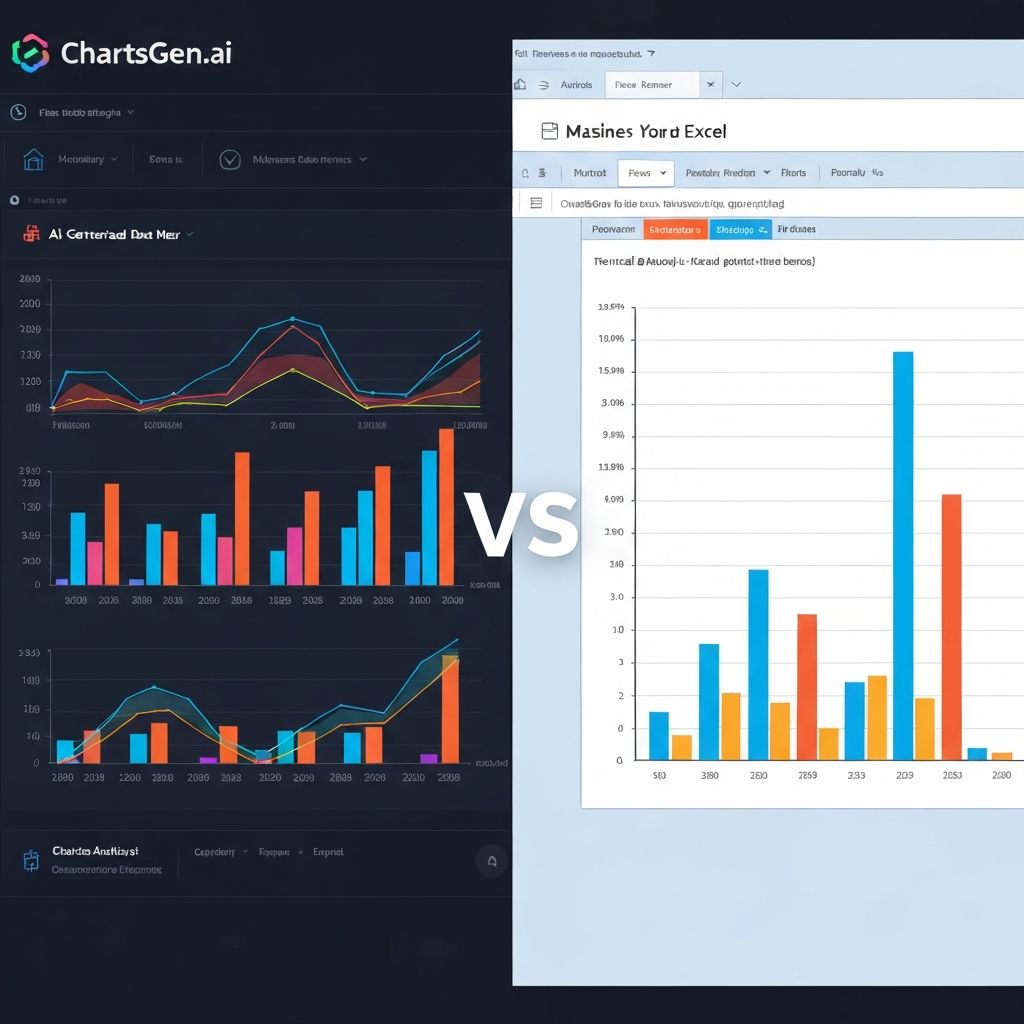
Давайте будем честны: Excel, вероятно, — это то, как вы создаёте большинство ваших диаграмм сегодня. Он на каждом компьютере, все знают основы, и "достаточно хорошо" часто побеждает. Но после 15 лет создания диаграмм в Excel — и последних двух лет изучения альтернатив на основе ИИ — я могу сказать вам, что "достаточно хорошо" оставляет значительную ценность на столе.
Это сравнение поможет вам понять, когда оставаться с Excel, а когда ChartGen даёт существенно лучшие результаты.
Чемпион по умолчанию: Непреходящая привлекательность Excel
Прежде чем сравнивать инструменты, давайте признаем, почему Excel доминирует в создании диаграмм:
- Вездесущность: Предустановлен практически на каждом рабочем компьютере
- Знакомость: Почти у всех есть базовые навыки Excel
- Интеграция: Данные часто уже находятся в Excel
- Стоимость: Включён в подписки Microsoft 365
- Гибкость: Может делать гораздо больше, чем просто диаграммы
Эти преимущества реальны. Но они не означают, что Excel — лучший инструмент для каждой задачи визуализации.
Сравнение функций
Рабочий процесс создания диаграмм
Рабочий процесс Excel:
- Введите/импортируйте данные в ячейки
- Выделите диапазон данных
- Вставка → Диаграмма → Выберите тип
- Кликайте через диалоги форматирования
- Вручную настраивайте цвета, шрифты, подписи
- Экспортируйте или копируйте-вставляйте в место назначения
Типичное время: 10-30 минут для полированной диаграммы
Рабочий процесс ChartGen:
- Вставьте или загрузите данные
- Опишите, что хотите (или позвольте ИИ выбрать)
- Просмотрите диаграмму и инсайты, сгенерированные ИИ
- Настройте цвета/тему, если хотите
- Экспортируйте в готовом для презентации формате
Типичное время: 2-5 минут для полированной диаграммы
Сравнение качества диаграмм
| Фактор качества | Excel | ChartGen |
|---|---|---|
| Эстетика по умолчанию | Базовая (требует работы) | Профессиональная (готова к использованию) |
| Цветовые палитры | Ограниченные встроенные | Курированные, доступные |
| Типографика | Системные шрифты | Спроектирована для читаемости |
| Пропорции | Часто неудобные | Оптимизированы по умолчанию |
| Пробелы | Ручная настройка | Автоматический баланс |
| Разрешение экспорта | Часто пикселизированное | Высокое разрешение, оптимизированное |
Правда о настройках Excel по умолчанию: Диаграммы Excel по умолчанию выглядят как диаграммы Excel — что аудитория распознаёт как "не приложил много усилий". Характерная сине-серая цветовая схема и неуклюжие пропорции сигнализируют "быстро и грязно", даже когда данные важны.
Преимущество ChartGen: Диаграммы спроектированы выглядеть профессионально по умолчанию. Никакой подгонки не требуется для создания готового к презентации вывода.
Обработка данных
| Возможность | Excel | ChartGen |
|---|---|---|
| Данные непосредственно в инструменте | Да (нативно) | Вставка/загрузка |
| Манипуляция данными | Обширная | Базовая |
| Формулы и расчёты | Да | Нет (приносите рассчитанные данные) |
| Инструменты очистки данных | Power Query | Нет |
| Сводные таблицы | Да | Нет |
| Несколько листов | Да | Один набор данных |
Преимущество Excel: Excel — это полная среда данных. Если ваши данные нуждаются в манипуляции, расчёте или сложной трансформации, Excel обрабатывает это нативно.
Подход ChartGen: Фокус на визуализации, а не манипуляции данными. Предположение: приносите чистые, готовые для диаграммы данные. Это ограничение И особенность — сохраняет инструмент простым.
ИИ и автоматизация
| Функция | Excel | ChartGen |
|---|---|---|
| Рекомендация типа диаграммы | Базовая ("Рекомендуемые диаграммы") | Контекстная на основе ИИ |
| Ввод на естественном языке | Ограниченно (Copilot в превью) | Ключевая функция |
| Авто-генерируемые инсайты | Нет | Да |
| Авто-форматирование | Нет | Да |
| Умная маркировка | Нет | Да |
| Нарративы инсайтов | Нет | Да |
Преимущество ChartGen: Опишите, что хотите, простым английским. ИИ обрабатывает выбор диаграммы, форматирование и даже генерирует письменные инсайты о ваших данных.
Ответ Excel: Microsoft Copilot добавляет функции ИИ, но они дополняют традиционный рабочий процесс Excel, а не являются центральными для него.
Покрытие типов диаграмм
| Тип диаграммы | Excel | ChartGen |
|---|---|---|
| Столбчатая/Гистограмма | Да | Да |
| Линейная | Да | Да |
| Круговая/Кольцевая | Да | Да |
| Областная | Да | Да |
| Точечная | Да | Да |
| Комбинированная | Да | Да |
| Каскадная | Да | Да |
| Воронкообразная | Да | Да |
| Теплокарта | Только условное форматирование | Да |
| Биржевые диаграммы | Да | Нет |
| 3D диаграммы | Да (не рекомендуется) | Нет |
| Радарные/Паучьи | Да | Скоро |
| Блочные диаграммы (Box plots) | Да | Скоро |
Преимущество Excel: Доступно больше типов диаграмм, включая специализированные финансовые диаграммы.
Преимущество ChartGen: Исключает типы диаграмм, которые редко уместны (как 3D диаграммы), сохраняя интерфейс чистым.
Экспорт и обмен
| Функция | Excel | ChartGen |
|---|---|---|
| Копирование в буфер обмена | Да | Да |
| Экспорт как изображение | Да (качество варьируется) | Да (оптимизированный) |
| Пресеты экспорта | Нет | 6 пресетов (PPT, соцсети и т.д.) |
| Контроль разрешения | Ограничен | Автоматическое высокое разрешение |
| Пресеты соотношения сторон | Нет | Да (16:9, 1:1, 9:16 и т.д.) |
Проблема экспорта с Excel: Получить диаграмму высокого разрешения из Excel в презентацию или документ удивительно сложно. Копирование-вставка часто даёт размытые результаты. Экспорт как изображение требует возни с настройками.
Решение ChartGen: Экспорт в один клик с нужными размерами для вашего случая использования. Презентация (16:9), соцсети (1:1), сторис (9:16) — всё оптимизировано автоматически.
Сравнение реальных сценариев
Сценарий 1: Еженедельный отчёт о продажах
Задача: Создать столбчатую диаграмму, показывающую продажи по регионам, к утреннему собранию в понедельник.
Подход Excel:
- Открыть файл Excel с данными о продажах (1 мин)
- Выделить данные и вставить диаграмму (1 мин)
- Изменить тип диаграммы от умолчания (30 сек)
- Исправить кричащие цвета по умолчанию (2 мин)
- Настроить размеры шрифта для читаемости (2 мин)
- Добавить правильный заголовок и подписи (1 мин)
- Экспортировать/скопировать с приемлемым качеством (1 мин)
Итого: ~9 минут
Подход ChartGen:
- Скопировать данные из Excel, вставить в ChartGen (30 сек)
- Просмотреть диаграмму и инсайты, сгенерированные ИИ (30 сек)
- Выбрать предпочитаемую цветовую тему (15 сек)
- Экспортировать для презентации (15 сек)
Итого: ~2 минуты
Сэкономленное время: 7 минут на диаграмму. Для еженедельного отчёта с 5 диаграммами это 35 минут сэкономлено — каждую неделю.
Сценарий 2: Презентация для клиента
Задача: Создать несколько профессиональных диаграмм для важной клиентской презентации.
Подход Excel:
- Каждая диаграмма требует ручного форматирования
- Поддержание согласованного стиля по диаграммам утомительно
- Качество экспорта часто разочаровывает
- Может потребоваться пересоздание в PowerPoint для лучшего контроля
Болевые точки: Согласованность стиля, качество экспорта, временные затраты
Подход ChartGen:
- Согласованное стилирование по всем диаграммам автоматически
- Пресеты экспорта соответствуют размерам презентации
- Профессиональное качество без ручной настройки
Преимущества: Согласованность, качество, скорость
Сценарий 3: Исследовательский анализ данных
Задача: Быстро визуализировать новый набор данных, чтобы понять паттерны.
Преимущество Excel в этом сценарии:
- Данные уже в Excel
- Можно создавать несколько диаграмм, не покидая среду
- Сводные таблицы позволяют быстро сегментировать
- Плотная интеграция между данными и визуализацией
Рекомендация: Для исследовательского анализа, где вы манипулируете данными И визуализируете итеративно, преимущество интеграции Excel значимо. Оставайтесь в Excel.
Сценарий 4: Обмен в социальных сетях
Задача: Создать диаграмму для LinkedIn или Twitter.
Проблема Excel:
- Нет пресетов для размеров соцсетей
- Качество экспорта часто недостаточное
- Диаграммы выглядят "Excel-овскими"
Решение ChartGen:
- Квадратный пресет (1:1) для Instagram/LinkedIn
- Пресет для Twitter (16:9)
- Формат сторис (9:16)
- Профессиональная эстетика, которая работает в соцсетях
Скрытая стоимость "бесплатных" диаграмм Excel
Excel кажется бесплатным, потому что он у вас уже есть. Но учтите:
Временные затраты
Если вы создаёте 10 диаграмм в неделю и тратите лишние 7 минут каждая на Excel vs. специализированный инструмент:
- Еженедельно: 70 лишних минут
- Ежемесячно: ~5 лишних часов
- Ежегодно: ~60 лишних часов
При эквивалентной зарплате $50/час, это $3,000/год в скрытой стоимости продуктивности.
Качественные затраты
Диаграммы Excel по умолчанию в важных презентациях сигнализируют:
- "Это было недостаточно важно, чтобы сделать хорошо"
- "Мы не ориентированы на детали"
- "Мы компания таблиц, а не дизайна"
Это сообщение, которое вы хотите послать клиентам, руководителям или инвесторам?
Затраты упущенных возможностей
Время, потраченное на форматирование диаграмм Excel, — это время, не потраченное на:
- Более глубокий анализ данных
- Написание лучших нарративов вокруг инсайтов
- Подготовку к вопросам и обсуждению
Когда использовать каждый инструмент
Оставайтесь с Excel, когда:
- Манипуляция данными первична: Вы исследуете, вычисляете и визуализируете в плотной итерации
- Быстрое внутреннее использование: Диаграмма для вашего собственного анализа, а не для общего доступа
- Рабочий процесс, нативный для Excel: Данные остаются в Excel до и после визуализации
- Специализированные типы диаграмм: Биржевые диаграммы, блочные диаграммы или типы, которые ChartGen не предлагает
- Жёсткий бюджет: Excel уже оплачен; нет места для дополнительных инструментов
Выбирайте ChartGen, когда:
- Важно качество вывода: Презентации для клиентов, доклады совету директоров, публикуемые отчёты
- Важна скорость: Нужны несколько диаграмм быстро
- Важна согласованность: Нужен единый стиль по многим диаграммам
- Обмен в соцсетях/цифровых каналах: Правильные размеры и разрешение для онлайн-использования
- Нетехнические пользователи: Члены команды, которые борются с форматированием Excel
- Генерация инсайтов: Хотите нарративы, написанные ИИ, вместе с визуализациями
Используйте оба (Практичный подход)
Многие профессионалы обнаружат, что лучший рабочий процесс использует оба инструмента:
- Excel для манипуляции данными и исследовательского анализа
- ChartGen для финальных визуализаций, предназначенных для презентаций или общего доступа
Это не избыточно — это использование каждого инструмента по его силе.
Руководство по миграции: Excel в ChartGen
Если вы решите использовать ChartGen для части вашего создания диаграмм:
Шаг 1: Определите высокоценные случаи использования
Начните с диаграмм, где качество и скорость важнее всего:
- Презентации для клиентов
- Отчёты для руководителей
- Контент для социальных сетей
- Маркетинговые материалы
Шаг 2: Подготовьте ваши данные в Excel
ChartGen не заменяет Excel для работы с данными. Продолжайте использовать Excel для:
- Очистки и организации данных
- Расчёта метрик
- Агрегации в формат, готовый для диаграммы
Шаг 3: Простой перенос
Копирование из Excel → Вставка в ChartGen. Вот и всё. Никакого экспорта, никакой конвертации файлов.
Шаг 4: Сохраняйте Excel как источник истины
Ваши данные живут в Excel. ChartGen — это слой визуализации. Когда данные обновляются:
- Обновите Excel
- Скопируйте новые данные в ChartGen
- Сгенерируйте свежую диаграмму
Заключение
Excel останется инструментом диаграмм по умолчанию в мире — и это нормально для внутренних, быстрых и грязных визуализаций. Но для всего, что представляет вас или вашу организацию другим, настройки Excel по умолчанию работают против вас.
ChartGen — это не о замене Excel. Это об улучшении последней мили — взятии данных, готовых для диаграммы, и превращении их в профессиональные визуализации за минуты вместо десятков минут.
Вопрос не в "Какой инструмент лучше?" Он в "Какой инструмент лучше для ЭТОЙ задачи?"
Для манипуляции данными и исследования: Excel побеждает.
Для скорости, качества и полировки: ChartGen побеждает.
Используйте правильный инструмент для каждой работы, и вы будете производить лучшую работу за меньшее время.
Это не про лояльность инструменту. Это просто здравый смысл.