


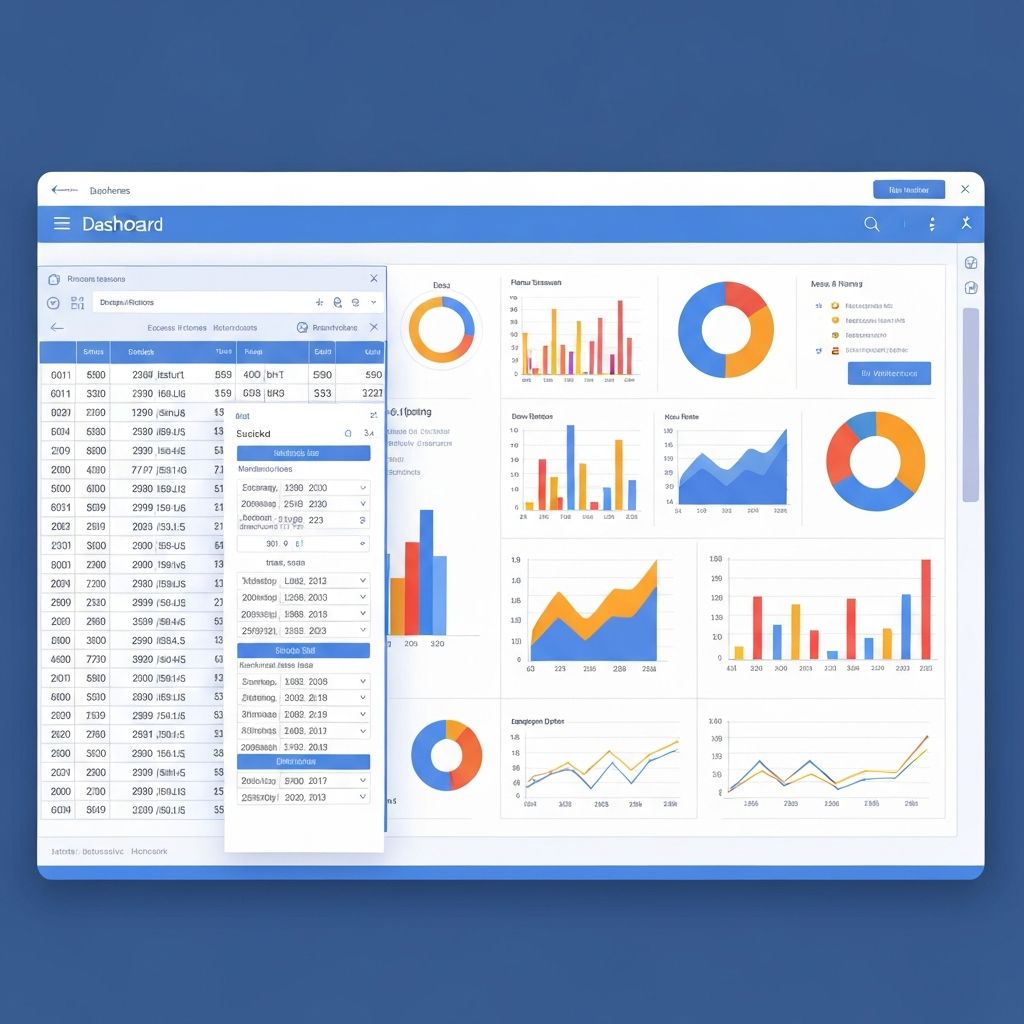
Создание диаграмм из данных Excel раньше означало борьбу с параметрами форматирования, настройкой подписей осей и трату часов на то, чтобы визуализация выглядела идеально. ИИ изменил всё. Сегодня вы можете преобразовать сырые данные из таблицы в профессиональные, готовые к публикации диаграммы за секунды.
Это руководство показывает вам, как именно создавать диаграммы из данных Excel с помощью инструментов ИИ — независимо от того, создаете ли вы быстрый отчет о продажах или отполированную презентацию для инвесторов.
Зачем использовать ИИ для создания диаграмм из данных Excel?
Прежде чем углубиться в практическую часть, давайте поймем, почему генерация диаграмм с помощью ИИ меняет то, как профессионалы работают с данными.
Проблемы традиционного создания диаграмм в Excel
Затраты времени: Средний профессионал тратит 2-3 часа в неделю на создание и форматирование диаграмм вручную.
Ограниченные возможности: Встроенные диаграммы Excel, хотя и функциональны, часто выглядят устаревшими и требуют значительной настройки.
Крутая кривая обучения: Продвинутые типы диаграмм требуют глубоких знаний Excel, которых у большинства пользователей нет.
Несогласованные результаты: Разные члены команды создают диаграммы с разными стилями и качеством.
Преимущества генерации диаграмм с помощью ИИ
Скорость: Создавайте диаграммы менее чем за 30 секунд против 15-30 минут вручную.
Интеллектуальность: ИИ автоматически предлагает лучший тип диаграммы для ваших данных.
Профессиональный дизайн: Получайте визуализации качества консалтинговых компаний без навыков дизайнера.
Доступность: Любой может создавать продвинутые диаграммы независимо от опыта работы с Excel.
Пошагово: Создание диаграмм из данных Excel с помощью ИИ
Шаг 1: Подготовьте данные Excel
Хорошие диаграммы начинаются с хорошо организованных данных. Вот как структурировать вашу таблицу:
Лучшие практики подготовки данных:
- Поместите заголовки в первую строку (они станут вашими подписями)
- Держите данные непрерывными без пустых строк
- Используйте единообразное форматирование для чисел и дат
- Удалите объединенные ячейки перед экспортом
Пример структуры данных:
| Месяц | Продажи | Расходы | Прибыль |
|---|---|---|---|
| Янв | 45000 | 32000 | 13000 |
| Фев | 52000 | 34000 | 18000 |
| Мар | 48000 | 31000 | 17000 |
| Апр | 61000 | 38000 | 23000 |
Шаг 2: Экспортируйте или скопируйте ваши данные
У вас есть несколько вариантов, чтобы поместить ваши данные Excel в генератор диаграмм с ИИ:
Вариант А: Прямое копирование-вставка
- Выберите диапазон данных в Excel (включая заголовки)
- Скопируйте с помощью Ctrl+C (или Cmd+C на Mac)
- Вставьте напрямую в инструмент ИИ
Вариант Б: Сохранить как CSV
- Перейдите в Файл → Сохранить как
- Выберите формат "CSV (разделители — запятые)"
- Загрузите CSV-файл в инструмент ИИ
Вариант В: Описание на естественном языке
Для простых диаграмм вы можете описать ваши данные:
"Создайте столбчатую диаграмму, показывающую продажи за Q1: январь $45K, февраль $52K, март $48K, апрель $61K"
Шаг 3: Выберите ваш генератор диаграмм с ИИ
Несколько инструментов ИИ могут конвертировать данные Excel в диаграммы. Вот как они сравниваются:
| Инструмент | Лучше всего для | Цена | Типы диаграмм |
|---|---|---|---|
| ChartGen | Быстрые профессиональные диаграммы | Бесплатно | 9+ типов |
| Excel Copilot | Пользователи экосистемы Microsoft | Подписка M365 | Стандартные диаграммы Excel |
| Google Sheets AI | Пользователи Google Workspace | Бесплатно | Базовые диаграммы |
| Tableau GPT | Корпоративная аналитика | Платно | Продвинутая аналитика |
Для большинства пользователей ChartGen предлагает лучший баланс скорости, качества и доступности — не требуется регистрации, и вы получаете профессиональные результаты мгновенно.
Шаг 4: Сгенерируйте вашу диаграмму
Используя ChartGen в качестве примера:
- Перейдите к инструменту на chartgen.ai
- Вставьте ваши данные или загрузите CSV-файл
- Добавьте контекст (опционально): "Это данные о ежемесячных продажах за 2024 год"
- Нажмите Generate и подождите 5-10 секунд
- Просмотрите результат — ИИ предлагает оптимальный тип диаграммы
ИИ анализирует структуру ваших данных и автоматически определяет:
- Лучший тип диаграммы (столбчатая, линейная, круговая и т.д.)
- Подходящий масштаб осей
- Цветовую схему для ясности
- Подписи и легенды
Шаг 5: Настройте и экспортируйте
Большинство инструментов для создания диаграмм с ИИ позволяют уточнить результат:
Распространенные настройки:
- Измените тип диаграммы, если предложение ИИ не соответствует вашим потребностям
- Настройте цвета в соответствии с вашим брендом
- Измените заголовки и подписи
- Добавьте аннотации для ключевых точек данных
Доступные форматы экспорта:
- PNG (лучше для презентаций)
- SVG (лучше для веба и масштабирования)
- PDF (лучше для документов)
Лучшие типы диаграмм для общих данных Excel
ИИ будет предлагать типы диаграмм, но понимание логики поможет получить лучшие результаты:
Для данных на основе времени (Ежемесячные продажи, Ежедневный трафик)
Рекомендовано: Линейная диаграмма или Диаграмма с областями
Линейные диаграммы отлично показывают тренды во времени. Используйте их, когда:
- Ваша ось X хронологическая
- Вы хотите показать прогрессию
- Вы сравниваете несколько серий во времени
Для сравнения категорий (Продажи по регионам, Выручка по продуктам)
Рекомендовано: Столбчатая диаграмма или Гистограмма
Столбчатые диаграммы делают сравнение ясным и мгновенным. Используйте их, когда:
- Сравниваете различные категории
- Показываете рейтинги
- Отображаете ответы на опросы
Для отношений части к целому (Распределение бюджета, Доля рынка)
Рекомендовано: Круговая диаграмма или Кольцевая диаграмма
Используйте круговые диаграммы экономно — только когда:
- У вас 5 или меньше категорий
- Значения в сумме составляют 100%
- Вы хотите подчеркнуть пропорции
Для анализа корреляции (Цена против Продаж, Возраст против Дохода)
Рекомендовано: Точечная диаграмма (Scatter Plot)
Точечные диаграммы раскрывают отношения между переменными:
- Каждая точка представляет одну запись данных
- Оси X и Y показывают разные переменные
- Паттерны указывают на силу корреляции
Для многомерных данных (Метрики производительности, Оценки опросов)
Рекомендовано: Радарная диаграмма или Тепловая карта
Эти продвинутые типы хорошо работают для:
- Сравнения нескольких атрибутов
- Показывания паттернов в больших наборах данных
- Быстрой идентификации выбросов
Примеры из реального мира: от Excel к диаграмме с ИИ
Пример 1: Дашборд эффективности продаж
Исходные данные Excel:
| Квартал | Север | Юг | Восток | Запад |
|---|---|---|---|---|
| Q1 | 125000 | 98000 | 112000 | 87000 |
| Q2 | 132000 | 105000 | 118000 | 92000 |
| Q3 | 128000 | 110000 | 125000 | 95000 |
| Q4 | 145000 | 118000 | 132000 | 108000 |
Запрос ИИ: "Создайте сгруппированную столбчатую диаграмму, показывающую квартальные продажи по регионам"
Результат: Профессиональная сгруппированная столбчатая диаграмма с цветовым кодированием по регионам, четкими подписями и автоматической легендой.
Пример 2: Разбивка бюджета
Исходные данные Excel:
| Категория | Сумма |
|---|---|
| Маркетинг | 45000 |
| Операции | 120000 |
| R&D | 85000 |
| Продажи | 65000 |
| Администрация | 35000 |
Запрос ИИ: "Покажите это как круговую диаграмму с процентами"
Результат: Кольцевая диаграмма с подписями процентов, профессиональной цветовой палитрой и четкой идентификацией категорий.
Пример 3: Анализ трендов
Исходные данные Excel:
| Дата | Трафик сайта | Конверсии |
|---|---|---|
| Неделя 1 | 12500 | 245 |
| Неделя 2 | 13200 | 268 |
| Неделя 3 | 15800 | 312 |
| Неделя 4 | 14200 | 285 |
| Неделя 5 | 18500 | 378 |
Запрос ИИ: "Создайте линейную диаграмму с двумя осями, показывающую трафик и конверсии во времени"
Результат: Комбинированная диаграмма с трафиком на основной оси, конверсиями на вторичной и линиями тренда для обоих.
Продвинутые советы для лучших диаграмм, сгенерированных ИИ
Совет 1: Предоставьте контекст в вашем запросе
Вместо: "Сделайте диаграмму"
Скажите: "Создайте профессиональную столбчатую диаграмму для презентации совету директоров, показывающую рост выручки в Q4"
Контекст помогает ИИ выбрать подходящие:
- Визуальный стиль (формальный или повседневный)
- Цветовые схемы
- Уровень детализации
Совет 2: Очистите ваши данные сначала
ИИ лучше всего работает с чистыми данными. Перед генерацией:
- Удалите промежуточные и общие итоги
- Устраните пустые строки
- Обеспечьте единообразное форматирование чисел
- Проверьте опечатки в названиях категорий
Совет 3: Итерируйте результаты
Не принимайте слепо первый вывод. Попробуйте:
- Запросить другой тип диаграммы
- Попросить упрощенную версию
- Запросить дополнительные аннотации
Совет 4: Соответствуйте вашему бренду
Многие инструменты ИИ позволяют настраивать цвета. Используйте палитру вашего бренда для:
- Презентаций для клиентов
- Маркетинговых отчетов
- Внутренних дашбордов
Распространенные ошибки, которых следует избегать
Ошибка 1: Использование слишком большого количества точек данных
ИИ может обрабатывать большие наборы данных, но зрители не могут обработать загроможденные диаграммы. Если у вас 50+ точек данных, рассмотрите:
- Агрегацию на более высокие уровни (помесячно вместо ежедневно)
- Использование другого типа диаграммы (тепловая карта для больших наборов данных)
- Создание нескольких сфокусированных диаграмм
Ошибка 2: Игнорирование предложения ИИ
ИИ анализирует структуру ваших данных. Если он предлагает столбчатую диаграмму, а вы хотите круговую, спросите себя почему. Часто ИИ прав.
Ошибка 3: Отсутствие проверки точности
Всегда проверяйте, что:
- Цифры соответствуют исходным данным
- Подписи верны
- Расчеты (проценты, итоги) точны
Ошибка 4: Излишняя настройка
Профессиональное не означает сложное. Лучшие диаграммы:
- Просты и сфокусированы
- Легко читаются за 3 секунды
- Свободны от ненужных украшений
Часто задаваемые вопросы
Могут ли диаграммы ИИ соответствовать гайдлайнам моего компании?
Да, большинство инструментов для создания диаграмм с ИИ позволяют настраивать цвета. ChartGen предлагает экспорт в различные форматы, которые вы можете дополнительно редактировать в дизайнерских инструментах при необходимости.
Безопасны ли мои данные Excel при использовании инструментов для диаграмм с ИИ?
Надежные инструменты, такие как ChartGen, не хранят ваши данные постоянно. Всегда проверяйте политику конфиденциальности, но большинство современных инструментов ИИ обрабатывают данные без сохранения.
Что делать, если ИИ создает неправильный тип диаграммы?
Просто сгенерируйте заново с конкретным запросом: "Создайте это как линейную диаграмму вместо этого" или выберите другой тип диаграммы из вариантов.
Могу ли я редактировать диаграмму после генерации?
Большинство инструментов предлагают базовое редактирование. Для обширных изменений экспортируйте как SVG и редактируйте в Illustrator, Figma или подобных инструментах.
Как диаграммы ИИ сравниваются со встроенными диаграммами Excel?
Диаграммы, сгенерированные ИИ, обычно предлагают:
- Более современный, профессиональный дизайн
- Лучшее автоматическое форматирование
- Более умные выборы по умолчанию
- Более быстрое время создания
Заключение: Будущее визуализации данных
Создание диаграмм из данных Excel с помощью ИИ — это не только быстрее, но и демократизирует визуализацию данных. Команды, которым когда-то были нужны выделенные аналитики, теперь могут создавать профессиональные диаграммы за секунды.
Ключ в понимании, что ИИ — это инструмент, а не замена грамотности в данных. Знайте свои данные, понимайте, какую историю вы хотите рассказать, и позвольте ИИ заниматься визуальным исполнением.
Готовы попробовать сами? Перейдите в ChartGen, вставьте свои данные Excel и увидите свою первую диаграмму, сгенерированную ИИ, менее чем за 30 секунд. Регистрация не требуется.
Ключевые выводы
- Генерация диаграмм с помощью ИИ экономит 90% времени на создание диаграмм
- Правильная подготовка данных обеспечивает лучшие результаты
- Предложения ИИ по типам диаграмм обычно оптимальны
- Всегда проверяйте точность перед публикацией
- Контекст в запросах ведет к лучшим результатам