描述受众、故事线以及大致页数。ChartGen AI 会搭建大纲、撰写每一页,并为每个要点选择合适的图表。
Turn my analysis into a 10-slide presentation for a leadership review. Open with a title and one-line summary, then walk through the key trends with a chart on each slide, call out risks, and close with recommendations and next steps. Add short speaker notes to each slide and use a clean, professional theme.
步骤 4: 生成幻灯片
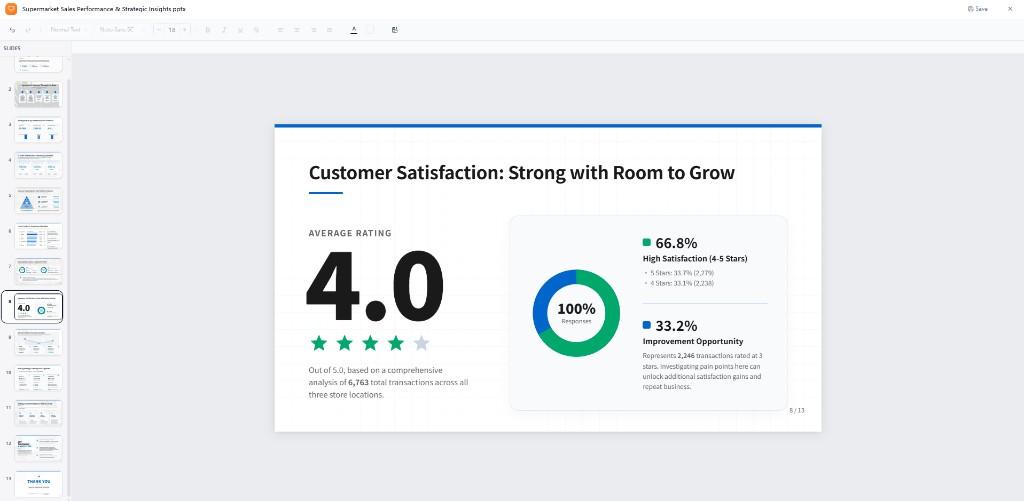
ChartGen AI 会按你描述的叙事生成整套幻灯片 —— 标题、要点、图表和统一的视觉主题。每页只讲一个观点,即便坐在后排也能看清。
步骤 5: 编辑幻灯片与备注
“把第 4 页和第 5 页合并成一页。”
“把第 3 页的图表改成折线图。”
“把每条要点缩短到五个字以内。”
“添加一页含联系方式的结尾页。”
步骤 6: 导出为 .pptx
导出真正的 .pptx,可在 PowerPoint、Keynote 或 Google Slides 中打开 —— 文本可编辑、图表为原生对象、演讲备注完整保留。你可以在惯用工具里再做最后润色,或直接用导出的文件演示。
总结
从“我做完分析了”到“幻灯片做好了”之间的空档,往往要耗掉一个下午。ChartGen AI 把它填平:把故事描述一次,得到带图表和备注的结构化幻灯片,用自然语言优化,再导出一个可以自信演示的 .pptx。