


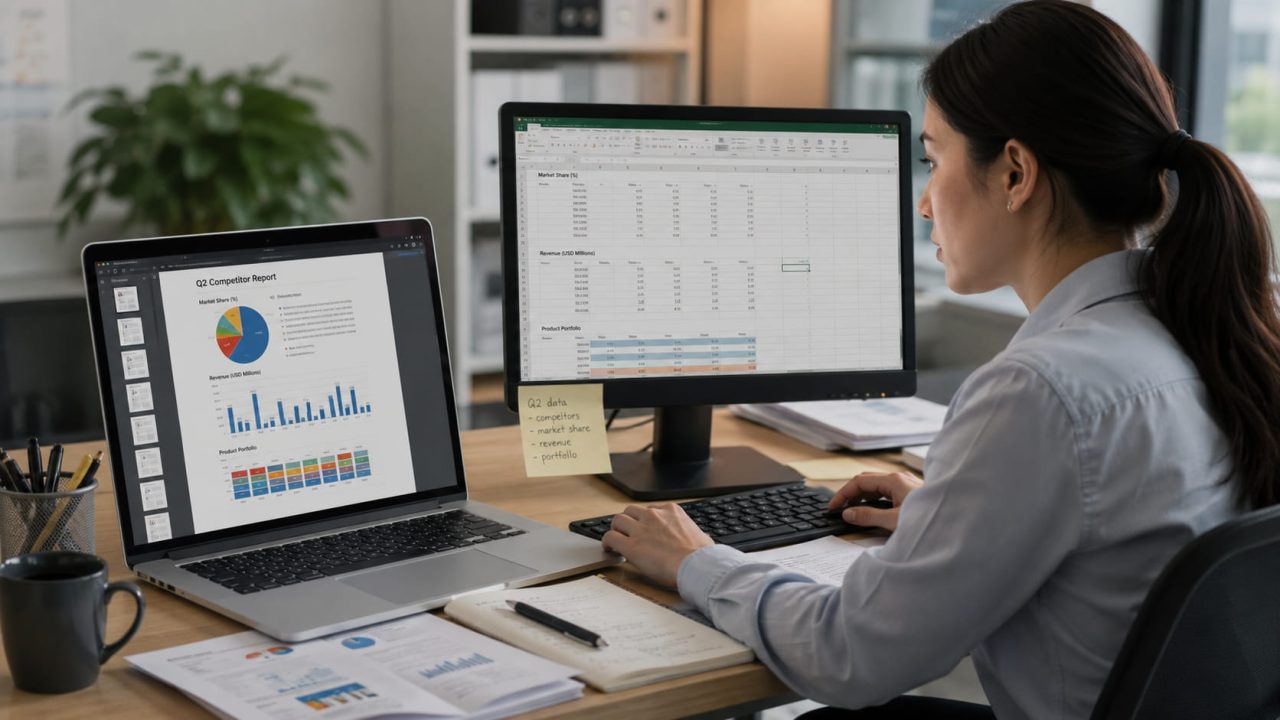
分析师拥有撰写季度竞争报告所需的一切资料。不过,有一样东西除外:竞争对手PDF文件中五张图表里的数据被锁定为图像格式。无法复制粘贴,也无法导出,只有像素。
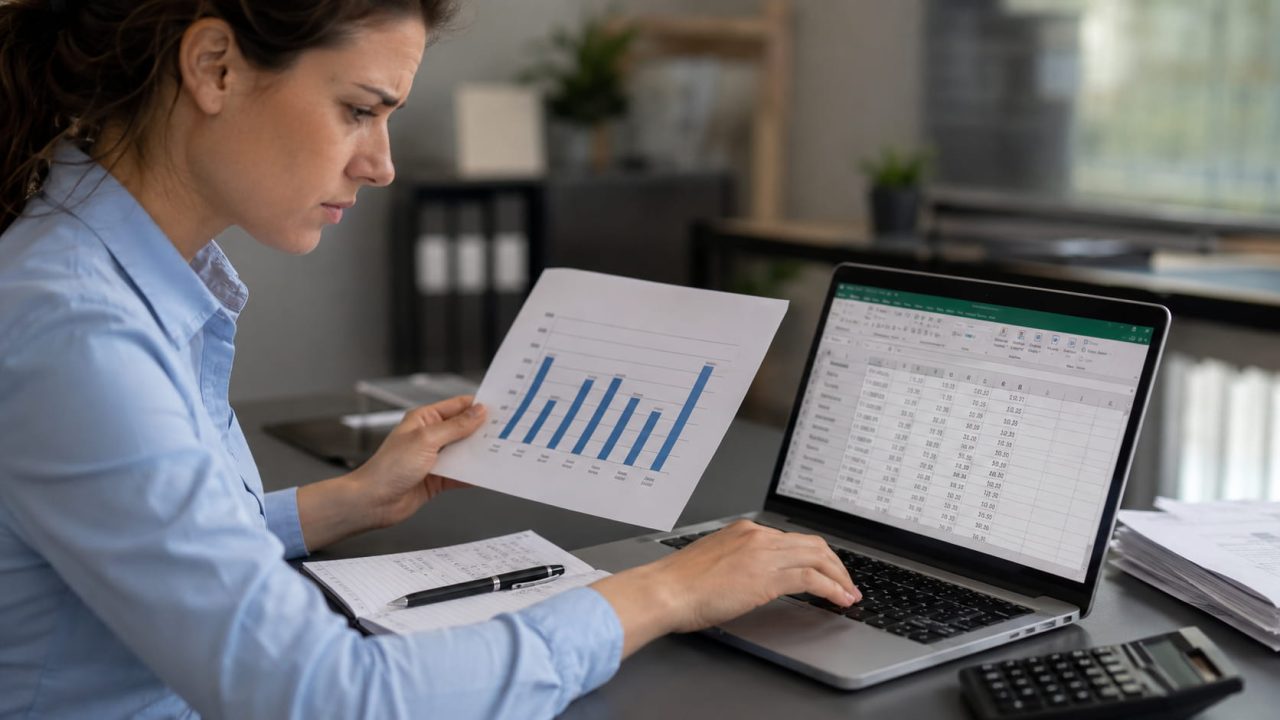
她花了两个小时从柱状图上读取数据,将其输入到Excel中,并仔细核对自己的工作。但她还是弄错了三个数值。她重建的图表看起来与原始图表略有不同,因为她误读了Y轴的刻度。
这就是图像转表格转换器要解决的问题。这不是一个小众问题,而是任何处理报告、研究论文、演示文稿或任何图表以图像而非可编辑数据形式呈现的文档的人每天都会遇到的问题。
为什么图表图像会破坏您的报告工作流程?
图表图像看似是信息,实则不然。它是信息的一种呈现形式——当你需要对其中的数据进行任何操作时,这种区别就显得至关重要。
数据无法访问。你可以看到数值,但无法使用它们。从图表图像中复制数字需要用肉眼读取、手动输入,并且要寄希望于坐标轴刻度与你认为的一致。对于有二十个数据点的图表来说,这就意味着有二十次出错的机会。
手动提取速度慢且不准确。数值间隔紧密的条形图、系列重叠的折线图以及扇形很窄的饼图,确实难以精确读取。手动提取的值出现10%的误差并不罕见——而在竞争分析或财务报告中,10%的误差会改变结论。
图像转表格转换器 通过将图像转换回数据,消除了所有三个问题。
图像转表格转换器究竟能做什么?
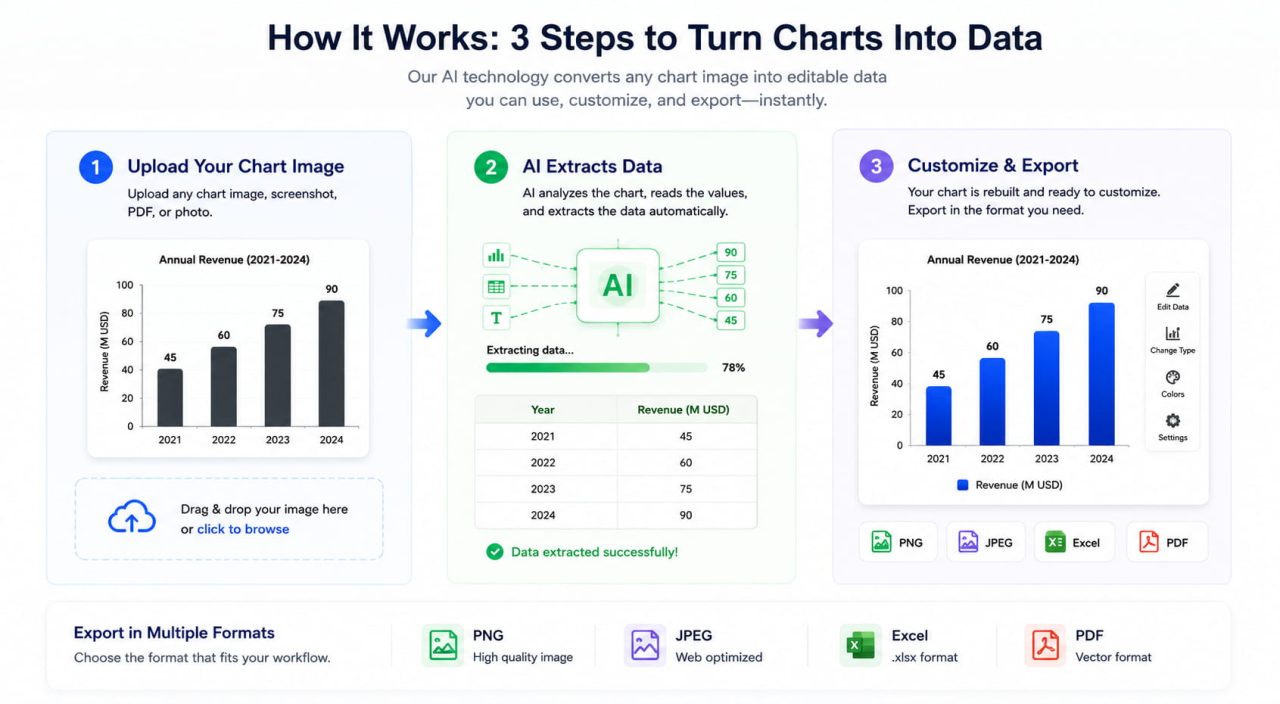
图像转表格转换器的工作流程包括三个连续步骤,每个步骤都直接决定最终输出。
数据提取
AI使用计算机视觉分析图表图像,识别图表类型、读取坐标轴刻度、定位每个数据点并提取数值。条形图通过测量每个条形相对于Y轴的高度来读取。折线图按系列逐行追踪。饼图通过每个扇形的角度来计算。
输出结果是一个结构化数据表:用于构建原始图表的相同数字,现在以可编辑的格式呈现。
图表重建
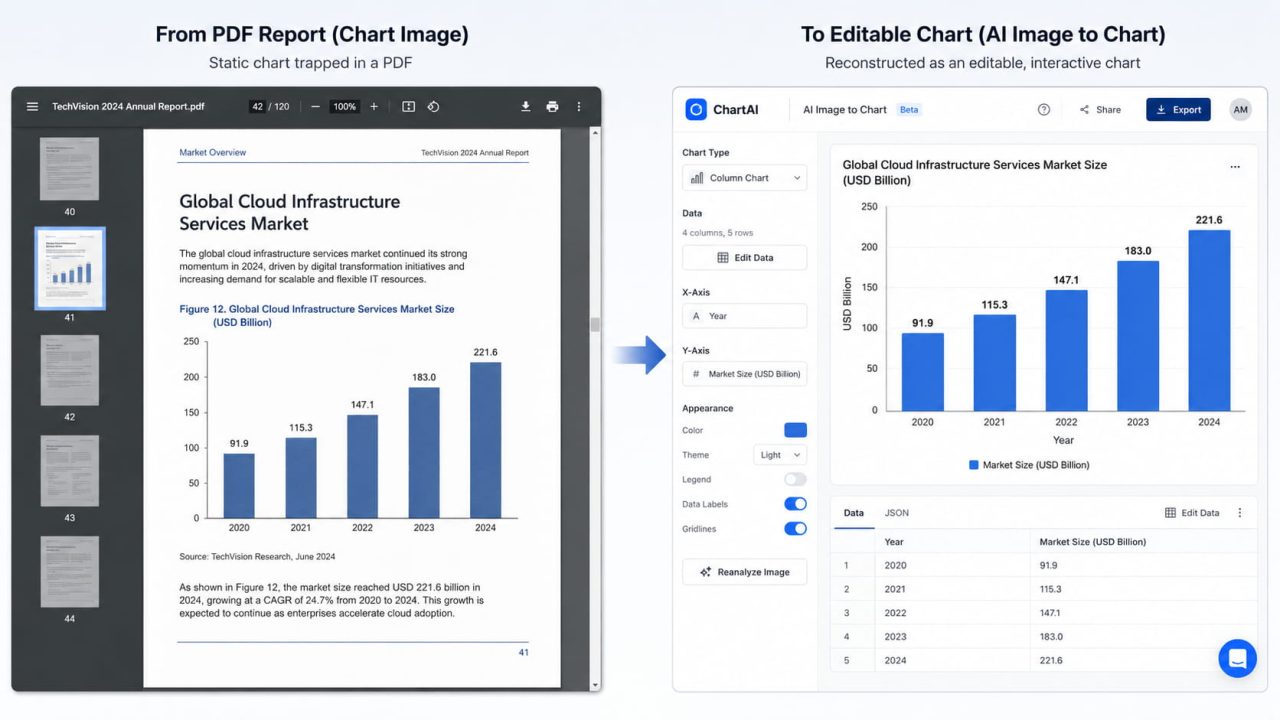
提取数据是第一步。更有用的步骤是接下来的:AI图像转图表过程会根据提取的数据重建图表,使其成为一个实时、交互式的可视化对象。你可以更改颜色、调整标签、切换图表类型,以及修改任何元素——而无需触碰原始图像。
这就是将文档数字化与真正解锁文档之间的区别。
多格式导出
重建后,图表可导出为多种格式。PNG和JPEG格式适用于演示文稿和报告,Excel格式用于进一步数据分析,PDF格式用于正式文档。原本锁定在图像中的数据现在可以以工作流程下一步所需的任何格式获取。
四种节省大量时间的场景
我列举了实际工作中经常遇到的四种场景。尽管这些场景各不相同,但它们所需的数据原本都以图像格式存在,而实际需要的却是可编辑格式。以下四种情况最能体现“图像转表格”工具的价值:
从竞争对手报告中提取数据
竞争情报工作依赖于PDF文件。分析师报告、财报演示文稿、市场研究文档——所有这些都包含图表,而且几乎没有一个提供基础数据。
A图片转图表工作流程改变了这一点。上传图表图像,让AI提取数值,并按照您自己报告的配色方案重建图表。过去需要一个小时手动读取和输入的工作,现在不到一分钟就能完成。数据准确是因为AI精确读取轴刻度,而不是凭视觉估计。
印刷研究论文的数字化
在数字优先格式成为标准之前发表的学术论文和行业报告中,满是仅以印刷图像形式存在的图表——扫描的PDF、复印的页面、低分辨率图形。
使用计算机视觉的纸质表格提取器可以像读取清晰的数字截图一样准确地读取这些图像。上传一张打印图表的照片,AI就能重建数据表,无论数据源是像素完美的导出文件还是二十年前研究论文的扫描件。
更新旧版图表
每个组织都有一个历史报告库,其中的图表仅以图像形式存在——这些图像是从不再运行的软件中导出的,或者是由已经离职的人制作的。以前,人们每次需要用新数据更新图表或重新格式化以符合新的品牌标准时,都不得不从头开始重建这些图表。
图像图表转换器可避免重建操作。从图像中提取原始数据,将其加载到新模板中,并添加更新后的值。图表的历史连续性得以保留; 手动重建工作消失了。
重新利用演示文稿截图
会议记录、会议演示文稿和网络研讨会幻灯片不断产生大量图表截图。这些截图包含有用的数据——竞争基准、行业趋势、客户研究——但在有人提取之前,这些数据一直被困在图像格式中。
将截图上传到AI图像转图表工具,提取数据,图表就会变成可用资源,而不只是静态参考图像。
如何使用AI图像转图表?
AI图像转图表 工具通过三个步骤处理整个过程——提取、重建和导出。
步骤1:上传您的图表图像
支持的输入包括屏幕截图、导出的图表图像、打印图表的照片、PDF页面和演示文稿幻灯片。无需预处理或格式化。AI接受原始图像。
步骤2:AI提取并重建
AI图像转图表的计算机视觉可自动识别图表类型,读取坐标轴刻度,提取数据值,并识别标签和图例。重建后的图表呈现为完全交互式的可视化效果——数据相同,但现在可编辑。
步骤3:自定义并导出
调整颜色、标签、图表类型或任何视觉元素。然后以你的工作流程所需的格式导出:用于演示的PNG或JPEG、用于数据分析的Excel,以及用于正式报告的PDF。
有效的提示示例:
"将此饼图截图转换为可编辑图表,并将数据导出到Excel。"
"从PDF中重新创建这个折线图 —— 我需要再添加两个数据点。"
处理图表图像时的常见错误
提取后跳过验证:
AI提取是准确的,但具有不寻常间隔的坐标轴刻度或部分可见的标签可能会引入误差。在将数据用于报告之前,对照原始图像抽查三四个数值。
忽略截断轴:
Y轴从80而非0开始的图表所提取的值看起来正确,但代表的范围具有误导性。在将提取的数据视为真实值之前,请检查轴基线。
使用低分辨率源图像:
在浏览器缩放级别为67%时截取的屏幕截图,每个数据点的像素数会比在100%或更高缩放级别时截取的少。为了获得最高的提度,请使用可用的最高分辨率版本的源图像。
一次上传,无需再手动提取
竞争对手报告、研究论文或旧版演示文稿中的每一张图表图像都包含属于您工作流程的数据——这些数据不应被锁定在像素中,不应手动重新输入,也不应从头重建。
AI图像转图表读取图表,提取数据,然后将其重建为你可以实际编辑和导出的内容。这个问题不会随着练习而变得更容易,而是会被彻底解决。