



员工敬业度调查在周五结束。到周一,HR总监在Excel文件中收到了340份回复,周四还有一场董事会会议,但对于如何将这些回复转化为对会议有用的内容却毫无头绪。
她知道总体数据。但她不清楚是哪些部门导致了低分,问题是新出现的还是在恶化,也不知道如何以一种能让讨论无法回避而非抽象的方式呈现团队之间的差距。
这就是调查数据可视化存在的意义所在。它不只是将回答转化为图表,而是将图表转化为能让会议室安静下来并促使做出决策的证据。每种问题类型适用哪种图表,调查仪表盘应包含哪些内容,以及 ChartGen AI的AI仪表盘生成器如何在几分钟内将原始Excel导出文件转化为可用于演示的仪表盘。
为什么调查数据比看起来更难可视化?
调查数据看似简单——就是一个包含回复的工作表。实际上,它是最难正确可视化的数据类型之一。
数据类型是混合的。单个调查可能包含单项选择题、多项选择题、1 - 5评分量表和开放式文本回答。每种类型都需要不同的图表。对所有类型应用相同的可视化方法,生成的图表虽然在技术上展示了数据,但却无法传达任何有用信息。
同样的数据需要从多个角度进行分析。总体满意度得分反映了一个方面的情况。按部门、年龄组或地区细分的满意度得分则讲述了完全不同的故事。一个仅展示汇总结果的研究报告图表制作工具会掩盖最具可操作性的发现。
受众很少是分析人员。调查结果最终会出现在董事会报告、HR报告、学术论文和客户演示文稿中。收集数据的人很少是依据这些数据做出决策的人。可视化必须承担分析工作,这样读者就不必亲自做了。

适合调查数据的图表
并非每种图表类型都适用于每个调查问题。错误的搭配——在选择题上使用饼图,在分类选项上使用折线图——会产生看似分析实则误导的结果。每种问题格式都有一种与数据实际运作方式相匹配的图表类型。
多项选择题的堆叠条形图
多项选择题是最常被错误绘制图表的调查问题类型——而错误几乎总是相同的。饼图看似是自然的选择,但它们是错误的。当受访者可以选择多个答案时,百分比之和不会达到100%,基于这些数据构建的饼图在任何人阅读之前在数学上就是错误的。
正确的图表是堆叠条形图。每个条形代表一个响应选项; 彩色部分展示了不同受访者群体的回答情况。查看此图表的经理可以在一个视图中同时看到总体分布情况以及它在不同部分(部门、资历、地点)之间的差异。
ChartGen AI的AI堆叠条形图生成器会自动处理这个问题。上传您的调查导出文件,描述您想要可视化的问题,堆叠条形图将在几秒钟内生成,并带有适当的颜色编码和分段标签。
用于跨组比较的分组条形图
当问题是“这个群体与那个群体相比如何”——男性与女性、今年与去年、A队与B队——分组条形图会将两个群体并列展示,以便进行直观的视觉比较。
这就是将数字转化为值得解决的问题的图表。5分制中3.8分的满意度得分是一个数据点。一个部门3.8分,另一个部门2.9分,这是一个需要有人采取行动的发现。只展示汇总得分而不进行分组细分,是调查结果最常见的归档方式,而非采取行动的方式。
用于随时间跟踪调查趋势的折线图
对于定期调查(如季度客户满意度、年度员工敬业度、月度NPS),多系列折线图可以显示分数随时间是在提高、下降还是趋于平稳。
这是学术图表生成器用户和研究团队在展示纵向数据时会选择的图表。单次调查快照能告诉你所处的位置。折线图则能告诉你调查之间的干预措施是否有效。
单答案分布的饼图或环形图
单项选择题(即受访者只能选择一个选项)是唯一适合用饼图或环形图展示的调查问题类型。各选项的百分比总和为100%,各部分相互排斥,且视觉比例能清晰地传达分布情况。
保持在五个分段或更少。超过五个,薄片就会变得难以辨认,按百分比排序的水平条形图是更好的选择。
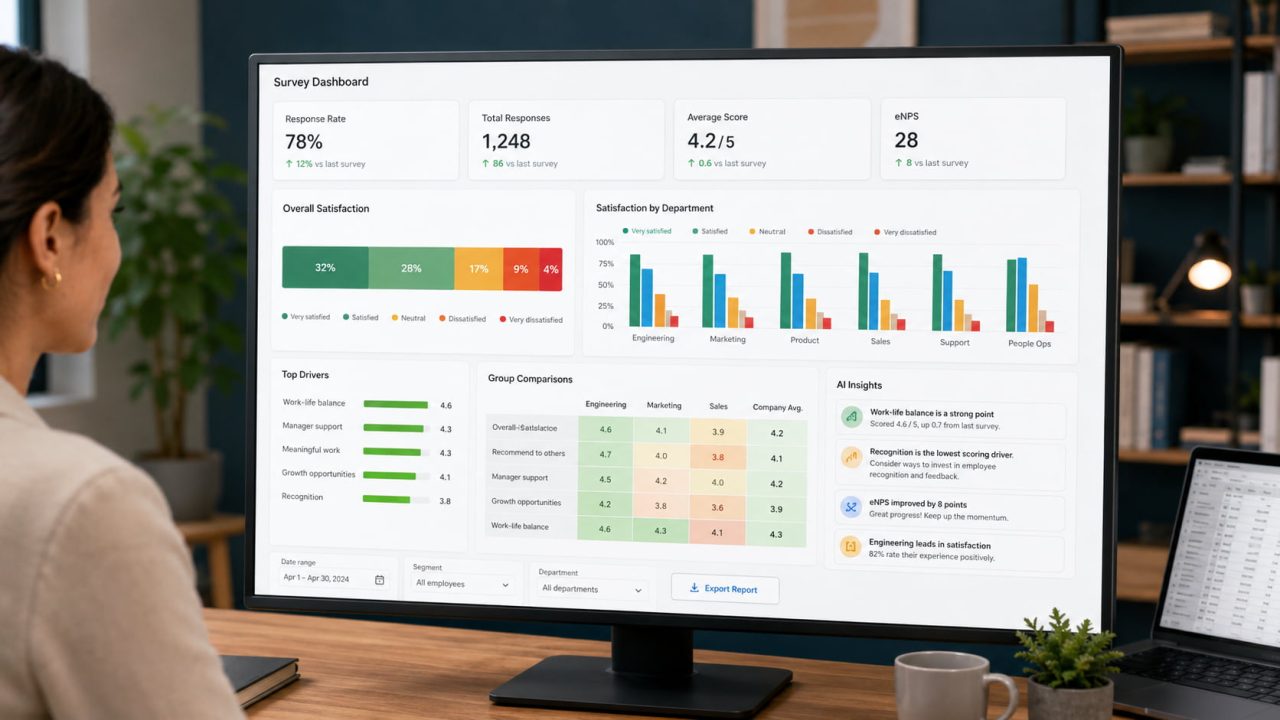
调查仪表盘应包含哪些内容?
一张图表回答一个问题。调查数据可视化 仪表盘则回答整个调查问题——并在读者无需深入挖掘的情况下呈现最重要的发现。
图表集和仪表盘的区别在于结构。仪表盘不是图表的集合——它是一个层级体系。读者应该在十秒内知道首先看哪里,当某个数字让他们感到惊讶时该去哪里,以及解读信息在哪里。有四个组件使这个层级体系发挥作用:
KPI卡在顶部
响应率、平均总分、NPS以及任何决定结果是否具有统计意义的阈值指标。这些告诉读者在查看单个图表之前是否信任数据。
中东的主要发现
最重要的三到四个问题被可视化为堆叠条形图或分组条形图,具体取决于问题类型。这些是读者将花费最多时间的图表。
下面的细分比较
相同的关键问题被最重要的分组变量——部门、地区和人口统计数据分解。这就是组之间可操作差异变得明显的地方。
AI洞察小组
一组自动生成的观察结果,确定数据中最重要的模式-哪组得分最低,哪个问题显示最大的方差,哪个结果与上一个调查期相比变化最大。
ChartGen AI的AI仪表盘生成器可通过一次数据上传自动构建所有四个组件。它作为免费的AI仪表盘生成Excel工具发挥作用——直接从Excel上传您的调查导出文件,仪表盘将自动组装图表、KPI卡片和见解,无需任何手动配置。
使用ChartGen AI从Excel到仪表盘
无论你是在制作企业反馈报告、学术研究可视化图表,还是教育仪表盘制作器输出的学生调查结果,工作流程都是相同的三个步骤。无需重新格式化,无需配置,也无需设计技能。
第1步:上传您的调查数据。将您的调查工具(Google表单、Typeform、SurveyMonkey)中的调查结果导出为CSV或Excel文件。直接上传到ChartGenAI-无需重新格式化。AI自动检测问题列、响应选项和变量分组。
第2步:描述您的需求
"创建一个堆叠条形图,显示对按部门细分的福利满意度问题的回答。"
构建一个调查仪表盘,配备显示响应率和平均NPS的KPI卡片,以及按任期比较得分的分组条形图。
"折线图展示了过去四个季度按地区划分的总体满意度得分情况"
“甜甜圈图展示了对主要角色问题的回答分布情况”
步骤3:导出并分享
免费将图表下载为PNG格式。若需具备SVG导出和嵌入选项的完整交互式仪表盘,请注册免费的Ada.im账户——ChartGen AI背后的平台。

常见调查可视化错误
大多数调查可视化错误并非随机出现。它们遵循可预测的模式——同样的错误图表应用于同样的问题类型,同样缺失的背景信息使调查结果无法付诸行动。在进行构建之前,有四件事你应该了解。
对于多项选择题使用饼图。如果受访者可以选择多个答案,那么百分比相加不会等于100%,此时使用饼图在数学上是不正确的。请改用堆叠条形图或水平条形图。
忽略组间样本量差异。一组三名受访者与一组五十名受访者相邻,看似是有效的比较,但其实并非如此。在组间比较图表中,始终要标注样本量。
仅显示平均值。3.5分的得分掩盖了是所有人都感觉中立,还是一半人强烈积极而另一半人强烈消极。展示分布情况,而不仅仅是平均值。
用折线图连接调查选项。“强烈同意、同意、中立、不同意、强烈不同意”是类别,而非连续序列。折线意味着相邻点之间存在一种实际上并不存在的关系。请使用柱状图。
停止导出,开始可视化。
坐在Excel文件中的调查数据不是研究。这是潜力。调查数据可视化将这种潜力转化为董事会成员、部门负责人或研究委员会可以在不到一分钟的时间内阅读并采取行动的发现。
将您的调查导出上传到 ChartGenAI,描述您需要的仪表板,并在几秒钟内获得AI见解的完整可视化-免费,无需注册。
常见问题
什么是调查数据可视化?
调查数据可视化是将原始调查回复转化为图表、图形和仪表盘的过程,这些可视化形式能让模式和调查结果一目了然。它包括为每种问题格式选择合适的图表类型,按相关细分群体分解结果,以及以支持决策而非仅仅汇报数字的格式呈现调查结果。
哪种图表最适合调查数据?
堆叠条形图最适合用于多项选择题。分组条形图最适合用于比较不同细分市场的结果。折线图最适合用于随时间跟踪调查结果。饼图或环形图适用于选项不超过五个的单项选择题。评分量表问题可以可视化为水平堆叠条形图,展示分数的分布情况。
如何免费从Excel创建调查仪表板?
将您的调查Excel导出上传到ChartGenAI的免费ai仪表板生成器excel工具chartgen.ai/product/ai-dashboard-generator。用简单的英语描述您需要的仪表板-AI自动生成图表,KPI卡和见解。每月免费多达50个图表,无需信用卡。
AI能从调查数据自动生成图表吗?
是的。ChartGenAI检测调查响应列,识别问题类型,并从简单的英文描述生成适当的图表。AI仪表板生成器将多个图表组装成结构化仪表板布局,具有AI生成的见解,可识别调查数据中最重要的模式。