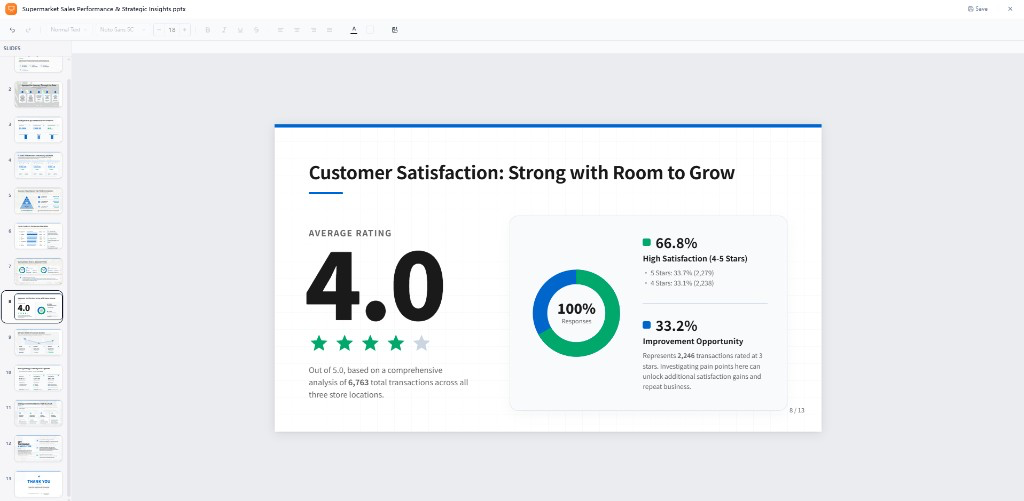
光有圖表還構不成一場簡報。ChartGen AI 能將你的分析結論轉化為專業的投影片——不只是一堆圖表的堆砌,而是一條完整連貫的商業敘事:包含資料概覽、深度洞察、後續行動與結語。你可以在內建編輯器中修改,並匯出為 .pptx 格式。
光有圖表還構不成一場簡報。ChartGen AI 能將你的分析結論轉化為專業的投影片——不只是一堆圖表的堆砌,而是一條完整連貫的商業敘事:包含資料概覽、深度洞察、後續行動與結語。你可以在內建編輯器中修改,並匯出為 .pptx 格式。
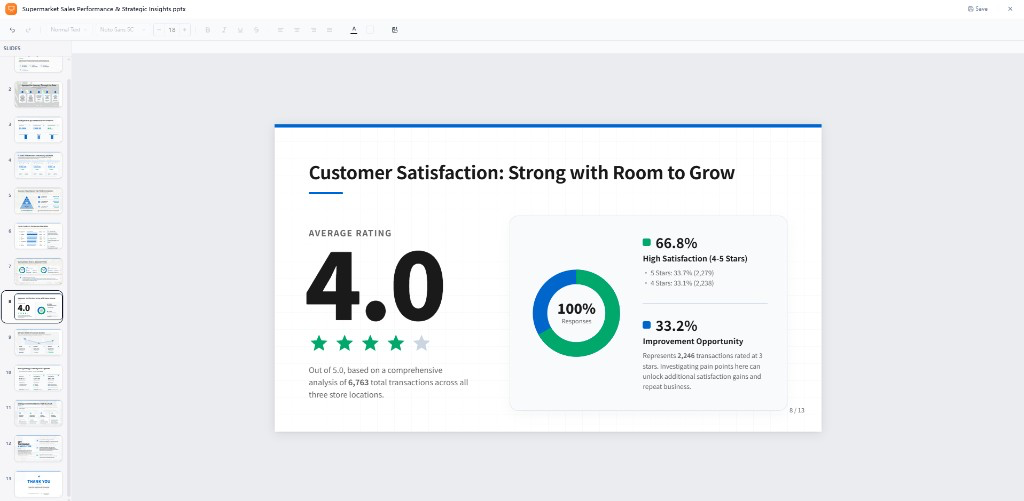
ChartGen AI 會建構一套結構清晰的投影片,涵蓋資料概覽、洞察與後續行動。
分步操作指南
步驟 1: 從你的分析開始
先完成你的分析——查詢資料、生成圖表,或執行深度報告。你產出的成果越紮實,最終的投影片就越豐富。在專案中開展工作,可以讓 ChartGen AI 整合你所產出的全部內容。
步驟 2: 讓 ChartGen AI 生成投影片
使用「生成 PPT」快捷操作,或直接描述你想要的簡報內容:
Create a presentation for the leadership team summarizing this analysis. Include a title slide, a data overview, the top 3 insights with supporting charts, recommended next steps, and a closing summary. Keep the tone executive and concise.
ChartGen AI 不會只是拼湊一堆孤立的圖表,而是建構出一條完整的敘事線——將資料概覽、深度洞察、可落地的後續行動與規範的結語整合成一套完整的投影片。
步驟 3: 在內建編輯器中審閱與編輯
ChartGen AI 內建了原生的簡報編輯器。你可以直接在平台內審閱投影片、編輯文字、調整頁面版面——無需切換應用程式。
匯出前,可在內建編輯器中編輯文字並優化版面。
步驟 4: 用自然語言精修(AI 編輯)
你也可以直接在對話中描述需要的改動。AI 編輯適用於所有類型的產出,簡報也不例外:
On the insights slide, make the revenue chart larger and add a one-line takeaway under each bullet. Use a blue accent color throughout the deck.