

營運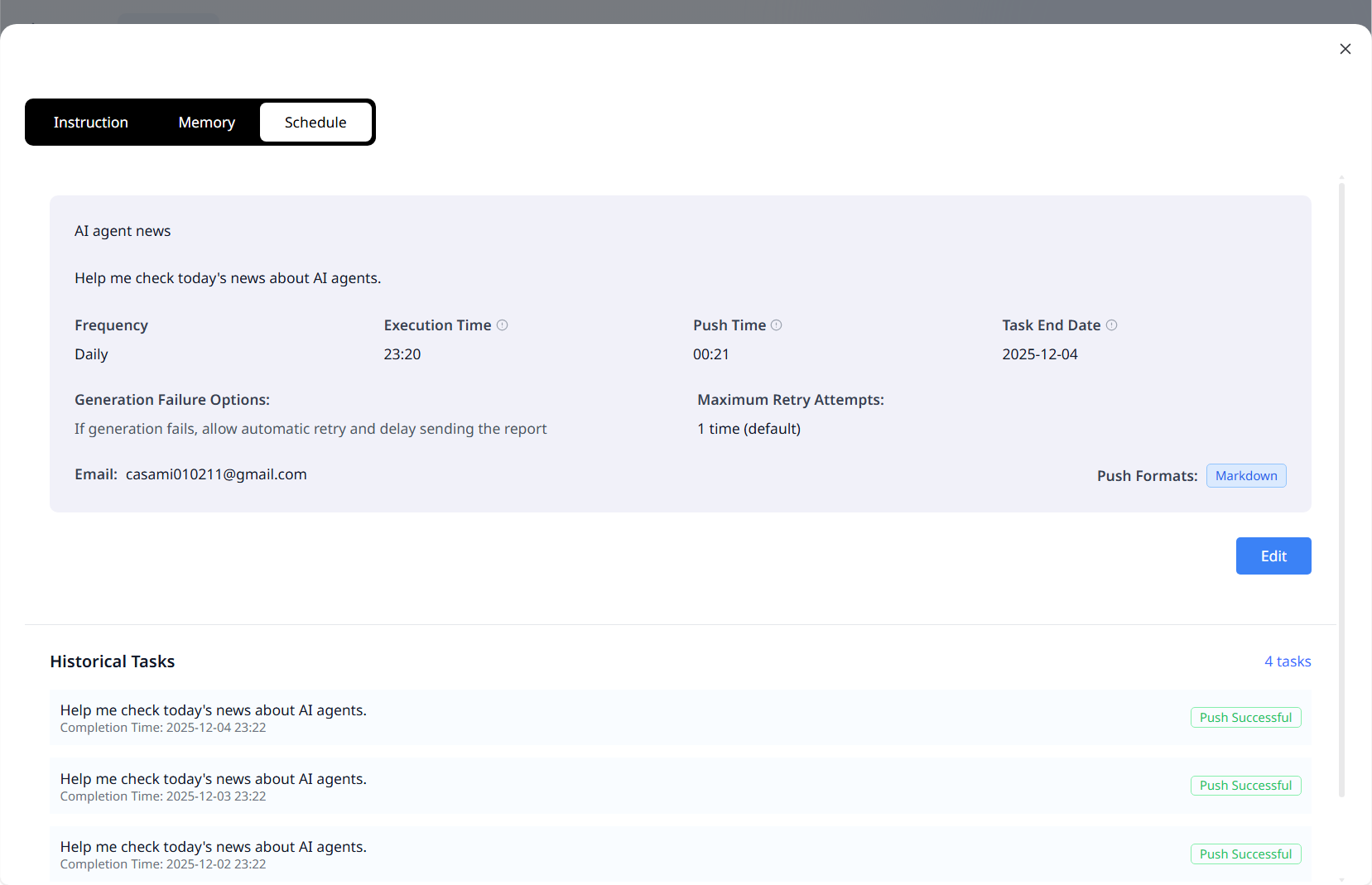
為週期性任務設定執行頻率、執行時間、推送時間、重試選項以及接收電子信箱。
如何用排程任務自動生成週報
最好的分析是能自動執行的分析。借助 ChartGen AI 的排程與自動化功能,你只需設定執行時間、在對話中描述任務,ChartGen AI 便會週期性地執行分析並將報告透過電子郵件傳送給你——把臨時性的出報告變成可靠的每週習慣。
最好的分析是能自動執行的分析。借助 ChartGen AI 的排程與自動化功能,你只需設定執行時間、在對話中描述任務,ChartGen AI 便會週期性地執行分析並將報告透過電子郵件傳送給你——把臨時性的出報告變成可靠的每週習慣。
為什麼要自動化
重複出現的問題理應有重複交付的答案。與其每週手動重做同樣的 GMV 彙總或風險報告,不如讓排程任務自動交付——結果一致、按時送達,並且對決策者而言清晰可解釋。
分步操作指南
步驟 1: 在專案中操作
排程功能位於專案之中,專案會長期儲存你的資料、上下文和偏好設定。開啟你想要自動化的專案(或新建一個專案並上傳資料)。
步驟 2: 開啟排程任務對話框
點擊對話視窗左下角的排程任務按鈕,開啟設定對話框。
步驟 3: 設定時間、推送與收件人
| 設定項 | 控制內容 |
|---|---|
| 頻率 | 任務執行的頻率(如每日、每週) |
| 執行時間 | 分析執行的時間 |
| 推送時間 | 報告送達的時間 |
| 接收電子信箱 | 報告傳送的目標電子信箱(預設為你的帳戶電子信箱) |
| 失敗處理選項 | 生成失敗時的自動重試與延遲傳送 |
| 推送格式 | 交付格式,如 Markdown |
步驟 4: 在對話中描述週期性任務
設定完成後,只需描述你希望排程執行的內容:
Every Monday, produce a weekly GMV attribution summary: week-over-week change, the top 3 drivers by channel and campaign, and one recommended action. Email it as a report.
ChartGen AI 會在指定時間執行分析,並自動傳送報告。
步驟 5: 監控、暫停或刪除
在專案右上角查看排程任務的狀態,並查看歷史任務以確認推送是否成功。你可以隨時暫停或刪除任務。
💡 將排程任務與[歸因分析](revenue-attribution-analysis.html)和[專案記憶](../ChartGen-使用指南.html)結合使用,讓週期性報告始終採用你偏好的指標和定義——無需每週重新解釋。
結語
排程任務把分析變成一種營運節奏。開啟專案、設定時間與推送、描述任務,剩下的交給 ChartGen AI——它會按計畫執行分析並以電子郵件傳送報告。這正是團隊從一次性分析走向可複用、自動化決策工作流程的方式。