

如何用 ChartGen AI 從資料建立圖表
圖表是把一列數字變成人人都能理解的資訊的最快方式。使用 ChartGen AI,你無需在選單裡點選,也無需撰寫公式 —— 只要上傳資料、用自然語言描述圖表,幾秒鐘就能得到一張乾淨、帶樣式的視覺化圖表。本指南將帶你走完適用於任意資料集的完整流程。
圖表是把一列數字變成人人都能理解的資訊的最快方式。使用 ChartGen AI,你無需在選單裡點選,也無需撰寫公式 —— 只要上傳資料、用自然語言描述圖表,幾秒鐘就能得到一張乾淨、帶樣式的視覺化圖表。本指南將帶你走完適用於任意資料集的完整流程。
讀完本指南,你將學會:
- 上傳或選擇要繪製的資料集
- 撰寫能一次得到正確圖表類型的提示詞
- 用自然語言優化顏色、標籤和版面
- 將圖表匯出為 PNG、SVG,或放入報告 / PPT
分步操作詳解
步驟 1: 上傳或選擇你的資料
開啟 ChartGen AI,上傳 CSV、Excel 檔案或直接貼上表格。如果只是想先體驗,可以從內建範例資料集開始。ChartGen AI 會讀取各欄,並自動辨識哪些是維度(品類、日期),哪些是度量(數值)。
步驟 2: 明確圖表要表達什麼
在寫提示詞之前,先明確圖表要回答的那一個問題 —— 「銷售隨時間的走勢如何?」「哪個品類最大?」「兩組資料如何對比?」。問題決定圖表類型:趨勢 → 折線圖,對比 → 長條圖,構成占比 → 圓餅圖 / 堆疊圖,關係 → 散佈圖。
步驟 3: 撰寫圖表提示詞
描述座標軸、指標和樣式。明確說明什麼放在哪裡 —— 其餘交給 ChartGen AI。
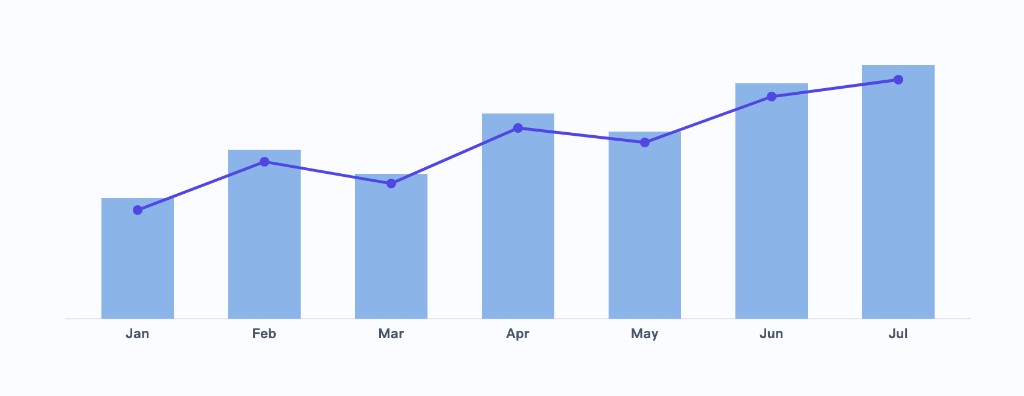
Create a bar chart with a trend line from my data. X-axis: month. Bars: total revenue per month. Overlay a line showing the moving trend. Use a clean, low-saturation palette, label each bar with its value, and highlight the highest month.
步驟 4: 生成並檢查圖表
ChartGen AI 會以合理的預設設定生成圖表 —— 清晰的標籤、恰當的配色和圖例。檢查座標軸、聚合方式(加總 / 平均 / 計數)以及排序是否符合你的意圖。
步驟 5: 用自然語言優化
只需描述改動即可迭代 —— 無需從零重新生成:
- 「把長條從高到低排序。」
- 「把配色改成青綠和灰色。」
- 「新增資料標籤並去掉格線。」
- 「改成橫向長條圖。」
步驟 6: 匯出或複用圖表
滿意後,可匯出為 PNG(用於文件)、SVG(無損縮放),或直接把圖表放入 ChartGen AI 內的儀表板、報告或 PPT。
讓圖表更好的小技巧
| 目標 | 最佳圖表類型 |
|---|---|
| 隨時間的趨勢 | 折線圖或面積圖 |
| 對比不同品類 | 長條圖 / 柱狀圖 |
| 構成 / 占比 | 堆疊長條圖或圓餅圖 |
| 兩個指標間的關係 | 散佈圖 |
總結
用 ChartGen AI 建立圖表可以歸結為三步:帶上資料、說出想看到什麼、再用自然語言優化。由於整個流程都是對話式的,你從原始數字到一張精緻、符合品牌風格的圖表,比開啟試算表軟體的圖表精靈還快。