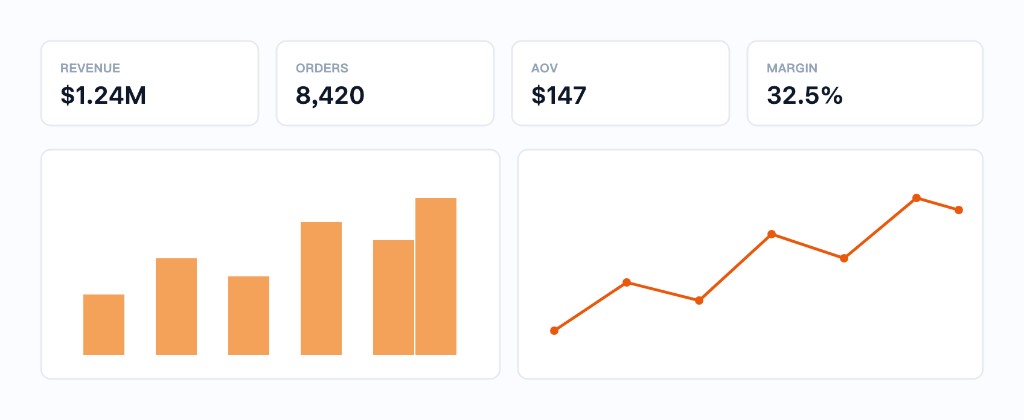
Build a dashboard from my data. Top row: KPI cards for total revenue, order count, average order value, and gross margin. Below, add a monthly revenue trend line and a bar chart of revenue by category. Add a date-range filter and a category filter. Use a clean, consistent color theme.
步驟 4: 生成並調整版面
ChartGen AI 會把 KPI 卡片與圖表組裝成自適應網格。透過對話調整位置 —— 「把趨勢圖移到右上角」 —— 或調整卡片大小,讓最重要的檢視最醒目。
步驟 5: 新增互動能力
篩選器與連動反白能把靜態圖變成分析工具。說明你希望檢視者能控制的內容:
「讓我可以按地區和季度篩選。」
「點擊某個品類長條時,把儀表板其餘部分篩選到該品類。」
「在每張 KPI 卡片上顯示相對上一週期的百分比變化。」
步驟 6: 分享或匯出
與團隊分享即時連結,或將儀表板匯出為圖片 / PDF 放入報告。由於它與資料集綁定,重新整理資料即可一次更新所有卡片。
總結
儀表板本質上就是一組組織良好、共享同一資料集的 KPI 與圖表。在 ChartGen AI 中,你只需說出關心的指標,讓 AI 負責版面、樣式與互動 —— 於是你把時間花在讀懂資料故事上,而不是搭建頁面。