

圖示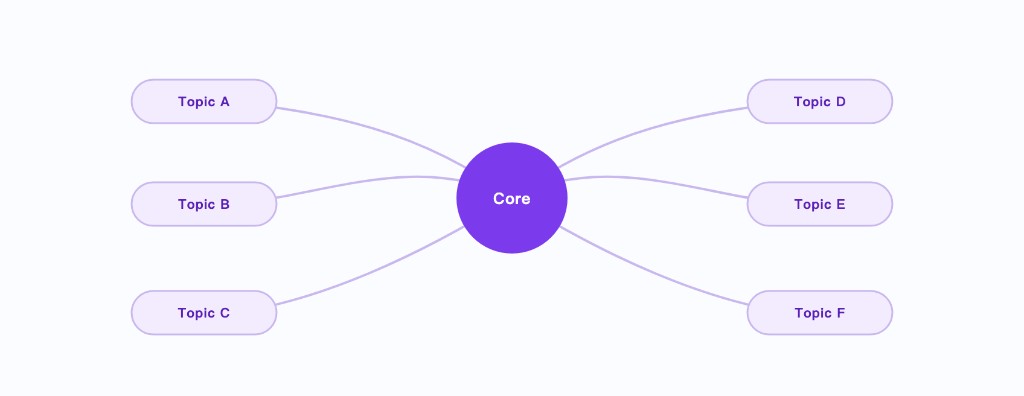
由簡單主題清單生成的放射狀心智圖 —— ChartGen AI 支援的多種圖示樣式之一。
如何用 ChartGen AI 建立圖示
並非每個想法都是數字。關係、流程和層級用圖示表達最清晰 —— 心智圖、流程圖、組織架構圖或概念圖。ChartGen AI 能把一份普通的清單、表格或一段文字變成整潔、有結構的圖示,讓你再也不用手動拖曳方框、對齊箭頭。
並非每個想法都是數字。關係、流程和層級用圖示表達最清晰 —— 心智圖、流程圖、組織架構圖或概念圖。ChartGen AI 能把一份普通的清單、表格或一段文字變成整潔、有結構的圖示,讓你再也不用手動拖曳方框、對齊箭頭。
讀完本指南,你將學會:
- 把結構化文字變成圖示
- 為內容選擇合適的圖示類型
- 用自然語言優化版面、分組和樣式
- 將圖示匯出用於文件、投影片或網頁
分步操作詳解
步驟 1: 準備結構
圖示需要的是結構,而不僅是資料。一張兩欄表格(父級 → 子級)、一份縮排清單,或對步驟的簡短描述都可以。做流程圖就按順序列出步驟;做心智圖就列出主題與子主題;做組織架構圖就列出回報關係。
步驟 2: 選擇圖示類型
讓形態匹配含義:分支主題用心智圖,含步驟與判斷的流程用流程圖,層級關係用組織 / 樹狀圖,多對多關係用概念圖。
步驟 3: 撰寫圖示提示詞
寫明圖示類型、根節點 / 起點,以及各項之間如何連接。
Create a radial mind map from my topic list. Put the main subject in the center, each top-level topic as a branch, and its sub-topics as leaves. Group related branches by color, keep labels short, and use a clean, modern style.
步驟 4: 生成圖示
ChartGen AI 會排布節點、規劃連接線以避免交叉,並套用一致的配色與字體方案。結構完全來 خود你的輸入,不會憑空編造。
步驟 5: 優化版面與樣式
- 「改成從左到右版面,而不是放射狀。」
- 「給每條主分支用不同顏色。」
- 「在第 3 步後加一個判斷菱形。」
- 「把間距調緊,讓它能放進一張投影片。」
步驟 6: 匯出圖示
匯出為 PNG 或 SVG —— SVG 在任意尺寸下都保持清晰,非常適合投影片和列印。你也可以在 ChartGen AI 內把圖示直接放入報告或 PPT。
總結
圖示之於結構,正如圖表之於數字。給 ChartGen AI 一份清晰的主題或步驟大綱、寫明圖示類型,它就會負責版面與樣式 —— 把雜亂的清單變成一張可以放心展示的圖示。