指南/表格
表格

如何用 ChartGen AI 擷取並匯出結構化 Excel 表格

有時候你要的不是圖表 —— 而是可以在 Excel 裡開啟的乾淨欄列。ChartGen AI 能讀取 PDF、文件或原始資料集,擷取出你所描述的表格,清洗整理,並匯出一個可直接使用的 `.xlsx` 檔案。無需手動複製貼上,無需重新排版。

有時候你要的不是圖表 —— 而是可以在 Excel 裡開啟的乾淨欄列。ChartGen AI 能讀取 PDF、文件或原始資料集,擷取出你所描述的表格,清洗整理,並匯出一個可直接使用的 .xlsx 檔案。無需手動複製貼上,無需重新排版。

讀完本指南,你將學會:

  • 從檔案或雜亂資料中擷取結構化表格
  • 用提示詞清洗、重新命名並重塑欄位
  • 新增計算欄與彙總列
  • 匯出格式化的 .xlsx 檔案
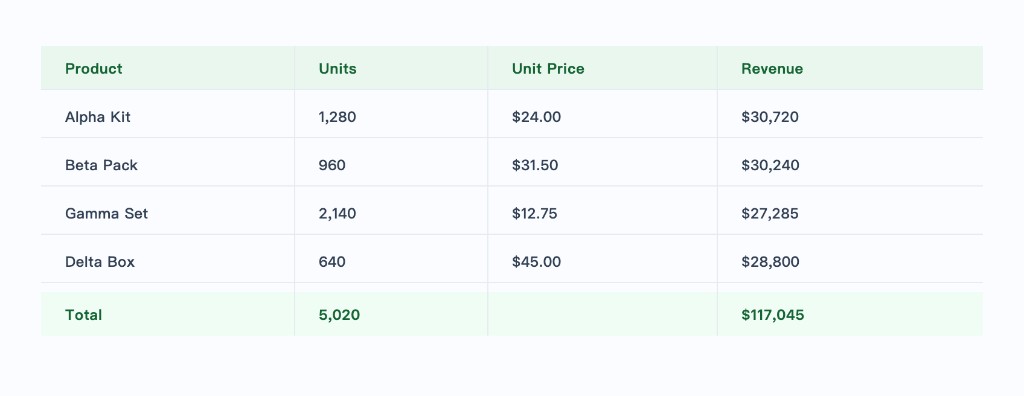
帶彙總列、含計算欄的乾淨表格 —— 可直接匯出為 .xlsx。

分步操作詳解

步驟 1: 上傳來源檔案

上傳承載資料的任意檔案 —— PDF 報告、Word 文件、掃描的發票、雜亂的 CSV,或既有的試算表。ChartGen AI 會讀取內容並找到其中的表格部分,即使它們埋在段落裡或分散在多頁中。

步驟 2: 描述你想要的表格

明確告訴 ChartGen AI 要擷取哪些欄以及如何命名。在這一步說清楚,才能把粗略的擷取結果變成乾淨、可用的表格。

Extract a structured table from this file with columns: Product, Units Sold, Unit Price, and Revenue. Clean up inconsistent formatting, convert prices to numbers, and sort by Revenue descending.


步驟 3: 清洗與重塑

表格出現後,用後續指令修正任何不對的地方 —— 無需公式:

  • 「把『姓名』欄拆成名和姓兩欄。」
  • 「刪除價格缺失的列。」
  • 「把日期欄格式化為 YYYY-MM-DD。」
  • 「把貨幣統一為美元。」

步驟 4: 新增計算欄與彙總

要求生成衍生值,讓匯出的檔案可直接用於分析:「新增 收入 欄 = 數量 × 單價」,或 「在底部新增彙總列,對數量和收入加總。」 ChartGen AI 會計算數值並與來源資料列保持一致。

步驟 5: 匯出為 Excel

將表格匯出為 .xlsx(或 .csv)。下載檔案會保留你的欄名、數字格式和彙總列,因此你可以在 Excel、Google Sheets 或 Numbers 中開啟並立即繼續處理。

小技巧: 如果你每個月都要在新檔案上重複此操作,請儲存這條提示詞。上傳新檔案並重新傳送同樣的提示詞,即可重現完全相同的表格結構。

常見使用情境

來源擷取內容
PDF 報告把財務數字整理成可建模的乾淨表格
發票 / 收據明細項、數量與合計
長文件從正文中抽取的對比表
雜亂 CSV去重且標準化後的版本

總結

從頑固的 PDF 或雜亂檔案中得到一份乾淨的試算表,過去意味著繁瑣的複製貼上。使用 ChartGen AI,你只需描述所需表格、對話式地優化,幾分鐘內即可匯出格式化的 .xlsx —— 資料擷取與清洗一站式完成。

自己動手試試

上傳你的資料並描述需求 —— ChartGen AI 數秒內即可產生。

免費試用 ChartGen AI →