



創建一個條形圖從Excel不應該需要刪除空行,固定類別標籤,刪除小計行,並檢查爲什麼同一產品出現在三個不同的名稱下半下午圖表本身通常不是困難的部分真正的問題開始在圖表創建之前,當電子表格太亂,無法直接圖表。
許多業務報告以從CRM、廣告平臺、銷售工具、調查平臺或內部系統導出的Excel文件開始。這些文件通常包含有用的數據,但它們很少準備好進行乾淨的可視化。條形圖生成器有助於減少原始電子表格數據和可讀圖表之間的手動工作。我們可以上傳文件,描述我們想要的比較,並讓AI檢測列、組值並準備圖表結構。該工具不是將每一行視爲手動清理任務,而是幫助識別電子表格的哪些部分實際上影響圖表。
爲什麼原始Excel數據使條形圖更難?
一個來自Excel的條形圖通常依賴於兩個基本部分:類別和值。這聽起來很簡單,直到電子表格包含不一致的標籤、空行、混合格式和摘要行。
大多數圖表問題來自源文件,而不是最終的圖表設計。當數據結構不清楚時,圖表可能仍然呈現,但結果可能會令人困惑或誤導。
不一致的類別名稱拆分相同的數據
一個常見的問題是類別命名不一致。一個銷售區域可能在同一個文件中顯示爲“北美”、“北美”和“北美”。普通圖表可能會將它們視爲三個獨立的類別,即使它們指的是同一個地區。
同樣的問題也發生在產品名稱、活動名稱、部門、客戶羣和銷售渠道上。在進行有用的比較之前,這些標籤需要正確分組。

空白行和註釋混淆圖表範圍
某些Excel導出包括部分之間的行間距、數據上方的註釋或每組後的空行。這些行可能會使工作表更易於掃描,但它們可能會中斷圖表範圍。
如果圖表拉錯了範圍,它可能包括空白類別、錯過表格的一部分或將註釋視爲值。這就是一個簡單的圖表請求在圖表被信任之前變成額外的手動清理的方式。
總計和小計會扭曲結果
一些電子表格將原始數據與總計和小計混合在一起。如果“總計”行停留在圖表範圍內,最終圖表可能會將總計與各個類別進行比較。
在任何人調整標籤或顏色之前,這會產生一個誤導性的圖表。比較區域銷售的圖表不應該把“總計”放在“東部”、“西部”和“北部”旁邊,就好像它是另一個區域一樣。
什麼是條形圖生成器首先需要了解?
一個有用的條形圖生成器不應該在文件上傳的那一刻就繪製圖表。它應該首先了解電子表格的結構和我們想要進行的比較。
此步驟有助於避免看起來完整但回答錯誤問題的圖表。在從Excel創建條形圖之前,該工具需要識別正確的類別字段、正確的數字字段和正確的數據口徑。
類別列和值列
要創建可靠的條形圖從Excel,AI需要確定哪些列包含類別,哪些列包含數值。
例如,銷售報告可能包含地區、產品、銷售人員、月份、收入和訂單數量。如果我們按地區要求總收入,工具應該使用地區作爲類別,收入作爲值。
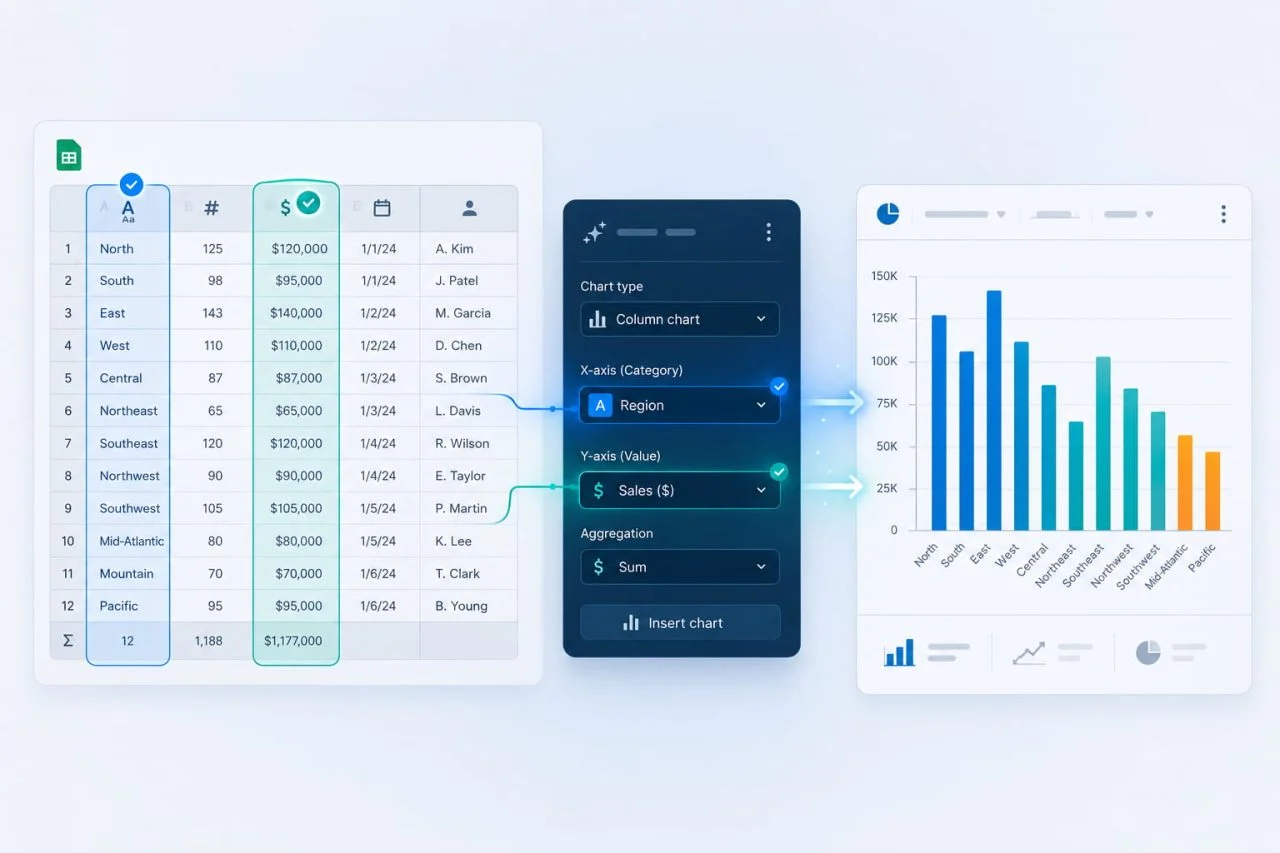
總和、平均值、計數或其他計算
並非每個條形圖都使用相同的計算。按地區劃分的銷售額可能需要總計。按渠道劃分的客戶評級可能需要平均值。按產品劃分的訂單可能需要計數。
一個 好的數據圖表製作者 應該檢測何時需要對重複的行進行分組以及如何計算值。如果沒有這一步,圖表可能會顯示同一產品的多個條形圖,而不是一個組合結果。
排序和佈局選擇
排序可以使圖表更容易閱讀。在許多情況下,值應該從最高到最低排序,這樣排名就會很快變得清晰。
如果類別名稱很長,該工具也可能建議使用水平條形圖而不是垂直條形圖。這些選擇不是裝飾。它們塑造了圖表被理解的速度。
AI如何減少圖表前的手動清理?
在圖表變得有用之前,電子表格通常需要一些清理。這並不總是意味着重建整個文件。更常見的是,這意味着修復阻止數據正確比較的小問題。
AI可以減少這些重複性任務,因此我們可以專注於報告問題,而不是手動修復每一行。
自動對重複類別進行分組
重複的類別是從電子表格數據創建條形圖時最常見的問題之一。收入報告可能會在幾行中列出相同的區域,因爲每一行代表不同的銷售代表、月份或產品線。
人工智能可以通過檢測重複的標籤並根據請求對其進行分組來減少這項工作。例如,像“按區域顯示總收入”這樣的提示告訴工具在創建圖表之前合併所有匹配的區域行。
忽略空行和彙總行
許多Excel導出包括空白行、註釋、節標題或摘要行。這些行可能對閱讀電子表格很有用,但它們通常會損壞圖表生成。
使用自動條形圖生成器時,該工具應識別空行並將其排除在圖表範圍之外。當彙總行不屬於比較時,它還應檢測它們,如“總計”、“總計”或“小計”。
圖表前規範化數字
數字格式可以使電子表格看起來更乾淨,同時使其更難處理。貨幣符號、逗號、百分比、文本格式的數字和速記值都會產生問題。
AI可以通過在創建圖表之前規範化這些值來提供幫助。一個文件可能包含8,500、8,500美元和8500,但當業務含義清晰時,圖表應將它們讀取爲相同的數字類型。
這在從Excel中創建條形圖時特別有用,其目標是使比較更容易理解,而不僅僅是以另一種格式顯示數字。

當我們仍然需要手動清理電子表格時
人工智能可以減少清理,但它不能解決所有電子表格問題。有些問題不是格式問題。它們是意義問題。
當數據結構不清晰時,我們仍然需要做出一些決定,然後任何工具才能創建一個值得信賴的圖表。人工智能可以幫助準備圖表,但它不應該發明數據不清晰的商業意義。
缺少的標頭仍然需要人工輸入
如果缺少標題行,我們可能需要定義每列的含義。工具不能總是猜測“金額”是指收入、成本、數量、預算還是其他指標。
清晰的列名有助於工具更快地理解數據集。它們還減少了最終圖表比較錯誤值的機會。
混合表應先分開
如果多個不相關的表位於同一個工作表中,我們可能需要先將它們分開。
在一個地方包含銷售數據、庫存說明、員工評論和每月總數的工作表不是乾淨的數據集。當每個工作表都包含一個清晰的表格時,該工具會更好地工作。
業務邏輯仍需確認
業務邏輯也需要人工確認,如果一個欄目包含“轉化”,工具可能不知道是指購買轉化、線索轉化、試用轉化,還是活動轉化。
人工智能可以幫助準備圖表結構,但我們仍然需要確認不明確的指標意味着什麼。數據結構越清晰,圖表就越準確。

如何提示清潔條形圖的工具?
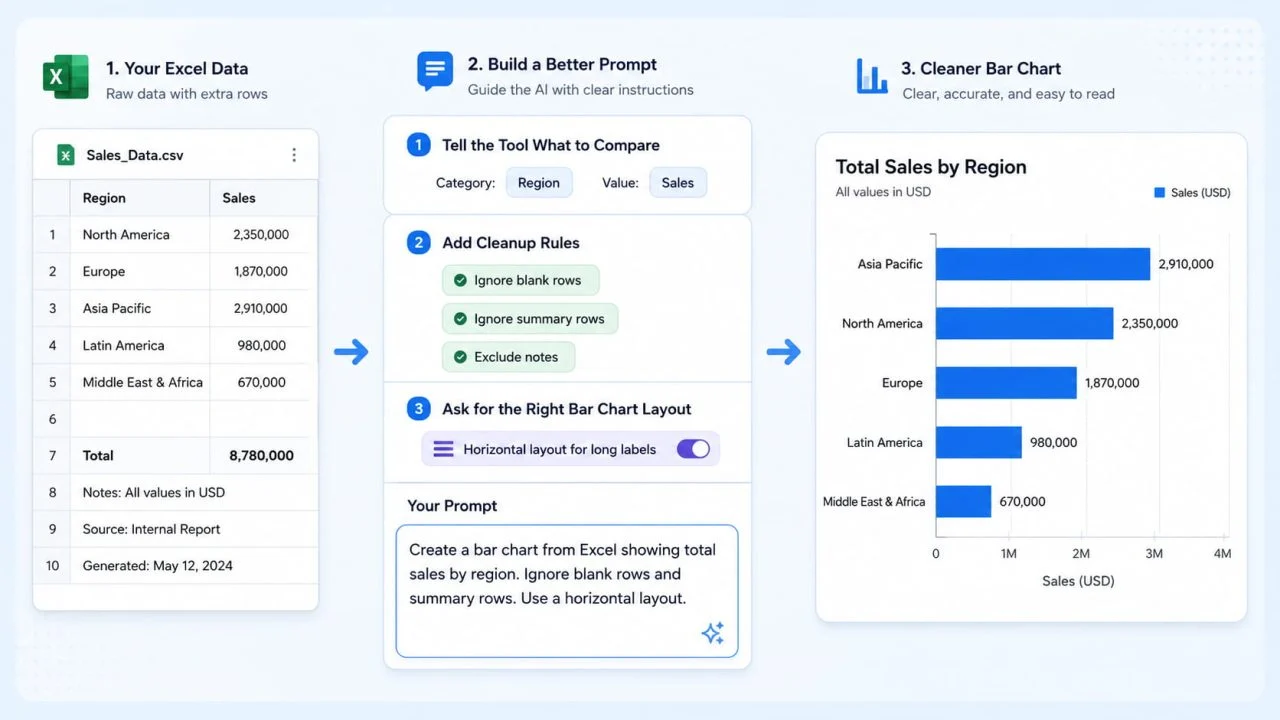
強烈的提示有助於工具理解圖表應該比較什麼,而不是說“製作圖表”,我們應該描述類別、值、數據口徑和清理規則。
這使得AI圖表比基本的圖表按鈕更有用。我們用通俗易懂的語言解釋報告目標,而該工具處理圖表背後的更多結構。
告訴工具要比較什麼
一個清晰的提示應該命名類別和值。
例如:“創建一個條形圖從Excel顯示總銷售額按地區。”
這告訴工具,地區應該成爲類別,銷售應該成爲價值。如果沒有這個上下文,這個工具可能仍然會創建一個圖表,但它可能不會回答正確的問題。
將清理規則添加到提示
我們還可以解釋應該忽略哪些行。
更強烈的提示是:“從Excel中創建條形圖,按地區顯示總銷售額。忽略空白行和彙總行。”
這爲工具提供了圖表目標和清理規則。它減少了在最終圖表中包含空行、註釋或總計的機會。
要求正確的條形圖佈局
佈局也可以是提示的一部分。如果類別名稱很長,水平圖表可能更容易閱讀。
我們可以這樣寫:“使用通道平均訂單值創建來自電子表格數據的條形圖。排除缺少值的行並使用水平佈局。”
這種提示有助於工具創建準確且更易於掃描的圖表。
來自ChartGen AI的條形圖生成器如何處理Excel數據?
來自ChartGen AI的 條形圖生成器 支持Excel和CSV上傳,因此我們可以從我們已經擁有的文件開始,而不是在其他地方重建數據集。上傳後,該工具讀取文件的結構,並根據提示幫助將數據轉換爲圖表。
目的很明確:將電子表格類別和值轉換爲可讀的條形圖。這使工作流程以一個清晰的比較爲中心,而不是將報告拉入可能不需要的更大設置中。
直接上傳Excel或CSV文件
我們可以從上傳電子表格文件開始,而不是手動將值複製到空白圖表模板中。當數據來自導出、共享報告或團隊文件時,這很有幫助。
然後,該工具可以讀取可用列並幫助識別哪些字段對請求的比較有用。我們可能會按地區要求收入,按發行類型要求門票,按產品要求訂單,或按渠道要求活動支出。
使用簡單的語言提示優化圖表
創建第一個圖表後,我們可以用提示細化輸出。我們可能會要求對重複的標籤進行分組,對值從最高到最低進行排序,排除缺失的行,或者切換到水平條形圖。
使用ChartGen AI的條形圖生成器,我們可以上傳Excel或CSV文件,選擇我們需要的比較,並使用從數據生成圖表的工作流程,減少手動清理。

這與直接在Excel中創建圖表有什麼不同?
當數據已經乾淨時,Excel運行良好。如果類別一致,值格式正確,表格範圍清晰,Excel可以快速創建圖表。
問題是許多真實的電子表格並不乾淨,尤其是當它們來自導出、報告或共享團隊文件時。這就是AI可以在創建圖表之前提供幫助的地方。
數據乾淨後Excel效果最佳
正常的Excel圖表通常取決於選擇正確的範圍並先準備好數據。如果源範圍錯誤,圖表仍然會呈現,但結果可能會產生誤導。
Excel可能包含總行、拆分重複類別或將文本格式的數字視爲非數字值。圖表可能看起來完成了,但仍然回答了錯誤的問題。
AI在創建圖表之前提供幫助
AI通過專注於預期的比較來改變工作流程。它可以解釋請求,例如“按產品比較收入”或“按渠道顯示訂單計數”,而不是隻詢問要繪製哪些單元格。
當電子表格接近可用但沒有完全準備好時,這使得流程更加靈活。從數據製作圖表很有用,因爲它減少了原始數據和回答實際問題的圖表之間的步驟。
我們應該使用AI來創建Excel中的條形圖嗎?
是的,尤其是當電子表格已經包含數據但需要清理才能成爲有用的圖表時。人工智能可以幫助對重複的類別進行分組,忽略空行,刪除摘要行,規範化數字,並在生成可視化之前對值進行排序。
當我們心中有一個清晰的比較時,Excel的條形圖效果最好。按地區劃分的銷售額、按發行類型劃分的票證、按產品劃分的收入、按渠道劃分的訂單和按類別劃分的響應都是強大的用例。
人工智能並沒有消除對良好數據判斷的需求。如果指標定義不清楚,我們仍然需要確認數據意味着什麼。但是當問題是格式混亂而不是邏輯不清楚時,人工智能可以讓Excel報告更快。
創建從Excel條形圖不再需要從手工清理每一行開始。通過正確的提示和 ChartGen AI 的條形圖生成器,我們可以從電子表格混亂轉移到可讀的圖表,而無需手動清理。