


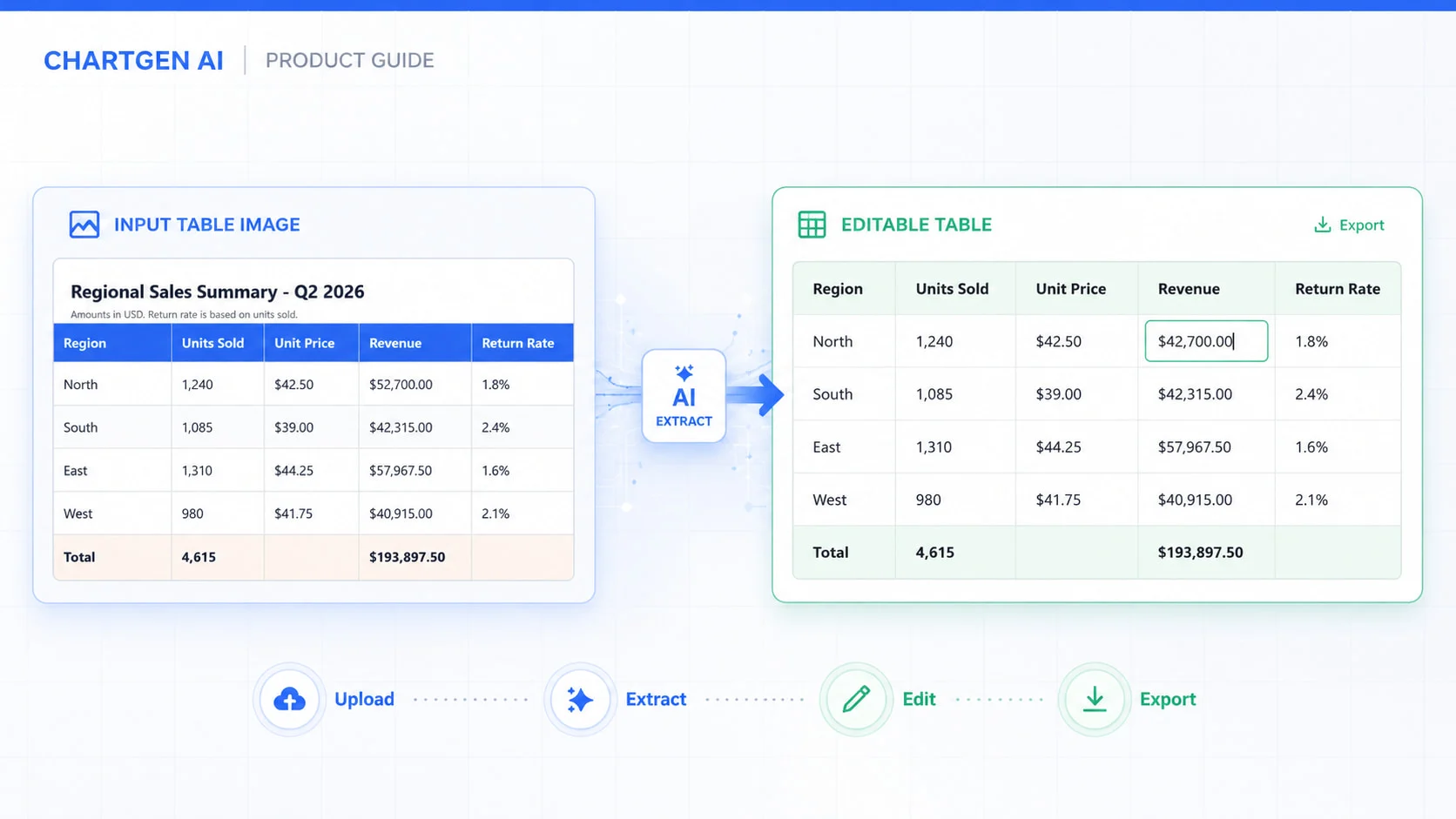
表格屏幕截圖可能易於閱讀,但仍然難以使用。當它們保持鎖定在圖像中時,您無法對行進行排序、檢查總數或使用值進行計算。
ChartGen AI圖像到表格 將表格圖像轉換爲可編輯的行和列。這顯示瞭如何準備圖像、提示工具、查看結果和導出數據。2026年8月,我們使用Q2的區域銷售表測試了該工具,涵蓋了四個地區的銷售單位、單價、收入和退貨率。
開始之前:選擇正確的工具
當源已經包含行和列時,使用圖像到錶轉換器。示例包括報告屏幕截圖、拍攝的價目表、掃描的表單或儀表板表。
當源是條形圖、折線圖、餅圖或其他可視化時,使用 AI Image to Chart。該工具需要解釋軸、圖例、標籤和繪圖標記。
對於此工作流,源必須是表格圖像而不是圖表屏幕截圖。
如何使用ChartGen AI從圖像中提取表格?
第1步:準備表格圖像
從文件最清晰的版本開始。直接截圖通常比壓縮的消息附件或傾斜的手機照片更容易提取。
上傳前,請檢查:
- 完整的表是可見的,包括標題和總計。
- 正常縮放時文本可讀。
- 圖像是直立的,沒有嚴重傾斜。
- 小數點、減號、百分比和貨幣符號清晰。
- 當不相關的文本可能被誤認爲是表格內容時,將對其進行裁剪。
保留影響值含義的註釋。不要刪除“以千爲單位的數字”或“括號表示負值”等文本。
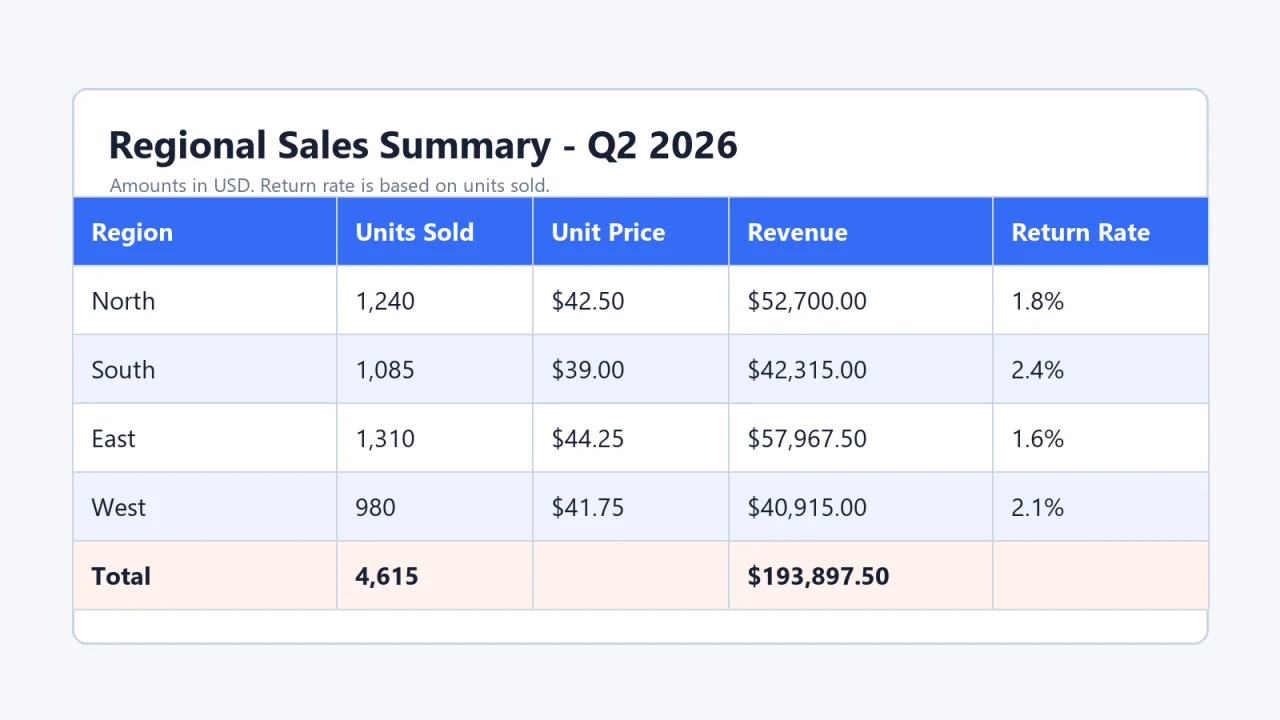
對於我們的測試,我們創建了下表。它包含五列:貨幣、百分比、千位分隔符、兩個空白單元格和總計行。
第2步:上傳圖片
打開ChartGen AI Image to Table並上傳原始PNG、JPG、GIF或WebP文件。
如果圖像包含客戶、財務或員工信息,請先檢查您組織的數據規則。ChartGen聲明上傳的文件會在24小時後自動刪除。
上傳我們的測試圖像並沒有自動開始提取。ChartGen識別了該文件並詢問我們想做什麼。該界面建議圖表、儀表板、報告、Excel導出和計算。
第3步:準確地告訴ChartGen要提取什麼
精確的指令使任務專注於表提取。它還告訴ChartGen哪些細節必須保持不變。
我們測試中使用的提示:
"完全按照所示方式從此圖像中提取表格。保留原始列標題、行順序、貨幣符號、千位分隔符、小數點、百分比、空白單元格和總計行。不要創建圖表、儀表板或分析。將結果作爲可編輯表格返回,然後提供將其導出爲Excel和CSV的選項。"
要獲得更簡單的源代碼,請縮短提示。保留對數據重要的任何要求,例如前導零、負值、空白單元格或日期格式。
第4步:查看提取的表
不要從檢查隨機單元格開始。首先確認結構,然後查看值。
檢查結構
確保ChartGen選擇了正確的標題行。檢查相鄰列是否保持分開,並且表外的註釋沒有成爲數據行。
合併標題、多行標籤和放在一起的兩個表值得特別注意。
檢查高風險值
將結果與源圖像進行比較。專注於:
- 可以以多種格式讀取的日期。
- 帶有前導零的ID和產品代碼。
- 可能失去百分號的百分比。
- 用於負數的括號。
- 貨幣符號放在單獨的單元格中。
- 應保持空白的空白單元格。
在我們的受控測試中,ChartGen保留了所有標題、值、符號、空白和總計行。售出單位增加到4,615個。收入增加到193,897.50美元,與來源匹配。
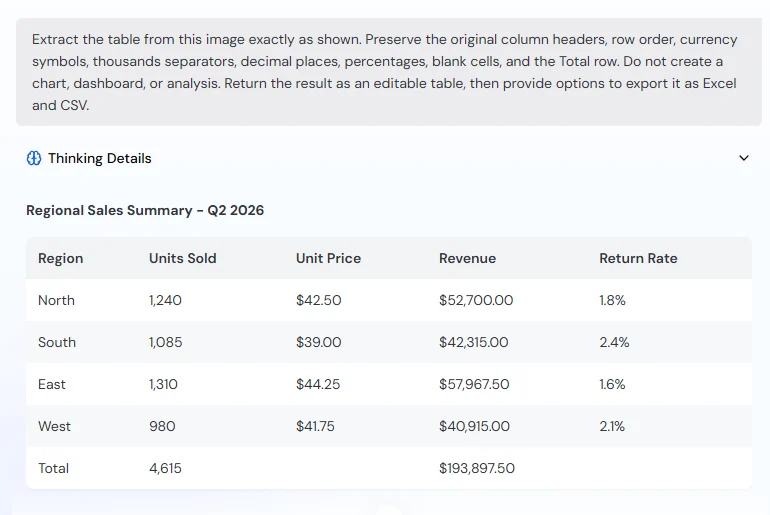
這是一張乾淨、高分辨率的圖像。掃描、筆跡、手機照片和複雜的標題可能會產生不同的結果。
如果提取的表需要新列或計算,ChartGen的 結構化Excel表指南 包括清理、格式化和公式的提示。
第5步:導出到Excel或CSV
當人們將繼續編輯工作簿時選擇Excel。當數據將移動到數據庫、腳本或分析工具時選擇CSV。
在我們的測試中,ChartGen顯示了兩張標有Excel的導出卡。打開卡片顯示免費和訂閱下載選項。免費選項警告下載將包含ChartGen AI水印。
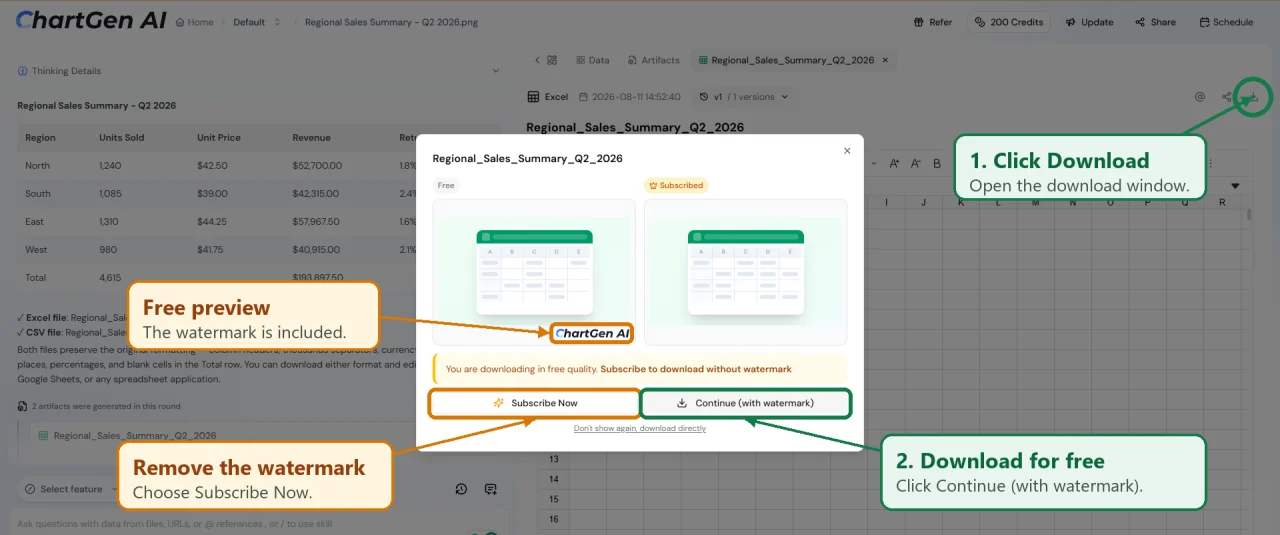
第一次免費下載產生了一個CSV文件,儘管卡片被標記爲Excel。後來的下載產生了一個本機XLSX工作簿。我們檢查了兩個文件,而不是依賴界面中的標籤。
我們在2026年8月的測試中發現了什麼
產品頁面將XLSX導出描述爲保留格式並提供公式就緒單元格。在此測試期間下載的工作簿是可編輯的,但與該描述不符。貨幣、百分比、收入和單位銷售值使用通用格式並存儲爲文本。
最強的結果是準確的轉錄。主要限制是電子表格準備就緒。
在使用之前驗證導出
表在仍然包含公式中失敗的文本值時看起來是正確的。在使用導出之前:
- 將行數和列數與源進行比較。
- 重新計算一個小計或總數。
- 檢查最大值、最小值和負值。
- 測試一個貨幣、百分比和數量單元格是否表現爲數字。
- 比較表格頂部、中部和底部的單元格。
匹配的總數是有用的證據,但它並不能證明每個單元格都是正確的。
Excel或CSV:您應該選擇哪種格式?
這兩種格式都不能修復提取錯誤。XLSX擴展也不能保證顯示的數字使用數字單元格類型。
圖像到表什麼時候有用?
當原始電子表格不可用但信息是可見的表格時,使用圖像到表格。
財務團隊可能需要報告截圖中的數字。研究人員可能有一張打印表格的照片。運營團隊可能需要儀表板網格進行演示。銷售團隊可能會收到供應商價目表作爲圖像。
如果原始Excel、CSV或可選擇的超文本標記語言表可用,請改爲導入該文件。它保留了更多信息並避免了不必要的提取步驟。
實用外賣
ChartGen消除了重新鍵入測試表的需要。我們的清潔源圖像中的值被準確提取並且保持可編輯。
導出的工作簿在分析之前仍然需要準備。將輸出視爲恢復的數據,而不是經過驗證的證據。
要使用您自己的屏幕截圖、照片或掃描遵循相同的工作流程,請嘗試ChartGen AI圖像到表格。上傳、指示、比較、更正,然後計算。