



快速回答: 甘特圖製作工具將任務、持續時間和依賴關係轉換為水平長條時間線——即甘特圖。2026年,最強大的選項使用AI將自然語言或原始Excel/CSV解析為帶有依賴箭頭、里程碑和關鍵路徑高亮的互動式圖表。值得關注的工具包括ChartGen AI(資料驅動的甘特圖,支援PPT匯出)、為已使用ClickUp的團隊準備的ClickUp AI、面向企業PMO的Microsoft Project,以及更輕量或免費的工具如GanttChart.ai和Google Sheets。
1. 什麼是甘特圖製作工具——以及它為何重要
甘特圖製作工具接收任務(包含開始日期、結束日期、持續時間、依賴關係和負責人),然後渲染出一條時間線,其中每個任務是一個長條,水平軸是時間,箭頭顯示依賴關係。
這個想法可以追溯到1910年代的亨利·甘特。一個世紀後,甘特視圖仍然是敏捷、瀑布和混合專案中交付規劃的通用語言。
痛點眾所周知:許多團隊仍然在Excel、Google Sheets或PowerPoint中手動繪製甘特圖。一個中等複雜度的計劃(25-30個任務)可能需要30-90分鐘來繪製——而一個截止日期的延誤就會迫使你重建。依賴關係層層傳遞,里程碑發生變動,一個精心製作的圖表可能在一週內就悄然過時。
AI驅動的製作工具可以解析自然語言或混亂的試算表,並在幾秒鐘內返回一個可編輯的甘特圖。本文使用同一個真實專案和輸入資料來比較七款工具。
2. 我們的測試方法:一個專案,七款工具
為了保證公平比較,每款工具都收到相同的場景:一個為期六個月的SaaS產品發佈,包含28個任務、四個階段(研究、設計、開發、發佈)、12個依賴關係、三個里程碑和五名團隊成員。
輸入是一個CSV檔案,包含以下欄位:任務名稱、階段、開始日期、結束日期、持續時間(天)、依賴關係、負責人、優先級和狀態。每個產品在七個維度上進行了評分:
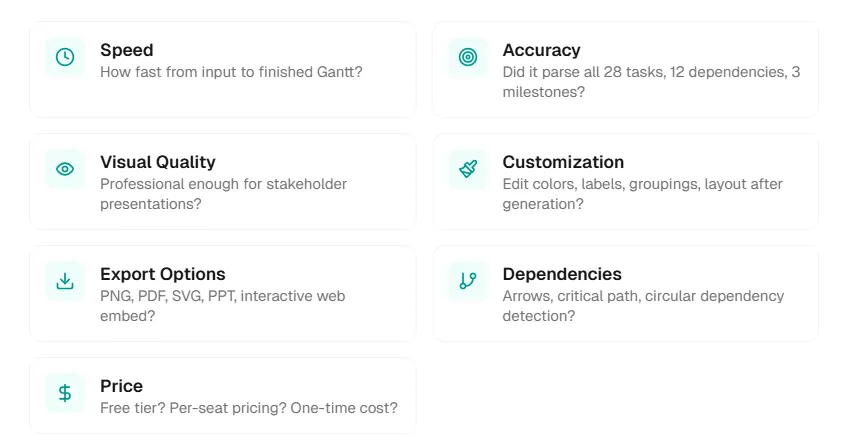
- 速度 —— 從輸入到完成甘特圖有多快?
- 準確性 —— 是否正確解析了全部28個任務、12個依賴關係和3個里程碑?
- 視覺品質 —— 是否適合向利害關係人展示?
- 可客製化 —— 生成後能否編輯顏色、標籤、分組和佈局?
- 匯出選項 —— PNG、PDF、SVG、PPT、互動式嵌入?
- 依賴關係 —— 箭頭、關鍵路徑、循環依賴處理?
- 價格 —— 免費版、按席位定價或一次性付費?
3. 2026年七款最佳甘特圖製作工具

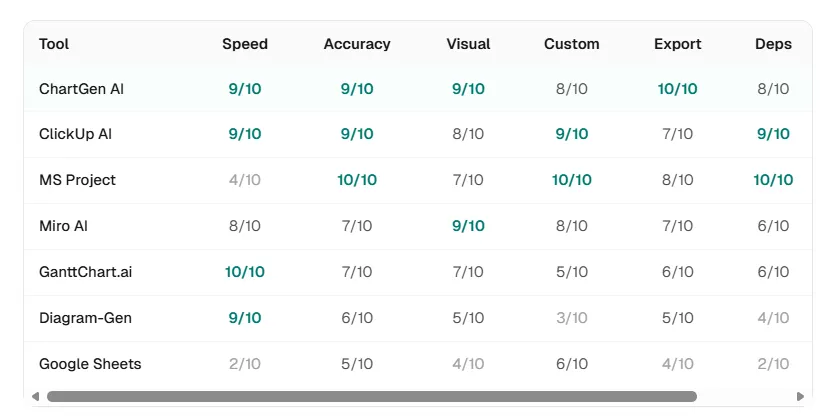
工具1:ChartGen AI —— 資料驅動型團隊的最佳選擇(8.8/10)
基於試算表的計劃的首選。
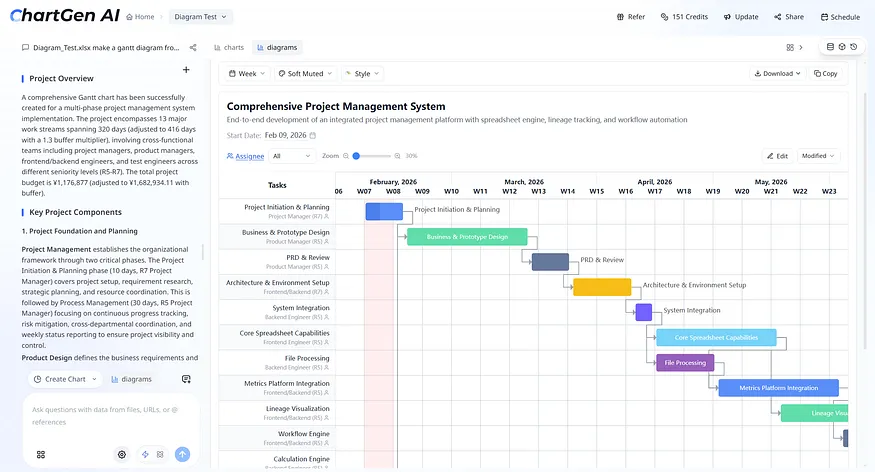
優勢: 上傳CSV或Excel檔案後,資料處理流程會自動清理欄位、偵測日期欄位、推斷依賴關係,並生成演示級品質的甘特圖佈局。在本次測試中,它的匯出覆蓋範圍最廣(PPT、PNG、SVG、互動式網頁、PDF)。多智慧體流程——規劃、資料清理、視覺化——在所有28個任務上保持了準確性。
劣勢: 不是完整的專案管理套件(沒有原生的任務分配工作流、通知或衝刺管理工具)。完整功能需要訂閱。
最適合: 以試算表為資料來源、且需要快速獲得利害關係人可用的時間線的團隊——尤其是希望在不到一分鐘內從原始資料列生成董事會級圖表的產品經理。
工具2:ClickUp AI甘特產生器(8.5/10)
優勢: 存在於真正的專案管理平台內部。自然語言輸入可以生成任務和依賴關係;當日期發生變化時,時間線更新會自動傳播。與ClickUp的任務、工作負載檢視和報告深度整合。
劣勢: 生態鎖定;匯出功能有限(我們的測試中沒有PPT)。按席位定價隨團隊規模擴大而增加,新使用者有學習曲線。
最適合: 已經標準化使用ClickUp的團隊,希望在不離開工作空間的情況下從簡報或會議記錄中生成時間線。
工具3:Microsoft Project(8.2/10)
優勢: 依賴關係計算、關鍵路徑、資源平衡和掙值管理的參考實作。完美地處理了全部28個任務和12個依賴關係,結構準確性無可挑剔。Copilot輔助提供日程安排建議。
劣勢: 價格昂貴(典型版本約30美元/使用者/月),設定時間長(同樣的CSV檔案,AI優先工具幾秒鐘就能匯入,它需要大約15分鐘),學習曲線陡峭。沒有與更輕量級AI工具相媲美的自然語言「描述專案」生成功能。
最適合: 負責複雜程式(有合規性要求、掙值管理和深度資源約束)的企業PMO。
工具4:Miro AI甘特製作器(7.5/10)
優勢: 強大的視覺美感和即時協作;甘特視圖可以自然地與客戶旅程地圖、線框圖和研討會內容並列放置。
劣勢: 依賴箭頭偏向裝飾性——沒有嚴格的關鍵路徑計算引擎。在我們的測試中,解析遺漏了十二個依賴關係中的兩個。資料匯入選項比以試算表為先的工具更有限。
最適合: 設計主導的團隊,其中時間線只是更大的視覺畫布上的一個面板。
工具5:GanttChart.ai(6.8/10)
優勢: 測試中端到端速度最快——從文字提示到圖表不到十秒。極簡的使用者介面和可用的免費版本。
劣勢: 僅支援文字輸入(在我們的工作流中沒有CSV/Excel上傳功能)。生成後的客製化能力有限;依賴關係處理非常基礎。與參考計劃相比,遺漏了五個依賴關係並錯誤解析了三個持續時間。
最適合: 為提案、Slack分享或早期框架構思而準備的快速一次性圖表,此時速度比準確性更重要。
工具6:Diagram-Generator.com(5.3/10)
優勢: 免費、無需註冊、基於文字的快速生成。
劣勢: 客製化能力薄弱,不支援檔案上傳,視覺效果陳舊,與現代AI甘特工具相比依賴關係支援較弱。
最適合: 當唯一要求是「三十秒內螢幕上出現點東西」時的一次性圖表。
工具7:Google Sheets的SPARKLINE方法(3.8/10)
優勢: 免費;資料永遠不會離開你的工作表;只需要一個Google帳戶。
劣勢: 極度手動——構建28個任務大約需要45分鐘。沒有依賴箭頭,擴展時視覺效果不佳,更新脆弱,沒有一流的里程碑支援。每次日程變更都需要手動計算長條。
最適合: 學生、自由工作者,或任何不惜一切代價避免使用新供應商的人。
4. 分步指南:在一分鐘內從Excel或CSV生成甘特圖
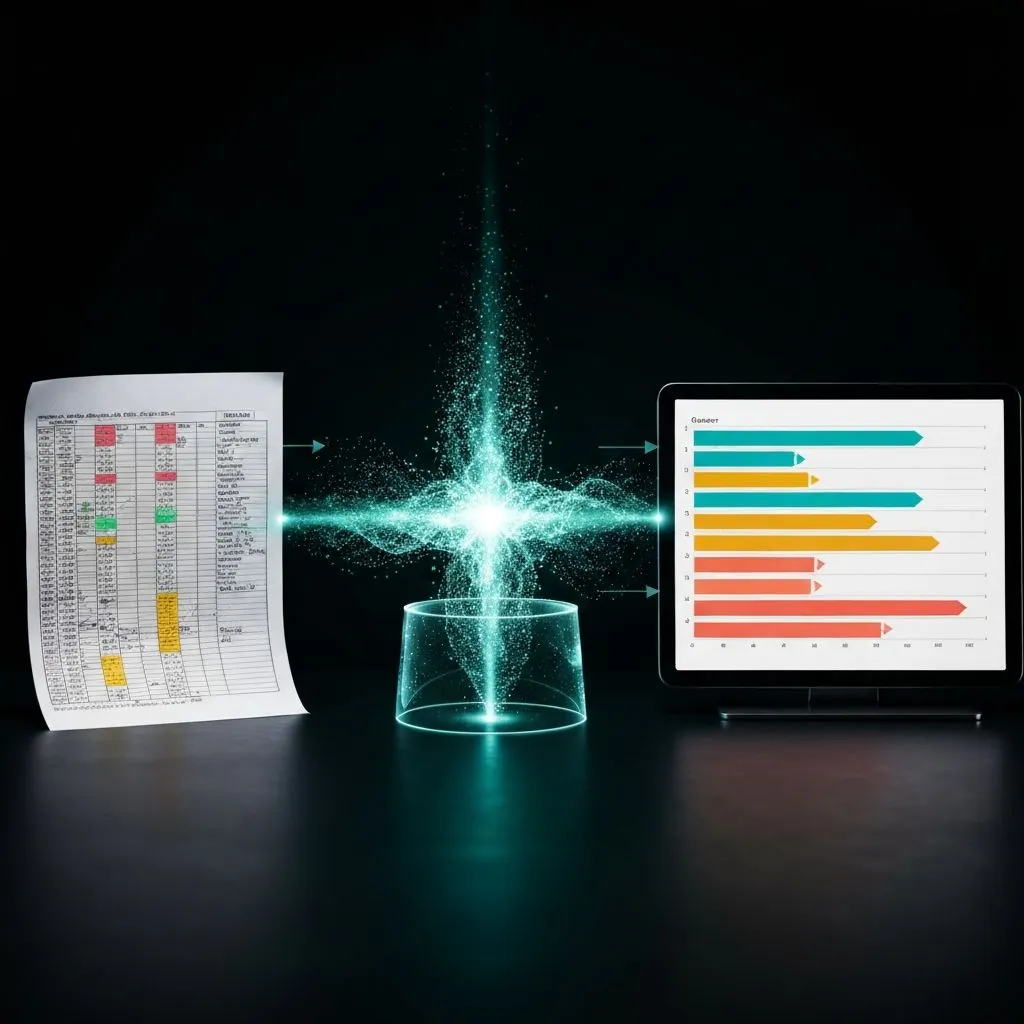
準備你的資料(或者不準備也行)
理想的欄位:任務名稱、階段、開始日期、結束日期、持續時間、依賴關係、負責人、優先級、狀態。實際檔案很少會這麼整潔——混合的日期格式、僅包含持續時間的列、以及描述性的依賴關係(比如「在設計評審之後」)都很常見。有能力的製作工具會標準化這些資料;而能力弱的工具會讓你在第一個長條出現之前先花二十分鐘清洗資料。
選擇輸入方式
- A: 上傳CSV/Excel(最適合現有計劃)。
- B: 自然語言描述(最適合全新日程表)。
- C: 從其他專案管理工具(Jira、Asana等)貼上。
讓AI解析資料結構
在一個可靠的匯入流程背後,你應該看到:欄位偵測、日期標準化、依賴關係解析、從持續時間推導結束日期、里程碑偵測(持續時間為零的任務),以及可選的階段分組。
檢查首次渲染結果
檢查任務數量、依賴箭頭、里程碑標記,以及是否提供了關鍵路徑高亮。注意任務順序錯誤、依賴箭頭不明確以及因日期解析錯誤導致的長條重疊——優秀的工具會揭示歧義,而不是默默猜測。
客製化視覺層
按階段、優先級或負責人著色;切換時間尺度;開啟/關閉箭頭;突出關鍵路徑;為狀態評審加入「今日線」。目標是在不從頭重建的情況下調整敘事。
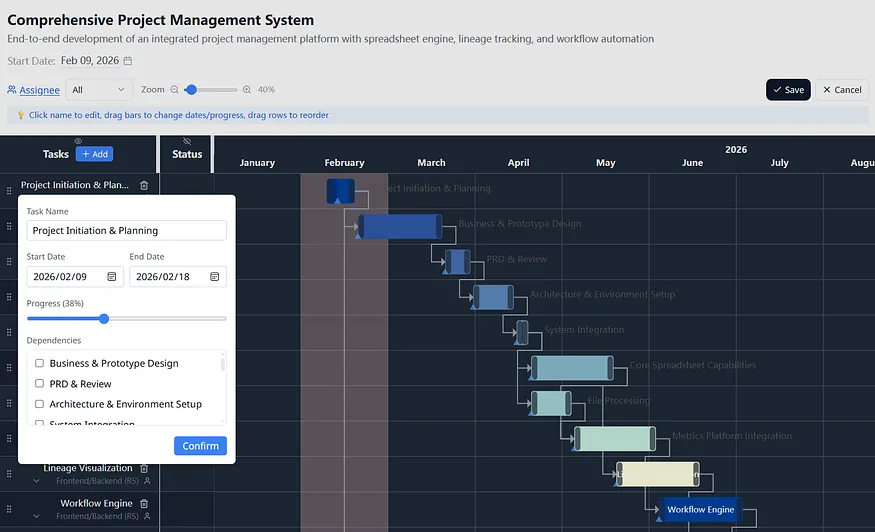
針對受眾匯出
- 利害關係人: PPT或PDF。
- 儀表板: 互動式嵌入。
- 文件: PNG或SVG。
- 協作: 帶有編輯權限的分享連結。
專業建議: 優先選擇允許你重新整理底層資料並重新生成、而不會遺失樣式設定的工具。鮮活的計劃每週都在變化——如果每次重新整理都是一次重建,那麼該工具消耗的時間比節省的還要多。
5. 讓計劃顯得業餘的五個甘特圖錯誤
如果你的敘事方向不對,軟體是無法修復這些錯誤的——但了解它們會讓你交付的每個圖表都有所提升。
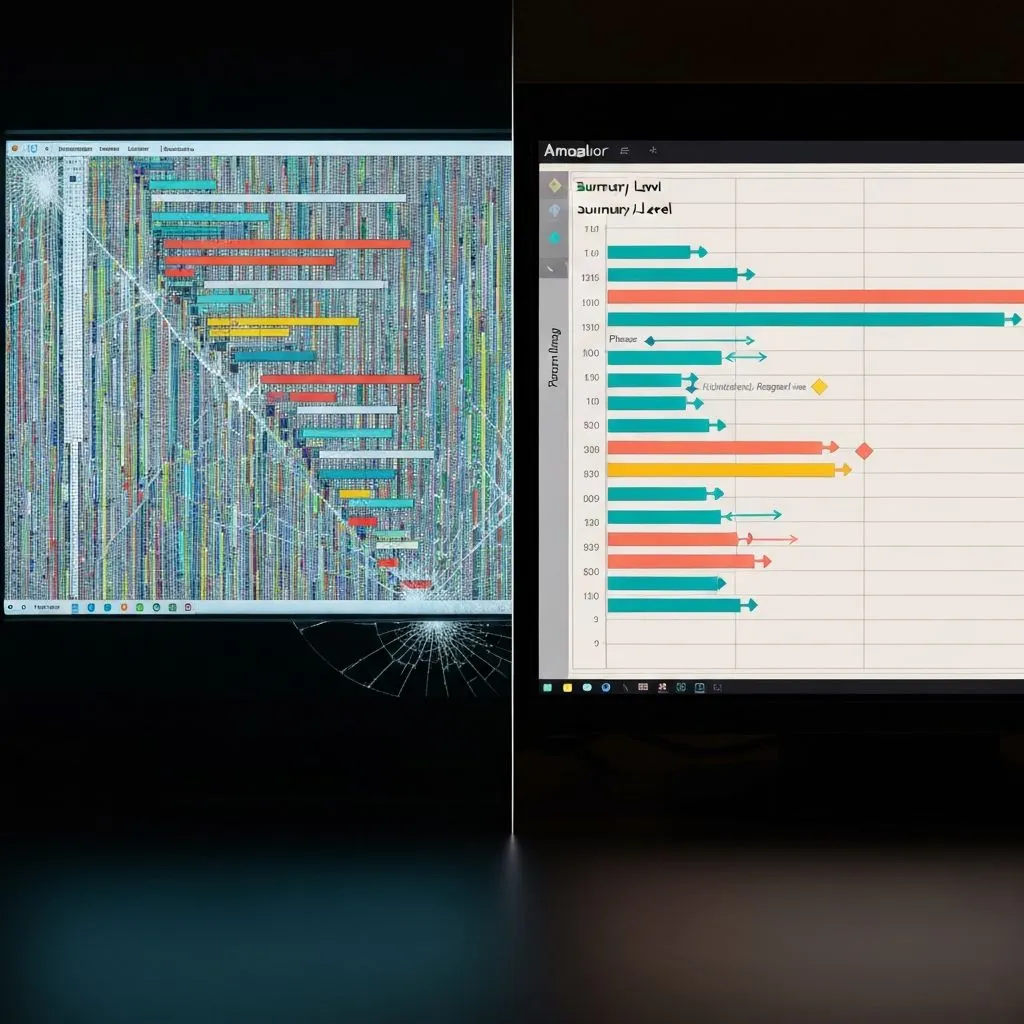
錯誤1——把每個子任務都放在高階主管幻燈片上: 150行沒人能看懂的條目。修正: 對領導層按階段進行匯總;將任務級細節留給工作研討會。
錯誤2——忽略依賴關係: 孤立的長條隱藏了什麼阻礙了什麼。修正: 明確地對完成-開始依賴關係進行建模;箭頭承載的是邏輯,而不僅僅是日期。
錯誤3——隱藏關鍵路徑: 如果所有事情看起來都同等緊急,團隊就會去打磨那些並非瓶頸的事項。修正: 突出最長的依賴鏈——那就是程式最小持續時間的脊梁。
錯誤4——在週一之前就過期的靜態截圖: 週五的PNG到每日站會時就已經過時了。修正: 優先選擇資料連接的再生模式或與來源工作表關聯的即時嵌入。
錯誤5——沒有進度疊加層: 沒有完成百分比或實際日期的計劃會隱藏偏差。修正: 疊加進度和今日線——計劃長條加上更深的進度色比純敘述性的狀態描述讀起來更快。
6. 進階:超越繪製長條的AI洞察
現代甘特工具越來越多地進行分析,而不僅僅是渲染:
- 自動關鍵路徑 —— 顯示一天的延遲會移動最終日期的鏈條。
- 資源衝突 —— 標記重疊的分配並建議日期調整。
- 假設情景建模 —— 將設計延長兩週,立即看到下游的影響。
- 自然語言編輯 —— 輸入「將測試推遲兩週」,無需手動操作長條。
- 一次上傳,多種輸出 —— 甘特圖、里程碑條帶、熱力圖和摘要,風格一致。ChartGen AI 透過專門化的智慧體來路由工作,使得每個視圖都與同一個清洗後的資料集保持一致。
7. 常見問題解答
2026年最佳的甘特圖製作工具是什麼?
對於以試算表為先的團隊,ChartGen AI(約8.8/10)在解析能力、視覺效果和匯出選項(包括PPT)之間取得了平衡。如果你已經在使用ClickUp,那就用ClickUp AI(約8.5/10)。對於依賴關係計算繁重的企業PMO,Microsoft Project(約8.2/10)仍然是標杆。想免費且快速,試試GanttChart.ai;想零註冊和最大程度的原始手動操作,就用Google Sheets。
如何從Excel資料建立甘特圖?
將包含任務名稱、日期和可選依賴關係的工作簿上傳到AI甘特工具,如ChartGen AI或ClickUp。你會得到欄位偵測、日期標準化、依賴關係連結以及互動式圖表。僅使用工作表的方案是用時間成本換取零金錢成本。
AI可以自動建立甘特圖嗎?
可以——像GanttChart.ai、ClickUp AI和ChartGen AI這樣的工具接受文字描述或檔案上傳,對於典型的專案計劃,可以在遠不到一分鐘的時間內返回結構化的時間線。
最好的免費甘特圖製作工具是什麼?
GanttChart.ai(AI驅動,文字優先),Diagram-Generator.com(簡單、匿名),以及Google Sheets的SPARKLINE方法(完全本地、手動)。對於偶爾使用的AI圖表,GanttChart.ai的免費版本在這個測試組中能力最強。
如何建模依賴關係?
加入一個「依賴關係」欄位,其中填寫前置任務的名稱。強大的解析器會渲染箭頭,並可能計算關鍵路徑。僅使用工作表的設定通常需要外掛程式或單獨繪製箭頭。
甘特圖和甘特圖(Gantt diagram vs Gantt chart)有區別嗎?
沒有區別——只是地區用語不同。兩者都表示帶有可選依賴箭頭的任務水平時間線。
8. 停止手動繪製長條——開始管理專案
在2026年,花30-90分鐘在Excel中手動構建甘特圖是一種選擇,而不是必須。AI優先的製作工具可以處理雜亂的輸入、保留依賴關係邏輯、指出關鍵路徑上的風險,並匯出你的利害關係人已經在使用的格式。
決策捷徑:
- 使用ClickUp → ClickUp AI甘特圖。
- 快速一次性圖表 → GanttChart.ai。
- 視覺協作白板 → Miro AI。
- 表格進,PPT出 → ChartGen AI。
- 企業級程式控制 → Microsoft Project。
- 零預算、零供應商 → Google Sheets。
價值不在於圖畫本身——而在於你從儲存格格式設定中解脫出來、重新投入到風險評審、人員配置權衡和範圍討論上的那些小時數。
親眼見證
將你的專案CSV上傳到ChartGen AI,立即獲得一個帶有依賴箭頭、里程碑、階段分組和一鍵PPT匯出的甘特圖——無需手動拖拽長條。