


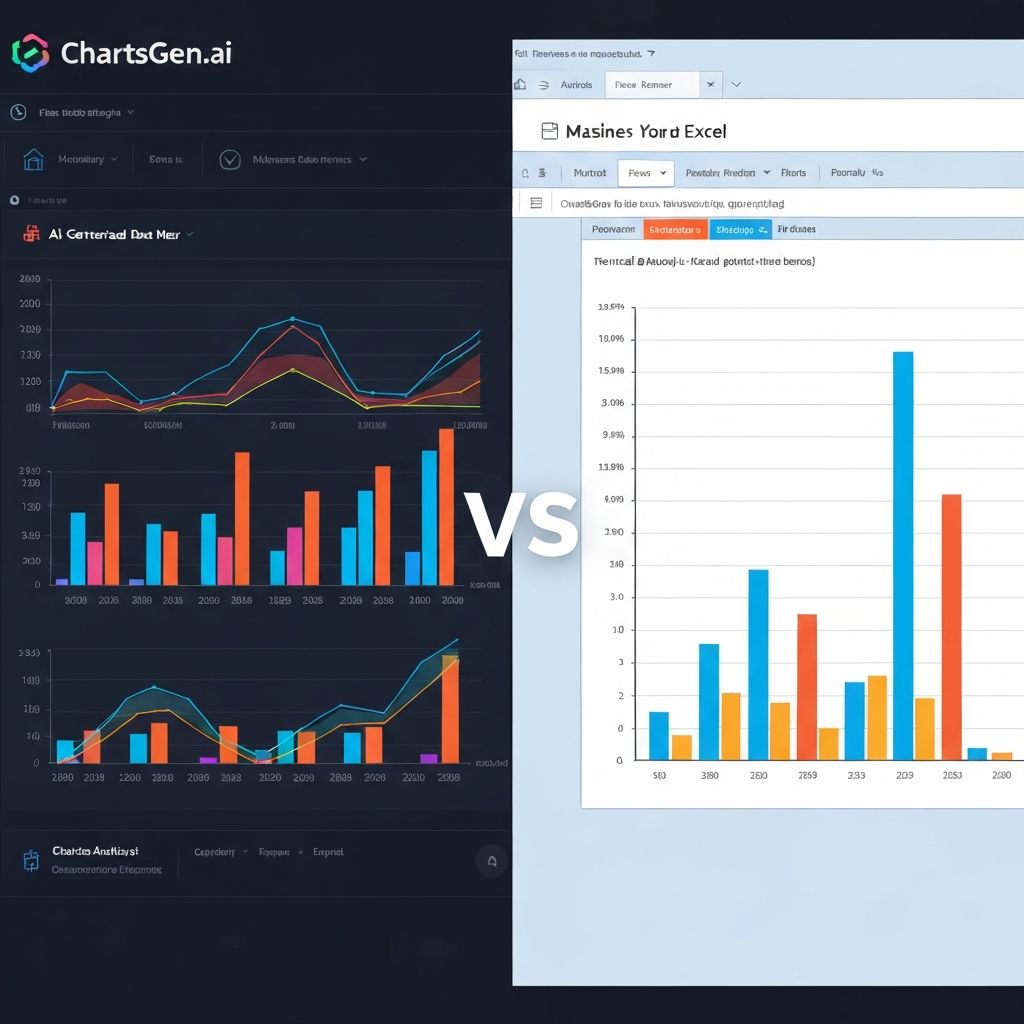
坦白說:你今天製作的大部分圖表可能都來自 Excel。它內建在每台電腦中,每個人都知道基本操作,而「勉強夠用」往往就是勝出的理由。但在用 Excel 製作了十五年圖表,並在過去兩年探索 AI 驅動的替代方案後,我可以告訴你,「勉強夠用」其實讓你損失了大量價值。
這份比較將幫助你了解何時該繼續用 Excel,而何時 ChartGen 能提供明顯更好的結果。
預設的冠軍:Excel 歷久不衰的吸引力
在比較工具之前,先承認 Excel 主導圖表製作的原因:
- 普遍性:幾乎預裝在每台工作電腦上
- 熟悉度:幾乎每個人都有基本 Excel 技能
- 整合性:資料通常本來就在 Excel 裡
- 成本:已包含在 Microsoft 365 訂閱中
- 靈活性:除了做圖表還能做很多事
這些優勢是真實的。但這不表示 Excel 是每個視覺化任務的最佳工具。
功能比較
圖表建立工作流程
Excel 工作流程:
- 在儲存格中輸入/匯入資料
- 選取資料範圍
- 插入 → 圖表 → 選擇類型
- 點擊格式對話框
- 手動調整顏色、字體、標籤
- 匯出或複製貼上到目的地
通常時間:10-30 分鐘完成一個美觀的圖表
ChartGen 工作流程:
- 從 Excel 複製並貼上/上傳資料
- 描述你想要的圖表(或讓 AI 選擇)
- 檢視 AI 產生的圖表與洞察
- 按需調整顏色/主題
- 匯出為簡報就緒格式
通常時間:2-5 分鐘完成一個美觀的圖表
圖表品質比較
| 品質要素 | Excel | ChartGen |
|---|---|---|
| 預設美觀度 | 基礎(需手動調整) | 專業(開箱即用) |
| 色彩搭配 | 內建有限 | 精選、無障礙設計 |
| 版面設計 | 系統字體 | 專為可讀性設計 |
| 比例 | 經常失衡 | 預設已最佳化 |
| 留白空間 | 需手動調整 | 自動平衡 |
| 匯出解析度 | 常有像素化問題 | 高解析度最佳化 |
Excel 預設的真相:Excel 的預設圖表看起來就是「Excel 圖表」,會讓觀眾認為「沒花多少心思」。標誌性的藍灰色調與厚重的座標軸,即便資料很重要,仍傳達出「快速粗略」的印象。
ChartGen 優勢:圖表從預設狀態就設計得專業。無需細部調整就能產出簡報就緒的成果。
資料處理能力
| 能力 | Excel | ChartGen |
|---|---|---|
| 工具內直接操作資料 | 是(原生) | 貼上/上傳 |
| 資料操作功能 | 廣泛 | 基礎 |
| 公式與計算 | 是 | 否(請帶入已計算資料) |
| 資料清理工具 | Power Query | 否 |
| 樞紐分析表 | 是 | 否 |
| 多工作表支援 | 是 | 單一資料集 |
Excel 優勢:Excel 是完整的資料環境。若資料需操作、計算或複雜轉換,Excel 能原生處理。
ChartGen 定位:專注於視覺化,而非資料操作。前提是:帶入乾淨、適合繪圖的資料。這是一種限制,也是一種功能——保持工具簡潔。
AI 與自動化功能
| 功能 | Excel | ChartGen |
|---|---|---|
| 圖表類型建議 | 基礎(「建議圖表」) | AI 驅動的上下文建議 |
| 自然語言輸入 | 有限(Copilot 預覽) | 核心功能 |
| 自動產生洞察 | 否 | 是 |
| 自動格式化 | 否 | 是 |
| 智慧標註 | 否 | 是 |
| 洞察敘述 | 否 | 是 |
ChartGen 優勢:用簡單英語描述需求。AI 會處理圖表選擇、格式化,甚至為資料產生文字洞察。
Excel 的回應:Microsoft Copilot 正在增加 AI 功能,但只是傳統 Excel 工作流程的補充,並非核心。
圖表類型覆蓋範圍
| 圖表類型 | Excel | ChartGen |
|---|---|---|
| 長條圖/柱狀圖 | 是 | 是 |
| 折線圖 | 是 | 是 |
| 圓餅圖/環圈圖 | 是 | 是 |
| 面積圖 | 是 | 是 |
| 散點圖 | 是 | 是 |
| 組合圖 | 是 | 是 |
| 瀑布圖 | 是 | 是 |
| 漏斗圖 | 是 | 是 |
| 熱力圖 | 僅條件格式 | 是 |
| 股票圖 | 是 | 否 |
| 3D 圖表 | 是(不建議) | 否 |
| 雷達圖/蛛網圖 | 是 | 即將推出 |
| 盒鬚圖 | 是 | 即將推出 |
Excel 優勢:提供更多圖表類型,包含專業金融圖表。
ChartGen 優勢:排除極少適用的圖表類型(如 3D 圖表),保持介面簡潔。
匯出與共享功能
| 功能 | Excel | ChartGen |
|---|---|---|
| 複製到剪貼簿 | 是 | 是 |
| 匯出為圖片 | 是(品質不一) | 是(最佳化) |
| 匯出預設檔 | 否 | 6 種預設(PPT、社群媒體等) |
| 解析度控制 | 有限 | 自動高解析度 |
| 長寬比預設 | 否 | 是(16:9、1:1、9:16 等) |
Excel 匯出問題:將高解析度圖表從 Excel 放入簡報或文件異常困難。複製貼上常產生模糊結果。匯出為圖片需反覆調整設定。
ChartGen 解決方案:一鍵匯出符合使用情境的正確尺寸。簡報(16:9)、社群媒體(1:1)、限時動態(9:16)——全部自動最佳化。
真實情境比較
情境 1:每週銷售報告
任務:為週一晨會製作顯示各地區銷售額的長條圖。
Excel 做法:
- 開啟含銷售資料的 Excel 檔案(1 分鐘)
- 選取資料並插入圖表(1 分鐘)
- 變更預設圖表類型(30 秒)
- 調整刺眼的預設顏色(2 分鐘)
- 調整字體大小以提升可讀性(2 分鐘)
- 加入適當標題與標籤(1 分鐘)
- 以可接受品質匯出/複製(1 分鐘)
總計:約 9 分鐘
ChartGen 做法:
- 從 Excel 複製資料,貼到 ChartGen(30 秒)
- 檢視 AI 產生的圖表與洞察(30 秒)
- 選擇喜好的色彩主題(15 秒)
- 匯出供簡報使用(15 秒)
總計:約 2 分鐘
節省時間:每張圖表省 7 分鐘。若每週報告含 5 張圖表,每週節省 35 分鐘。
情境 2:客戶簡報
任務:為重要客戶簡報製作多張專業圖表。
Excel 做��:
- 每張圖表都需手動格式化
- 圖表間保持樣式一致很繁瑣
- 匯出品質常令人失望
- 可能需在 PowerPoint 重製以獲得更好控制
痛點:樣式一致性、匯出品質、時間投入
ChartGen 做法:
- 所有圖表自動維持一致樣式
- 匯出預設符合簡報尺寸
- 無需手動調整的專業品質
優勢:一致性、品質、速度
情境 3:探索性資料分析
任務:快速視覺化新資料集以瞭解模式。
此情境下 Excel 的優勢:
- 資料已在 Excel 中
- 可不離開環境製作多張圖表
- 樞紐分析表支援快速下鑽
- 資料與視覺化緊密整合
建議:若進行探索性分析時需迭代操作資料與視覺化,Excel 的整合優勢顯著。繼續使用 Excel。
情境 4:社群媒體分享
任務:為 LinkedIn 或 X(前 Twitter)製作圖表。
Excel 挑戰:
- 無社群媒體尺寸預設
- 匯出品質常不足
- 圖表看起來「很 Excel」
ChartGen 解決方案:
- Instagram/LinkedIn 方形(1:1)預設
- X 預設(16:9)
- 限時動態格式(9:16)
- 在社群媒體上效果良好的專業美學
「免費」Excel 圖表的隱藏成本
Excel 看似免費,因為你已經擁有它。但請思考:
時間成本
若每週製作 10 張圖表,且每張在 Excel 上比專用工具多花 7 分鐘:
- 每週:70 分鐘額外時間
- 每月:約 5 小時額外時間
- 每年:約 60 小時額外時間
以每小時 50 美元薪資估算,這是每年 3,000 美元的隱藏生產力成本。
品質成本
重要簡報中的 Excel 預設圖表傳達的訊息:
- 「這不夠重要,不值得好好做」
- 「我們不注重細節」
- 「我們是試算表公司,不是設計公司」
這是你想向客戶、高階主管或投資者傳達的訊息嗎?
機會成本
花在格式化 Excel 圖表的時間,原本可用於:
- 更深入分析資料
- 圍繞洞察撰寫更好的敘事
- 準備問題與討論
何時使用何種工具
在以下情況繼續使用 Excel:
- 資料操作為主:需在緊密迭代中探索、計算與視覺化
- 快速內部使用:用於個人分析、不對外分享的圖表
- Excel 原生工作流程:資料在視覺化前後皆保留在 Excel 中
- 專業圖表類型:股票圖、盒鬚圖等 ChartGen 未提供的類型
- 預算緊繃:Excel 已付費;無空間購置額外工具
在以下情況選擇 ChartGen:
- 輸出品質很重要:客戶簡報、董事會投影片、公開報告
- 速度很重要:需快速製作多張圖表
- 一致性很重要:需在多張圖表上維持統一風格
- 社群/數位分享:適合線上使用的正確尺寸與解析度
- 非技術使用者:在 Excel 格式化上有困難的團隊成員
- 洞察生成:希望隨視覺化一起產生 AI 撰寫的敘述
兩者並用(實用方法)
許多專業人士會發現最佳工作流程是結合兩者:
- Excel 用於資料操作與探索性分析
- ChartGen 用於最終視覺化,供簡報或分享使用
這並非重複勞動——而是發揮每種工具的優勢。
移轉指南:從 Excel 到 ChartGen
若決定將部分圖表製作移至 ChartGen:
步驟 1:識別高價值使用情境
從品質與速度至關重要的圖表開始:
- 客戶導向簡報
- 管理階層報告
- 社群媒體內容
- 行銷素材
步驟 2:在 Excel 中準備資料
ChartGen 不會取代 Excel 的資料處理工作。繼續使用 Excel:
- 清理與組織資料
- 計算指標
- 彙總至適合繪圖的格式
步驟 3:簡單傳輸
從 Excel 複製 → 貼上到 ChartGen。就這樣。無需匯出,無需檔案轉換。
步驟 4:保持 Excel 為資料來源
你的資料存在於 Excel。ChartGen 是視覺化層。當資料更新時:
- 更新 Excel
- 將新資料複製到 ChartGen
- 產生新圖表
結論
Excel 將持續是全球預設的圖表工具——對於內部快速粗略的視覺化來說,這樣沒問題。但對於任何代表你或組織對外展示的內容,Excel 的預設設定都會對你不利。
ChartGen 並非為了取代 Excel。它的目標是改善最後一哩路——將圖表就緒的資料轉化為專業視覺化,在幾分鐘而非幾十分鐘內完成。
問題不在於「哪種工具更好?」,而是「哪種工具更適合這項任務?」
對於資料操作與探索:Excel 勝出。
對於速度、品質與精緻度:ChartGen 勝出。
為每項工作選對工具,你將能在更短時間內產出更好的成果。
這不是對工具的忠誠度問題,而是常識判斷。