


坦白說:我用了 15 年 Excel,做過讓人頭大的模型,會 VBA,自訂過功能區,做夢都是資料透視表。
上個月我終於承認:Excel 不是做資料視覺化的最佳工具。
下面是經過。
導火索
我在做季度董事會材料,和過去 60 多次一樣的流程:
- 從各系統匯出資料
- 在 Excel 裡清洗(45 分鐘)
- 做資料透視表(30 分鐘)
- 做圖(60 分鐘)
- 把圖調成能見人的樣子(90 分鐘)
- 拷到 PowerPoint(20 分鐘)
- 因為複製貼上出問題再改一遍(30 分鐘)
每季度四個半小時,換來的是……還行的圖。
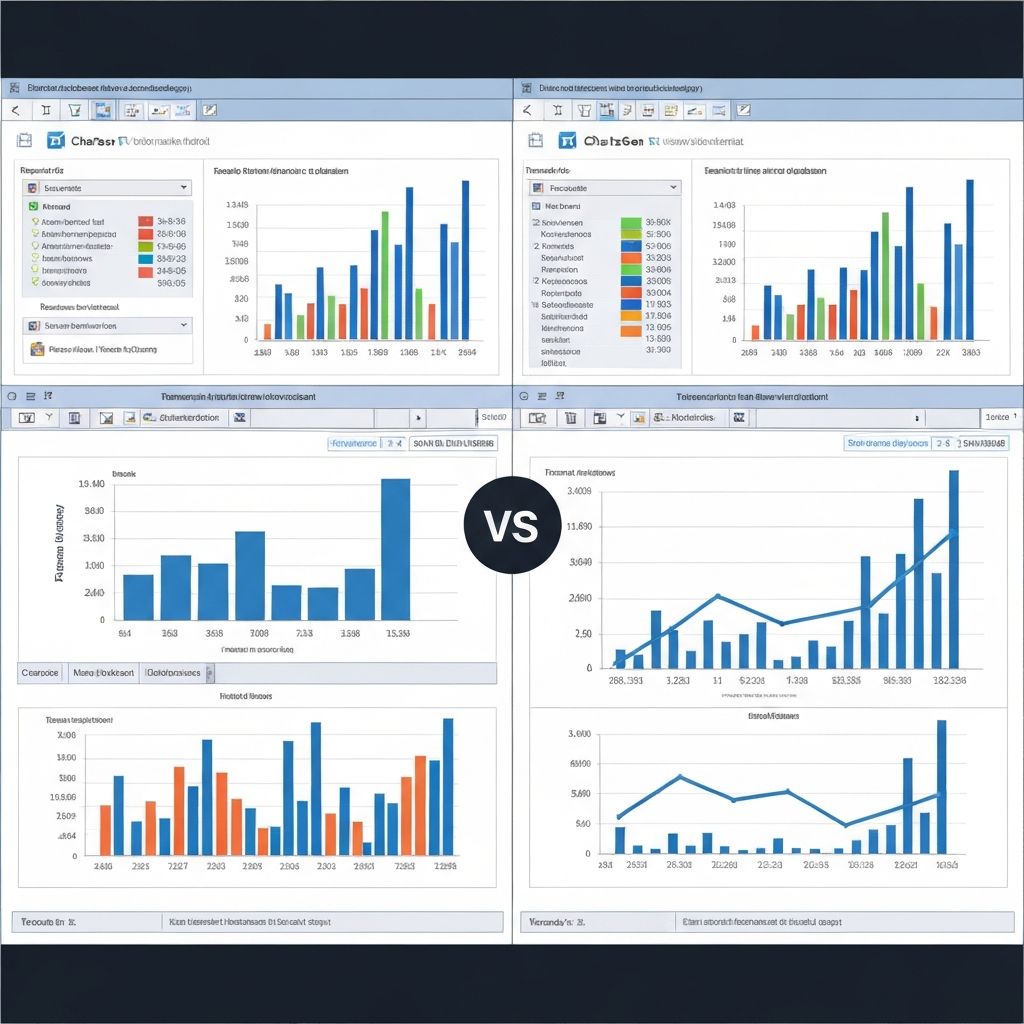
同事用 ChartGen 二十分鐘做了一套。同樣的資料,圖更好看、風格統一、直接能講。
我一邊不服(「Excel 也能做!」)一邊好奇(「但能這麼快嗎?」)。
Excel 圖表的優點
用了 15 年,公平講它確實有優勢:靈活、和資料一體、人人都會、本地離線。讓我最終受不了的則是:預設樣式老、一致性難維護、圖表類型有限、不適合網頁/協作。
我的試驗
我試了 Tableau、Power BI、Google Sheets、ChartGen、Datawrapper。結論:ChartGen 對我 80% 的場景很有效;董事會材料用 ChartGen 做標準圖、Excel 做複雜財務模型;探索仍用 Excel 透視表,成圖用現代工具。
效率變化
一個月下來:之前每週約 8 小時在視覺化上,之後同樣任務約 3 小時,一年約省 250 小時。品質也上去——風格統一、預設更好。
給考慮換工具的 Excel 用戶
從一個場景開始、分析繼續用 Excel、適應用文字描述需求、記一下時間、接受「夠好」。目標是講清楚洞察,不是把 Excel 用得多好。洞察比工具重要。
Excel工具工作流資料視覺化職業