



長條圖:概念簡單,設計得當威力強大,設計錯誤則災難重重。
長條圖是資料視覺化中的主力。在商業簡報、報告和儀表板中,它們的出現率遠高於其他圖表類型。原因很簡單:長條的長度是比較數值時最準確的視覺編碼方式。人類感知長度差異的能力極為精確——比面積(圓餅圖)或位置(散佈圖)的感知更準確。
然而,簡單性也容易滋生自滿。那些主導會議室的長條圖,同時也是最常被誤用的:截斷的座標軸誇大差異、3D效果扭曲感知、彩虹色調混淆意義、未排序的類別隱藏模式。
到了2026年,AI長條圖製作工具已改變了局面。描述你的資料、上傳試算表或貼上表格——幾秒鐘內就能獲得專業設計的長條圖。但AI不能保證好的設計。你仍需要知道哪種長條圖適合你的資料、遵循哪些設計規則,以及何時根本不該選擇長條圖。
本指南涵蓋的內容: 五種長條圖類型及其適用時機、十項區分專業與業餘圖表的設計規則、最常見的七個長條圖錯誤、AI長條圖製作工具的原理、逐步建立指南,以及如何在長條圖與其他視覺化類型之間做選擇。
5種長條圖類型(及各類使用時機)
並非所有長條圖都一樣。每種類型回答資料的不同問題。
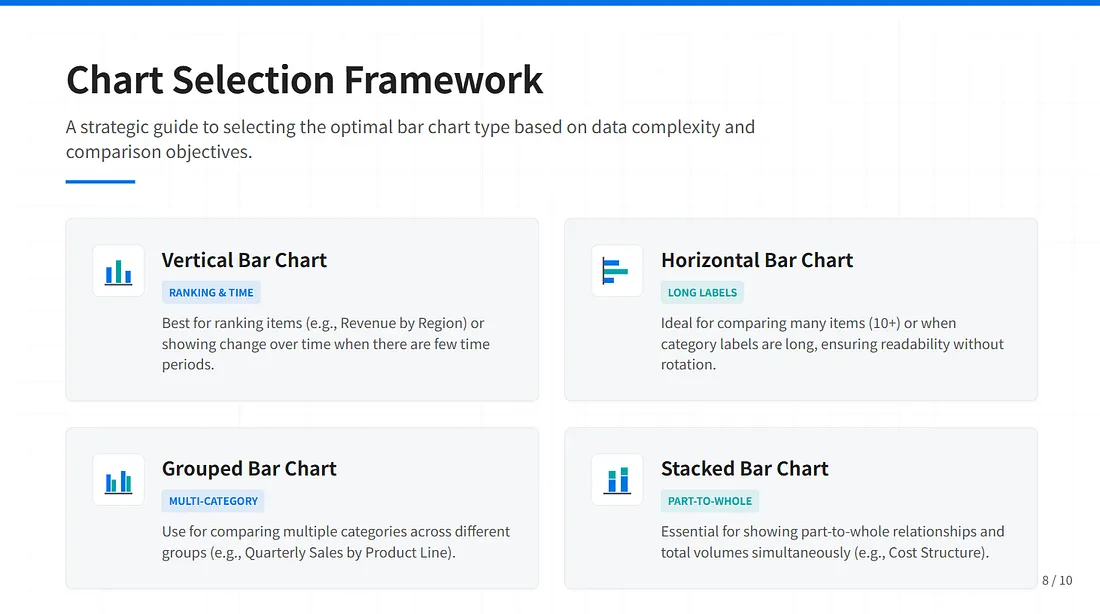
類型1:垂直長條圖(柱狀圖)
排名與時間
長條從水平軸向上延伸。最適合比較少量類別(3–8個)之間的數值,尤其當標籤簡短時。
經典使用案例: 各產品線的季度營收、月度銷售比較。
決策規則: 當類別標籤可水平放置且類別少於10個時使用。
類型2:水平長條圖
長標籤
長條從垂直軸向右延伸。最適合在類別名稱較長或需要對許多項目進行排名時比較數值。
經典使用案例: 前20大國家GDP、各部門員工滿意度分數、各公司市佔率。
決策規則: 當類別較多(10個以上)或類別標籤超過2–3個詞時使用。水平長條即使在類別眾多時也能保持標籤可讀。
類型3:分組(集群)長條圖
多類別
每個類別旁並列多個長條,比較子群組。最適合同時比較不同類別和不同序列的個別數值。
經典使用案例: 按區域劃分的銷售額,再細分為產品線(比較每個區域內產品A、B、C)。
決策規則: 問題是「每個類別中哪個序列較大?」——使用分組圖。
類型4:堆疊長條圖
部分對整體
在單一長條內分段堆疊,顯示整體的各個部分。最適合同時顯示組成和總量。
經典使用案例: 按通路劃分的營收,再依產品類別堆疊。成本結構顯示固定成本與變動成本。
決策規則: 問題是「各部分如何貢獻整體?」——使用堆疊圖。
類型5:100%堆疊長條圖
比例
所有長條長度相同(100%),顯示比例組成。最適合當總數不同時比較各個類別的比例。
經典使用案例: 各年份市佔率(每年=100%)、各部門預算分配。
決策規則: 當總數差異很大且你關心的是相對比例而非絕對數值時使用。
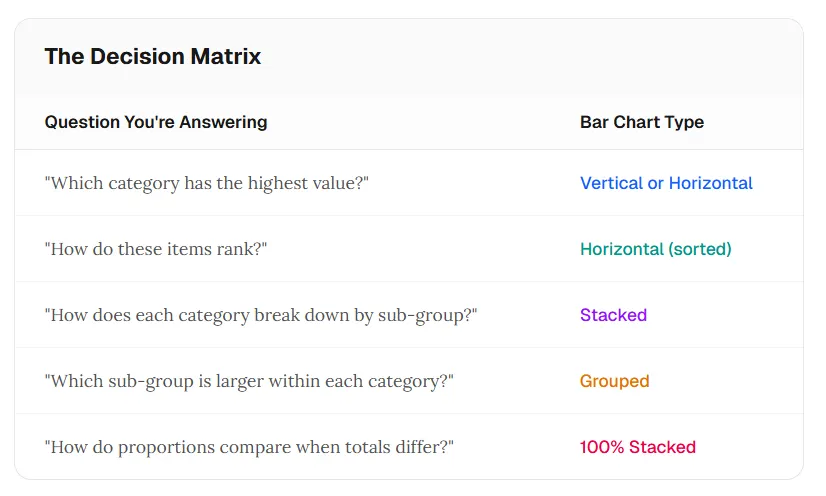
決策矩陣
使用簡單的矩陣將你的分析問題對應到長條圖變體:每個類別一個數值→簡單垂直或水平;每個類別多個序列→分組;每個長條內的組成→堆疊;總數不同的比例→100%堆疊。
專業長條圖的10項設計規則
這些規則區分了「還不錯」和「董事會級別」。違反它們後果自負。
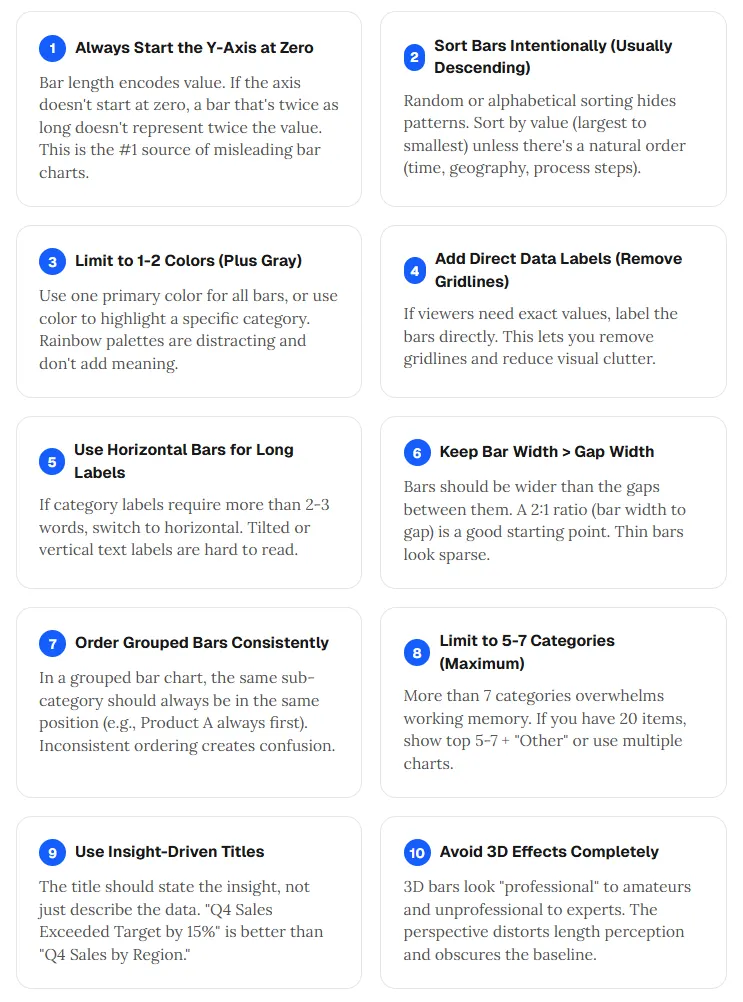
- Y軸始終從零開始
長條長度編碼數值。如果座標軸不從零開始,長度加倍並不代表數值加倍。這是誤導性長條圖的第一大來源。
- 有意識地排序長條(通常降序)
隨機或字母排序會隱藏模式。除非有自然順序(時間、地理、流程步驟),否則按數值排序(大到小)。
- 限制在1–2種顏色(加上灰色)
使用一種主色調給所有長條,或用顏色突顯特定類別。彩虹色調讓人分心且不增添意義。
- 加上直接資料標籤(移除網格線)
如果觀眾需要確切數值,直接在長條上標示。這樣可以移除網格線,減少視覺雜亂。
- 長標籤使用水平長條
如果類別標籤超過2–3個詞,改用水平。傾斜或垂直的文字標籤難以閱讀。
- 長條寬度大於間隙寬度
長條應比它們之間的間隙寬。2:1的比例(長條寬度對間隙)是良好的起點。太細的長條看起來稀疏。
- 分組長條保持一致順序
在分組長條圖中,相同的子類別應始終在同一位置(例如產品A永遠在第一個)。不一致的順序會造成混淆。
- 限制在5–7個類別(最多)
超過7個類別會壓垮工作記憶。如果你有20個項目,顯示前5–7個加上「其他」,或使用多個圖表。
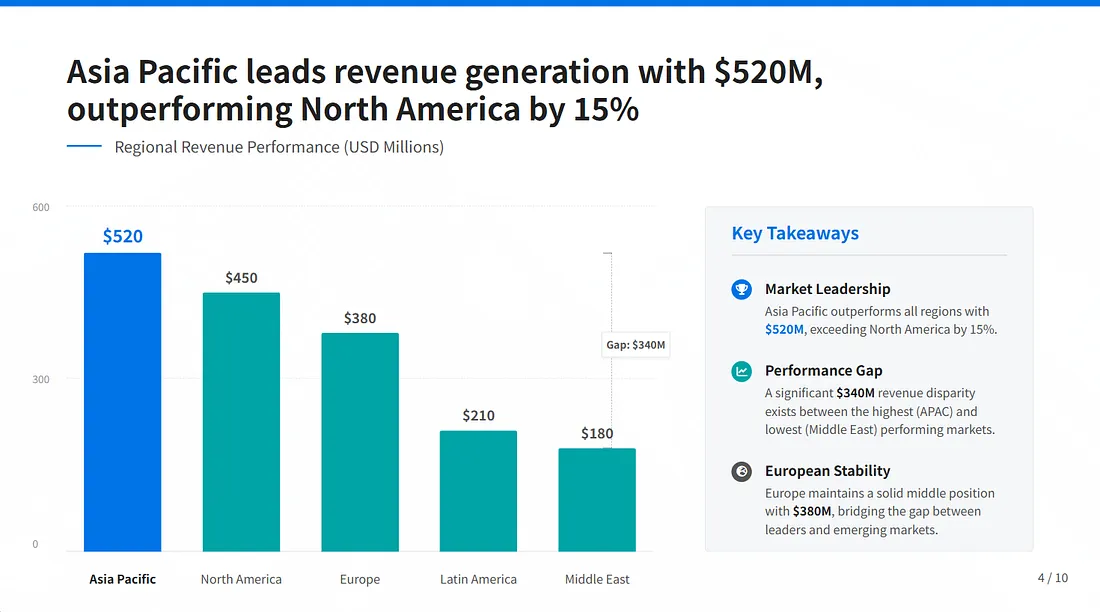
- 使用洞見驅動的標題
標題應陳述洞見,而非僅描述資料。「第四季營收超標15%」比「第四季區域營收」更好。
- 完全避免3D效果
3D長條在外行人眼中看起來「專業」,但在專家眼中則不專業。透視會扭曲長度感知並模糊基準線。
最常見的7個長條圖錯誤
這些錯誤每天出現在《財富》500強的簡報中。了解它們有助於你發現——並避免——糟糕的資料視覺化。

錯誤1:截斷Y軸
表現方式: Y軸從50而非0開始,使5%的差異看起來像50%的差異。
修正方法: 始終從零開始。如果差異真的很小,考慮使用其他圖表類型或加上明確註釋。
錯誤2:使用3D效果
表現方式: 長條帶有深度、陰影和透視。
修正方法: 平面2D長條。永遠如此。透視會歪曲感知長度——一個40%的長條可能因觀看角度而看起來比50%的長條還大。
錯誤3:彩虹色調
表現方式: 每個長條顏色不同(紅、藍、綠、黃、紫……)。
修正方法: 所有長條使用同一顏色,或用顏色編碼有意義的變數(例如低於目標用紅色,高於用綠色)。
錯誤4:類別未排序
表現方式: 長條按字母順序或隨機排列。
修正方法: 除非有自然順序(時間、流程步驟),否則按數值降序排列。模式應一目了然。
錯誤5:類別過多
表現方式: 15個以上長條擠在一個圖表中。
修正方法: 前5–7個加上「其他」,或拆分為多個聚焦圖表。認知超載會破壞理解。
錯誤6:缺少或模糊的軸標籤
表現方式: Y軸標示「數值」或完全沒有標籤。
修正方法: 使用帶單位的清楚標籤:「營收(百萬美元)」、「回應率(%)」、「員工人數」。
錯誤7:用長條圖表示時間序列
表現方式: 12個月的長條顯示趨勢。
修正方法: 如果問題是「這個如何隨著時間變化?」,使用折線圖。長條圖強調個別比較;折線圖強調軌跡。
AI長條圖製作工具的原理:3種方法
從自然語言到精美視覺化,60秒內完成——以下是技術運作方式。
方法1:自然語言提示詞
最適合快速探索
輸入: 用普通英文描述你想要的內容。
「建立一個水平長條圖,顯示前10大國家人口,降序排列,加上資料標籤」
AI解析意圖,生成範例資料(或使用提供的資料),選擇長條類型,套用設計規則。
方法2:上傳資料(CSV/Excel)
最適合準確的商業報告
輸入: 上傳包含資料的檔案。
上傳 sales_by_region.csv + 「製作一個按區域顯示第四季銷售的長條圖」
AI讀取資料,識別相關欄位,用你的實際數值生成圖表。
方法3:對話式細化
最適合複雜的自訂
輸入: 從提示詞開始,然後迭代。
「改成水平」→「按數值排序」→「將前3名標成藍色」→「加上一條100萬美元的目標線」
AI保持上下文並逐步套用變更。
逐步教學:如何用AI建立長條圖
從原始資料到可直接用於簡報的圖表,只需五個步驟。
- 定義你的比較
問:「我在比較哪些類別?」以及「我測量什麼數值?」例如:類別=產品線;數值=第四季營收。如果每個類別有一個以上數值,你需要分組或堆疊長條圖。
- 準備你的資料
格式:至少兩欄(類別、數值),分組/堆疊則需三欄以上。清理:移除空白行、標準化類別名稱、確保數值為數字。AI能處理雜亂資料,但乾淨資料能更快獲得更好結果。
- 選擇你的輸入方式
快速探索:輸入含嵌入資料的自然語言提示詞。真實資料:上傳CSV/Excel並描述你想要的圖表。迭代:從簡單開始,用後續提示詞細化。
- 審查與細化
檢查:座標軸是否從零開始?長條是否按邏輯排序?標題是否具有洞見?細化:「改成水平」、「降序排列」、「將產品C標成橘色」、「加上一條400萬美元的目標線」。
- 匯出與使用
簡報:匯出為PNG或PPT投影片。文件:匯出為SVG或嵌入為圖片。儀表板:匯出為互動小工具。進一步編輯:匯出為可編輯格式(SVG、JSON)。
ChartGen AI如何處理長條圖
AI生成+設計智慧+完整可編輯性——不只是一張美圖。
大多數AI圖表工具將長條圖生成為靜態圖片,或需要你手動配置每個設計決策。ChartGen AI提供第三種選擇:一個理解長條圖最佳實踐的AI,能產出可編輯、互動的圖表,且無需從頭重新生成即可細化。
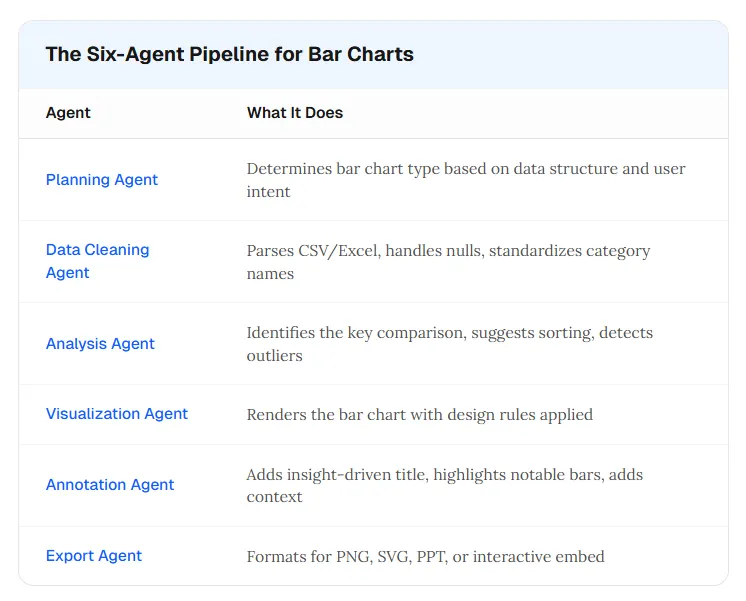
長條圖的六代理管線
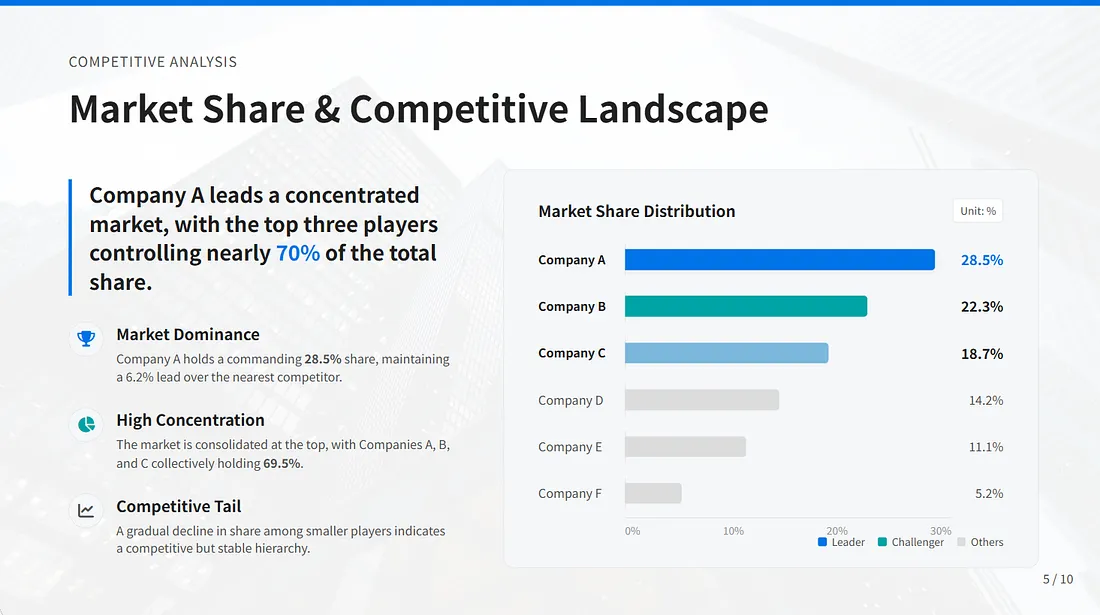
自動類型選擇
根據你的資料和提示詞,系統選擇垂直vs水平、簡單vs分組vs堆疊。
內建設計規則
Y軸始終從零開始,長條預設排序,顏色調色盤有限且有目的性。
完整可編輯性
點擊任何長條以調整其數值或標籤。拖曳重新排序類別。透過後續提示詞進行AI輔助細化。
多種匯出選項
PNG/SVG供簡報使用,互動嵌入供儀表板使用,含可編輯元素的PPT投影片,JSON供程式化使用。
描述你的比較,幾秒鐘內獲得專業長條圖,編輯到完全符合需求。
長條圖 vs. 其他圖表類型:何時使用何種
長條圖功能強大——但並非適用一切。以下是選擇方式。
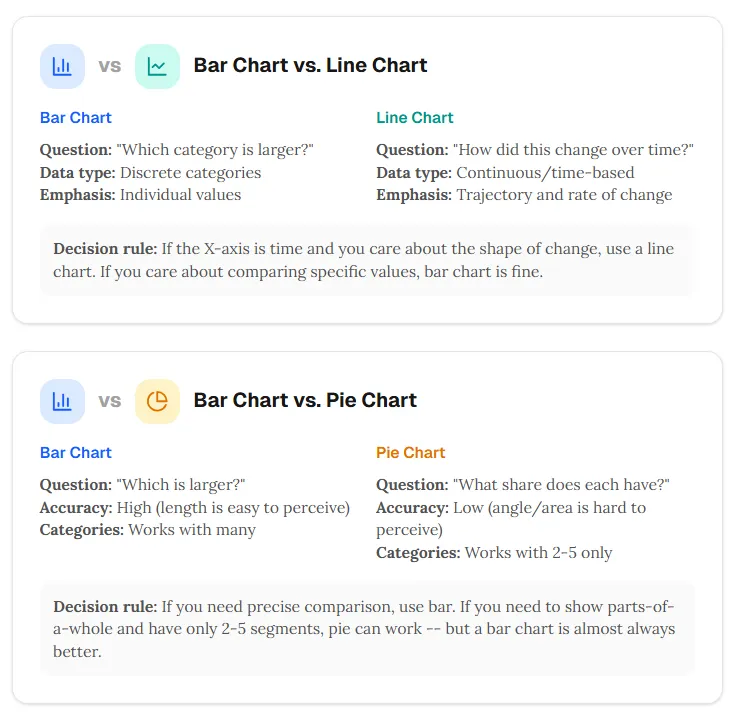
快速決策流程圖
- X軸是否基於時間且你關心趨勢?→ 折線圖
- 你是否顯示部分對整體且僅有2–5個區段?→ 圓餅圖(或長條圖)
- 你是否比較一個數值跨類別?→ 簡單長條圖
- 你是否比較多個數值跨類別?→ 分組長條圖
- 你是否顯示組成加總量?→ 堆疊長條圖
常見問題
2026年最好的長條圖製作工具是什麼?
最好的長條圖製作工具取決於你的需求。對於具有設計智慧的AI驅動生成,ChartGen AI和vizGPT是強力選項。對於手動控制,Excel、Google Sheets和Tableau等工具提供完整自訂。對於快速視覺,Canva和Visme提供範本。
如何用AI建立長條圖?
用自然語言描述你的資料和想要的圖表(例如:「建立一個按區域顯示銷售額的長條圖:北區420萬美元,南區310萬美元,東區280萬美元,西區550萬美元」),或上傳CSV/Excel檔案並指定要視覺化的內容。像ChartGen AI這樣的AI工具將在數秒內生成專業設計的長條圖。
長條圖永遠應該從零開始嗎?
是的。長條圖用長度編碼數值。如果Y軸不從零開始,長度加倍的長條並不代表數值加倍,這會誤導觀眾。這是最常見的長條圖錯誤,應始終避免。
何時該用長條圖而非折線圖?
比較離散類別時(「哪個較大?」)使用長條圖。顯示隨時間變化(「這個趨勢如何?」)時使用折線圖。如果你的X軸基於時間且變化的形狀很重要,通常折線圖更好。
長條圖和柱狀圖有什麼不同?
它們是相同的概念——用長度編碼數值的長條。「柱狀圖」通常指垂直長條;「長條圖」可能指任一方向,但通常暗示水平長條。簡短標籤和少量類別選擇垂直;長標籤或大量類別選擇水平。
一個長條圖應該有多少個長條?
理想情況下最多5–7個類別。超過7個會造成認知超載。如果你有15個以上項目,顯示前5–7個加上「其他」,或拆分為多個圖表。
結論:最簡單的圖表需要最多的紀律
長條圖成為預設視覺化有其原因:它們有效。長度是最準確的視覺編碼,而類別比較是最常見的分析問題。
但預設會滋生自滿。使長條圖易於使用的同一種簡單性也讓它們容易被搞砸——截斷座標軸、3D效果、彩虹色、未排序類別。
AI長條圖製作工具已提高了基準:你現在可以在不了解規則的情況下於數秒內生成專業設計的長條圖。但最好的圖表仍需要人類判斷:包含哪些類別、強調什麼洞見、長條圖是否甚至正確選擇。
從AI開始。套用10項設計規則。避免7個常見錯誤。並始終問:這個長條圖是否真實反映我的資料?
ChartGen AI生成帶有內建設計智慧的長條圖——Y軸從零開始、按數值排序、優化顏色、可編輯輸出。描述你的比較,幾秒鐘內獲得專業圖表。