



快速解答: 要在2026年用AI製作數據驅動的簡報,請將您的資料集(Excel、CSV或Google Sheets)上傳至AI簡報工具,描述要強調的見解,然後讓AI根據您的檔案生成包含圖表、表格和KPI的投影片。截至2026年2月,強力選項包括ChartGen AI(資料可追溯性與分析深度)、Microsoft Copilot(PowerPoint生態系統)和Gamma(從文字提示快速生成視覺化簡報)。
問題:為什麼數據人害怕做簡報
您擅長分析。您不應該在短時間內被迫成為投影片設計師。
您完成了紮實的分析——營收趨勢、同類群組、基準——在Excel中整理得乾乾淨淨。然後有人問:「你能把這些放進簡報給高層看嗎?」問題很少出在數字上。問題在於轉譯:版面配置、圖表格式、顏色、結構和敘事流程是設計技能,不是試算表技能。
根據近期業界研究,AI簡報工具可以將製作簡報的時間縮短約50–80%。但要注意:許多工具是文字優先的。你輸入一個主題,得到的是項目符號和通用的投影片,讀起來不像真正的數據分析。
如果你能上傳你的資料,並得到一份了解你的數字——而不只是你的文字——的簡報呢?
本指南涵蓋三種用AI製作數據簡報的工作流程、一個實用教學、一個六種工具針對數據能力的比較,以及分析級、顧問風格簡報的高階技巧。
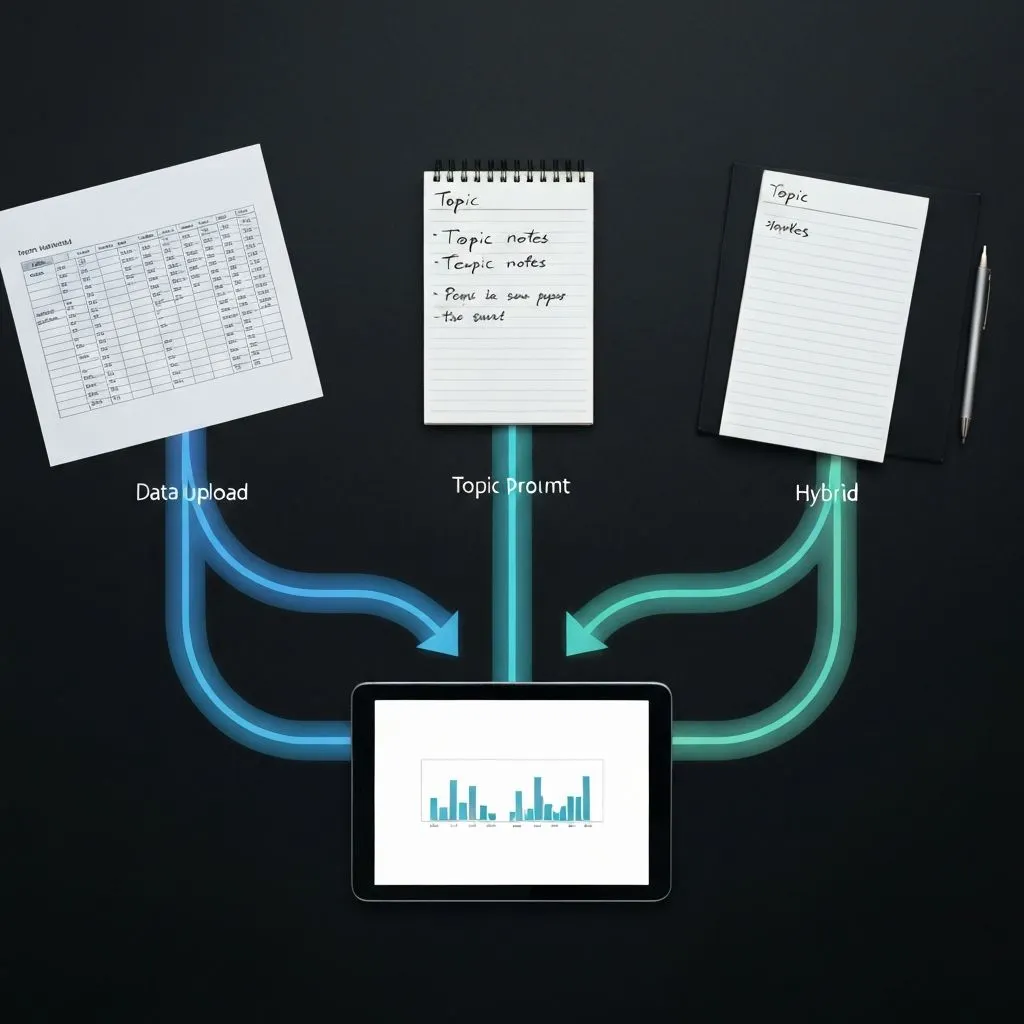
用AI創建數據簡報的三種方法
方法1——數據上傳: 結構化檔案(Excel、CSV、Google Sheets),您希望圖表根據實際數值建構。
- 流程:上傳 → 系統推斷欄位和類型 → 圖表、表格、KPI → 投影片順序。
- 優勢:視覺效果反映您的資料集,而非虛構的統計數據。
- 工具:ChartGen AI、Presenton、Microsoft Copilot(搭配連接的資料來源)。
方法2——主題提示: 當您還沒有資料集時,進行研究主導的簡報。
- 流程:描述主題(例如一家公司或市場) → 從網路研究 → 包含數字和敘述的投影片。
- 優勢:準備工作最少;系統收集背景資訊。
- 工具:ChartGen AI、Gamma、Microsoft Copilot。
方法3——混合: 您有數據並且想要外部背景、基準或產業框架。
- 流程:上傳數據並描述故事 → 結合分析與研究 → 更豐富的分析輸出。
- 優勢:真實數字加上背景。
- 工具:ChartGen AI。
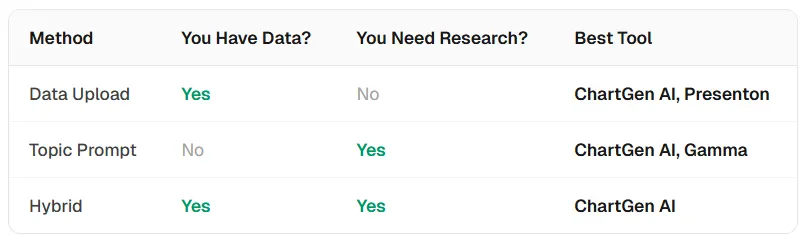
逐步教學:幾分鐘內從Excel到簡報
以下是使用ChartGen AI進行季度業務審查的代表性工作流程;Copilot和Gamma可以遵循類似的意圖,但有不同的UI限制。
步驟1:上傳您的數據
將Excel或CSV拖曳到輸入區域。系統會解析標題、類型和行數——日期、貨幣、百分比和類別——無需手動設定結構。
專業提示: 先清理——移除空白行、統一日期格式、清楚標記欄位。輸入越乾淨,圖表越可靠。
步驟2:描述您想要的內容
用自然語言寫一份簡報:對象、要強調的指標、圖表偏好,以及簡報應支持的決策。
範例提示:
「根據這份銷售數據創建一份季度業務審查。包含同比比較的KPI、區域營收長條圖、產品線表現和成長趨勢。對象為高階管理層——優先提供策略見解而非營運細節。」
步驟3:多代理生成
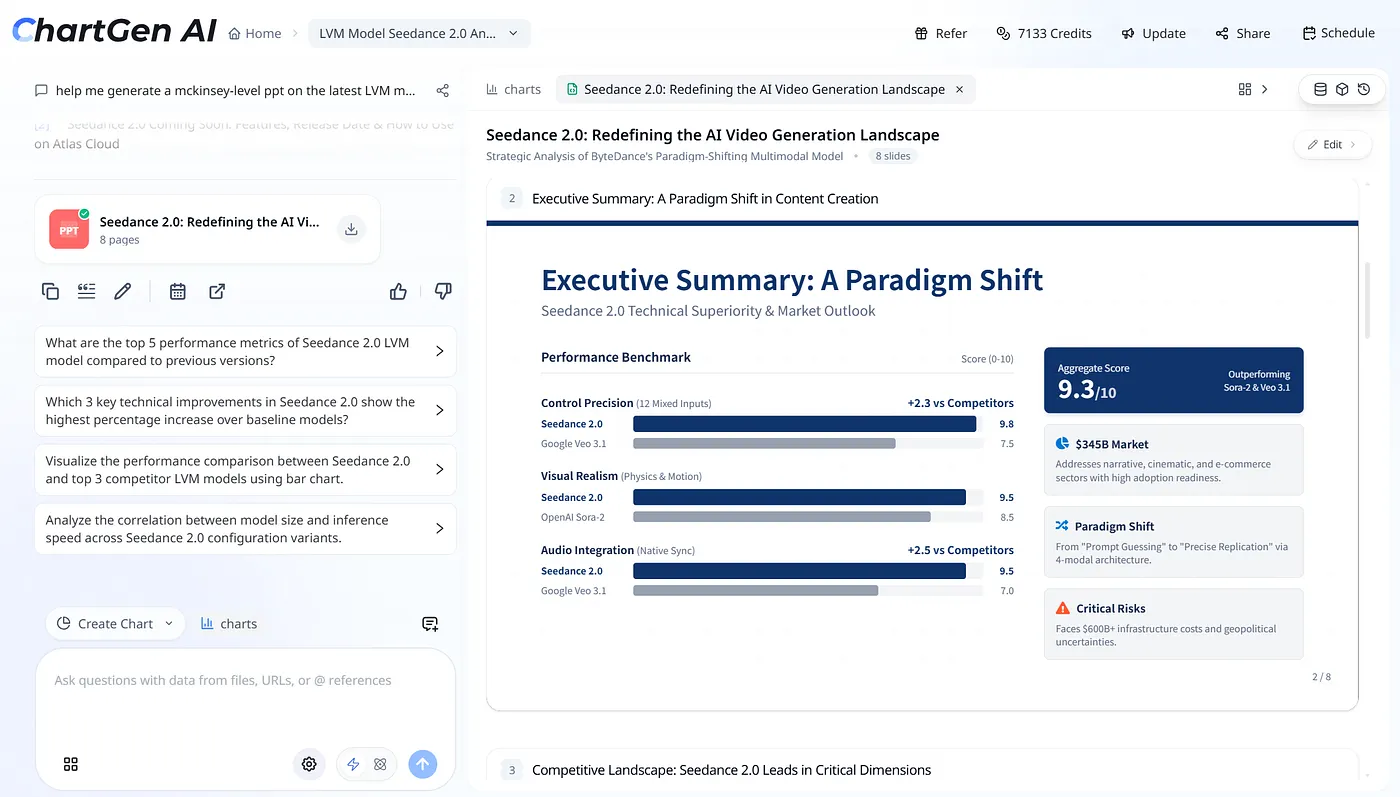
ChartGen AI將工作分配給專門的代理——例如規劃(敘事弧線)、分析(從您的檔案中提取指標)、研究(必要時提供背景)、視覺化(圖表選擇)、設計(版面配置和字體)以及反思(一致性和連貫性)。在有選項的地方展開「思考細節」,以查看與您數據相關的推理過程。
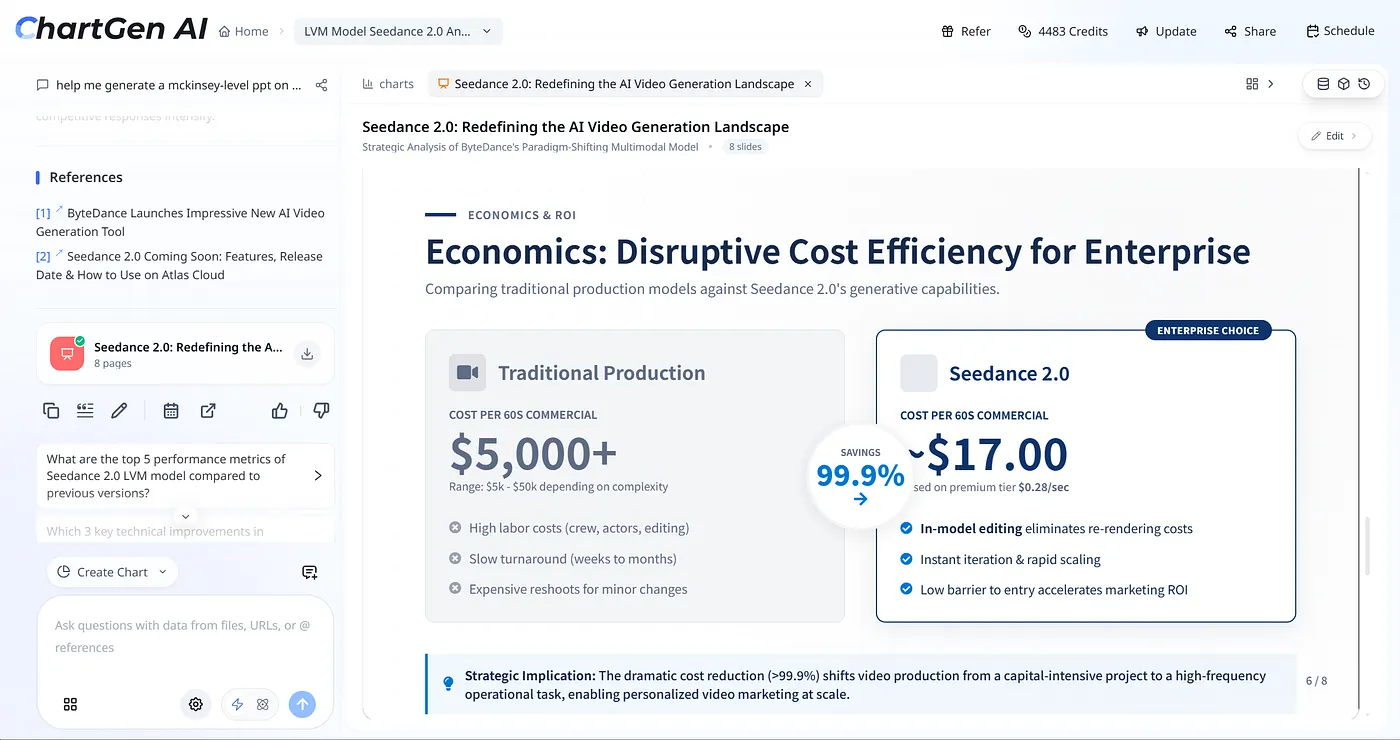
步驟4:審查簡報
檢查每張投影片的準確性:每個數字都應追溯到上傳的資料集。偏好那些圖表是從您的架構生成、而非根據一般知識猜測的工具。
檢查敘事流程:概述 → 細節,以及從數字得出的結論。
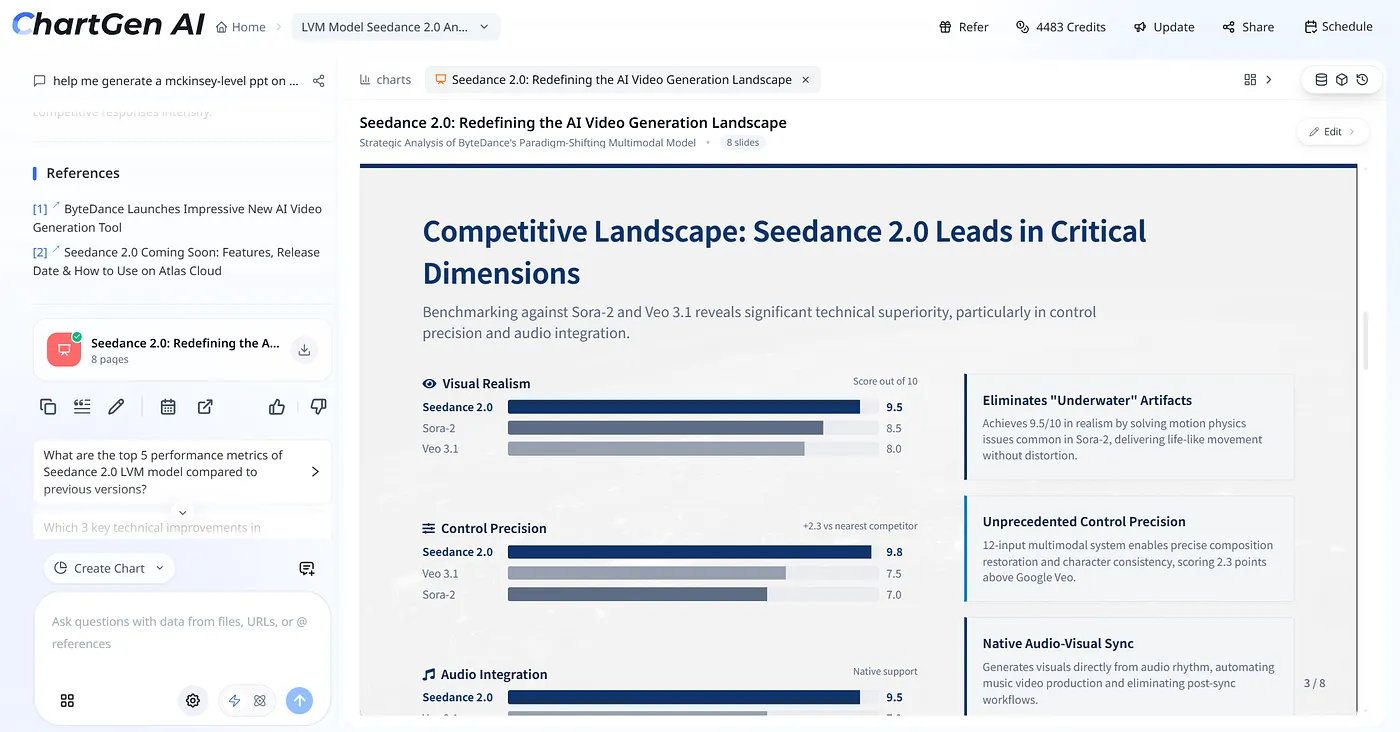
步驟5:編輯任何元素
選擇文字、圖表、表格或形狀。強大的工作流程提供完整的元素層級編輯——字體樣式、對齊、顏色——並允許您移動、調整大小或重新排列內容。這在模板幾乎正確但還不夠完美時非常重要。
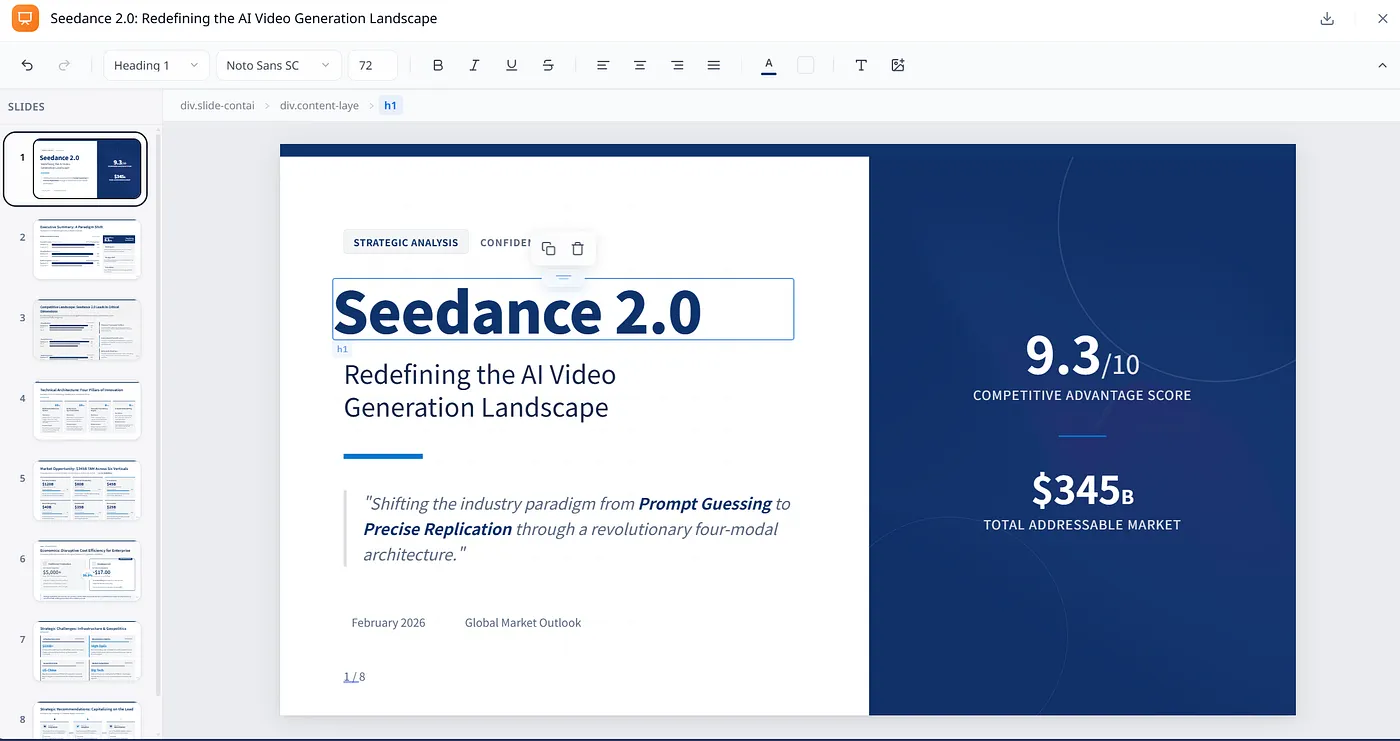
步驟6:追問問題
生成後,使用建議的提示如「哪三個區域的同比成長最高?」或「比較第三季與第四季的產品營收」來新增圖表或附錄投影片——對準備問答環節很有用。
步驟7:匯出與分享
匯出PPTX以在PowerPoint中編輯物件、PDF用於分發,或透過連結分享。偏好將圖表保留為可編輯圖形,而不只是平面圖片的匯出方式。
六種工具比較:哪一種適合數據工作?
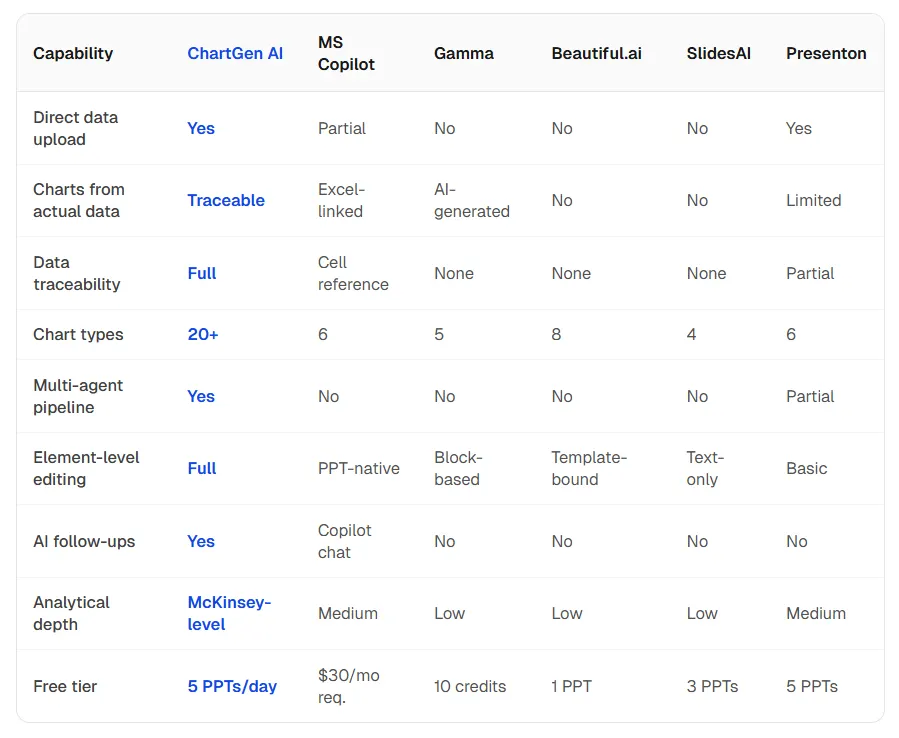
大多數AI投影片產品最佳化的是文字提示,而非結構化上傳。使用相同的資料集和提示——「根據這些數據創建一份季度業務審查」——跨工具測試,會顯現出在可追溯性、圖表深度和編輯方面的真正差異。
按使用案例的結論
- 來自Excel的分析簡報: ChartGen AI——強大的可追溯性、多代理管線、廣泛的圖表庫、元素層級編輯。
- Microsoft生態系統: Microsoft Copilot——原生PowerPoint整合;通常需要M365 Copilot授權。
- 從主題快速生成視覺簡報(無檔案): Gamma——速度和範圍;根據產品表面,直接數據上傳功能有限或無。
- 設計優先的行銷投影片: Beautiful.ai——模板驅動的版面配置和品牌一致性。
高階技巧:顧問級數據簡報
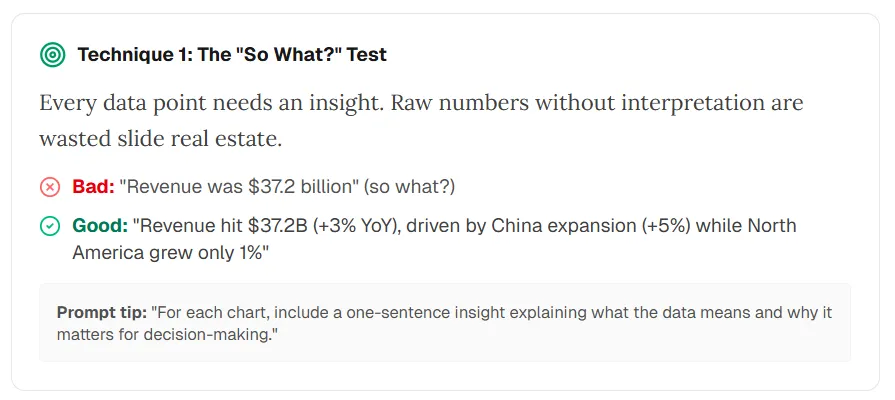
技巧1——「所以呢?」測試: 每個指標都需要見解。沒有解讀的原始數字浪費空間。
- 弱:「營收為372億美元。」
- 強:「營收達到3720億美元(年增3%),受中國(+5%)推動,而北美僅成長1%。」
提示技巧: 「對每個圖表,加上一句話說明數據的含義以及為何對決策重要。」
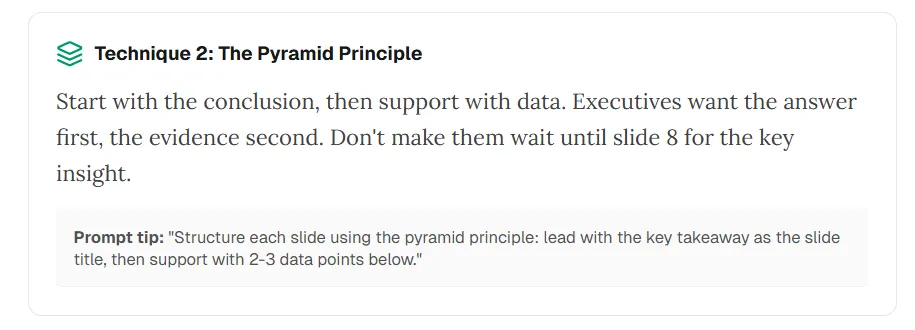
技巧2——金字塔原理: 先給答案;再用證據支持。高層管理者希望先看到要點。
提示技巧: 「將每張投影片的關鍵要點作為標題,然後是2–3個支持數據點。」
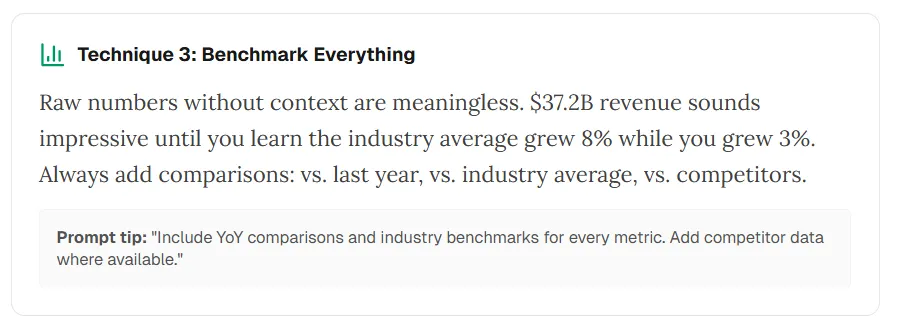
技巧3——所有數據都要基準化: 孤立的數字會誤導人。盡可能與前一年、行業或同業比較。
提示技巧: 「為每個指標包含同比和行業基準;有競爭對手數據時也加入。」
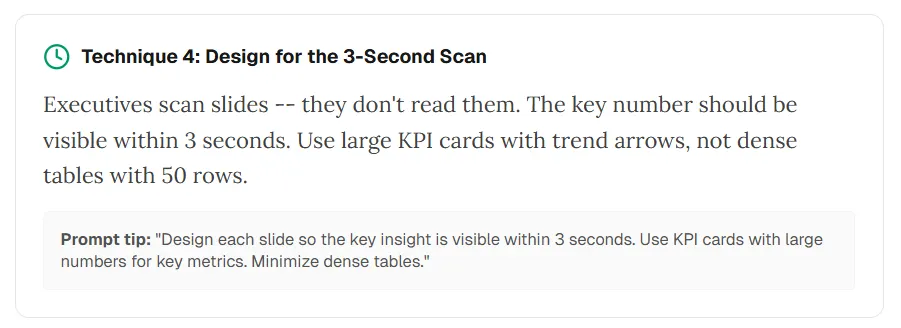
技巧4——三秒掃視: 忙碌的高層會快速瀏覽。主要數字或見解應立即突出——使用大型KPI卡片和趨勢,而不是投影片上50行的表格。
提示技巧: 「讓關鍵見解在3秒內可見;使用KPI卡片;在主投影片上盡量減少密集表格。」
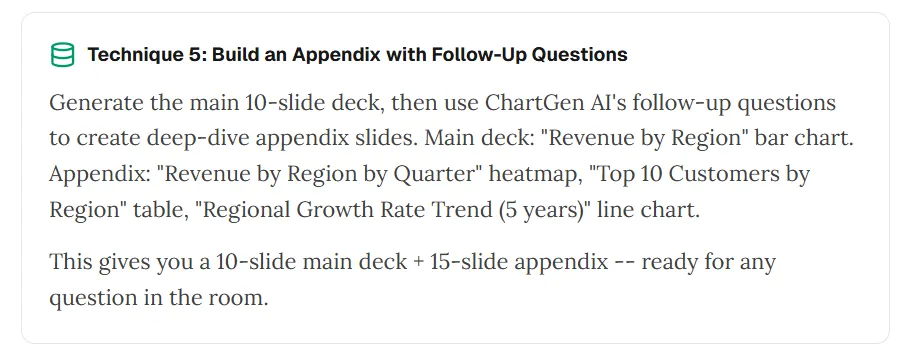
技巧5——透過追問製作附錄: 先提供精簡的主簡報,然後用追問提示增加深度——例如按季度的區域熱圖、頂級客戶表格或多年趨勢——作為附錄材料。
先建立主要故事線;用額外投影片準備可能被問到的問題。
五個讓AI數據簡報看起來像業餘的錯誤
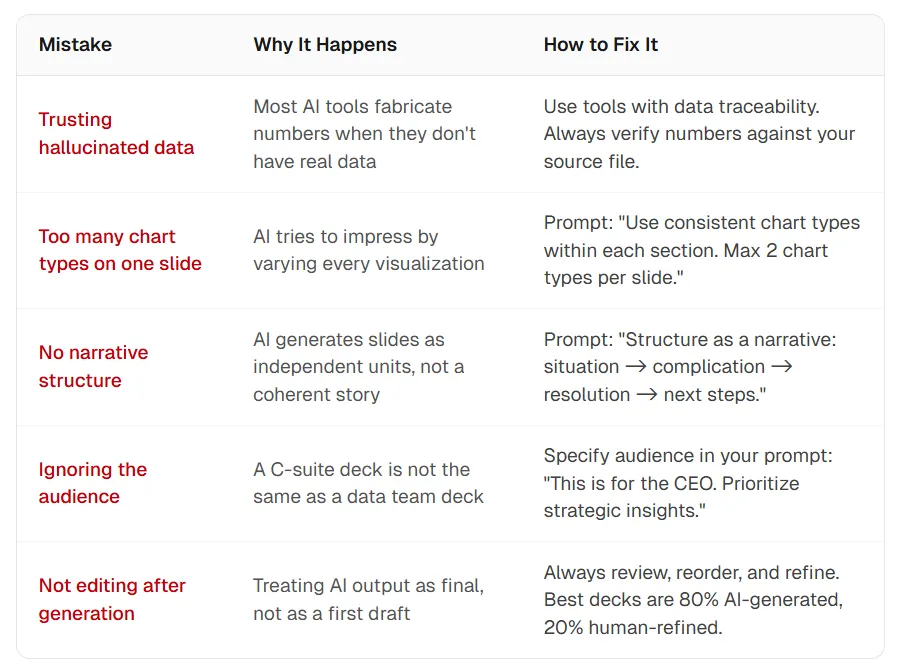
- 相信幻覺數據——許多模型在沒有資料來源的情況下虛構數字。修正: 使用可追溯的管線,並將數字與您的檔案核對。
- 一張投影片上太多圖表類型——模型有時會過度變化視覺效果。修正: 提示要求一致性——「每個區塊每張投影片最多使用兩種圖表類型。」
- 沒有敘事主軸——投影片像孤立的頁面。修正: 要求情況 → 複雜化 → 解決方案 → 下一步。
- 忽略觀眾——董事會的簡報不同於數據團隊的審查。修正: 在提示中說明觀眾和決策(「CEO彙報——優先考慮策略意涵」)。
- 跳過人工編輯——將生成視為初稿。修正: 重新排序、精煉措辭並驗證數字;強大的簡報結合自動化與判斷。
常見問題
AI可以直接從Excel建構簡報嗎?
可以。ChartGen AI和Microsoft Copilot支援直接上傳並根據您的檔案生成圖表。許多文字優先的工具不將試算表視為一級輸入。
2026年哪種工具最適合數據驅動的簡報?
對於可追溯的圖表和分析深度,ChartGen AI在2026年初是領先選項。Copilot適合以Microsoft為中心的團隊;Gamma在您沒有資料集時,擅長快速、提示主導的視覺效果。
AI生成的圖表有多準確?
準確性取決於工作流程:根據上傳數據建立的圖表可以驗證;僅從散文提示產生的圖表可能不準確。
生成需要多長時間?
使用基於上傳的工具,一份約10張投影片的分析簡報通常幾分鐘內即可完成,包括審查——遠快於相同規模的手動重建。
匯出後可以編輯嗎?
功能各異。ChartGen AI強調元素層級編輯;Copilot使用原生PowerPoint;有些產品匯出靜態投影片。
我的數據在上傳時安全嗎?
請閱讀每個供應商的政策。ChartGen AI說明在會話中處理,不使用上傳數據進行模型訓練;Copilot遵循Microsoft 365企業規則。上傳敏感數據前請先驗證。
您的數據值得的不只是項目符號
停止只描述您的數據。開始展示它,使用可追溯的視覺效果和連貫的故事。
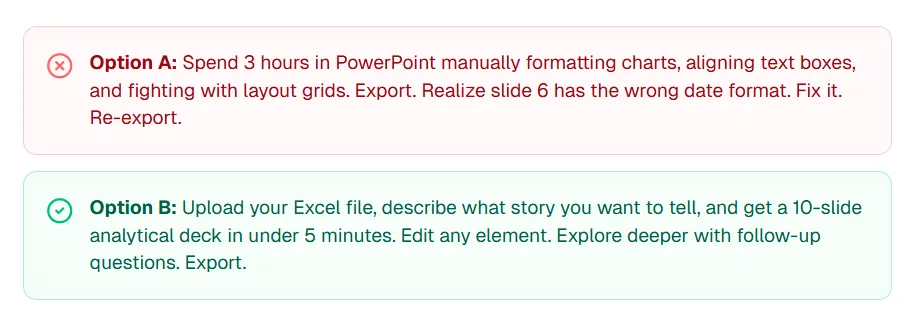
選項A: 花費數小時對齊方塊並修復匯出問題。
選項B: 上傳您的檔案,說出故事,幾分鐘內獲得分析草稿,精煉元素,探索後續問題,然後匯出。
ChartGen AI是為選項B而建的:可追溯圖表、完整編輯和多代理生成,使規劃、分析和驗證攜手合作。
用您自己的資料集試試ChartGen AI,看看當工作流程適合數據專業人士——而不僅僅是投影片模板——時,您的數字會如何呈現。
「您的數據有故事要講。在2026年,AI可以幫助您講述它——附上證據。」
參考資料
- PostEverywhere —「15個最佳AI簡報製作工具」(節省時間的背景)。posteverywhere.ai
- HTF Market Intelligence — AI簡報生成器市場規模。htfmarketinsights.com
- ChartGen AI — 數據視覺化與簡報平台。chartgen.ai