



折線圖無所不在——股價、網站流量、銷售趨勢、氣溫預測。它們是顯示隨時間變化的預設選擇。但大多數折線圖至少犯了一個設計錯誤。
Y軸被操縱以誇大趨勢。線條過多造成「義大利麵」效應。重要的背景資訊遺失。或者當條形圖更適合時卻使用了折線圖。
AI圖表工具現在可以從自然語言描述生成折線圖。但「生成圖表」並不等於「生成好圖表」。理解設計原則比以往任何時候都更重要。
本指南涵蓋了您需要了解的有關折線圖的所有內容:何時使用它們、六種主要類型、八個專業結果的設計規則、五個常見錯誤,以及如何有效利用AI工具。
什麼是折線圖?何時該使用它?
折線圖用連續線條連接各個數據點,強調沿著有序軸(通常是時間)的數值進展和關係。
何時使用折線圖
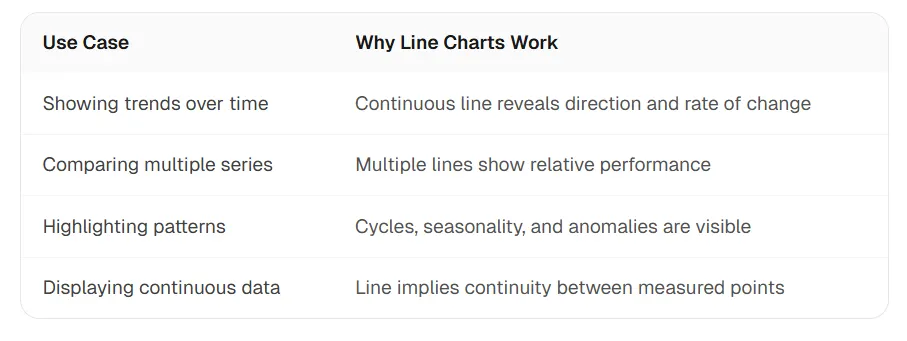
- 隨時間變化的連續數據——每日、每週、每月或每年的測量值
- 趨勢比精確數值更重要——您想展示變化的方向和速率
- 多個相關系列——比較共享同一時間軸的幾個指標
- 預測或預估——將歷史模式向前延伸
何時不該使用折線圖
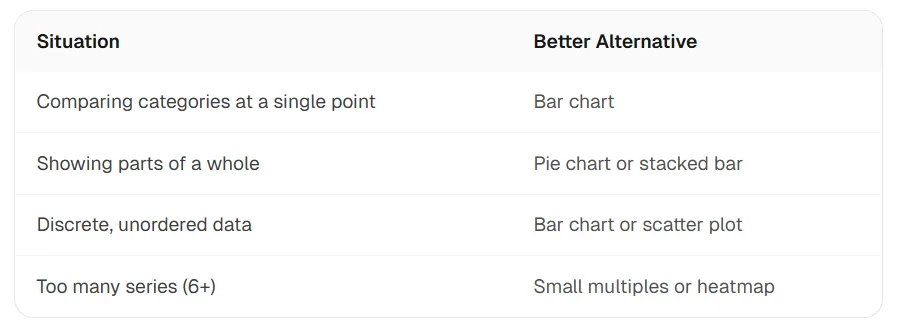
- 無順序的離散類別——產品名稱、地區、調查回覆(使用條形圖)
- 單一時間點的部分與整體——今天的市場佔有率(使用圓餅圖或條形圖)
- 精確數值比較——當讀者必須判斷確切幅度時(條形圖更準確)
- 數據點太少——兩三個點不足以證明趨勢線的合理性
折線圖 vs 條形圖:關鍵區別
折線圖強調變化速率。條形圖強調數值大小。如果您的聽眾需要比較「多少」,請使用條形圖。如果他們需要了解「如何變化」,請使用折線圖。
6 種折線圖類型(附範例)
並非所有折線圖都一樣。每種類型都有不同的用途。
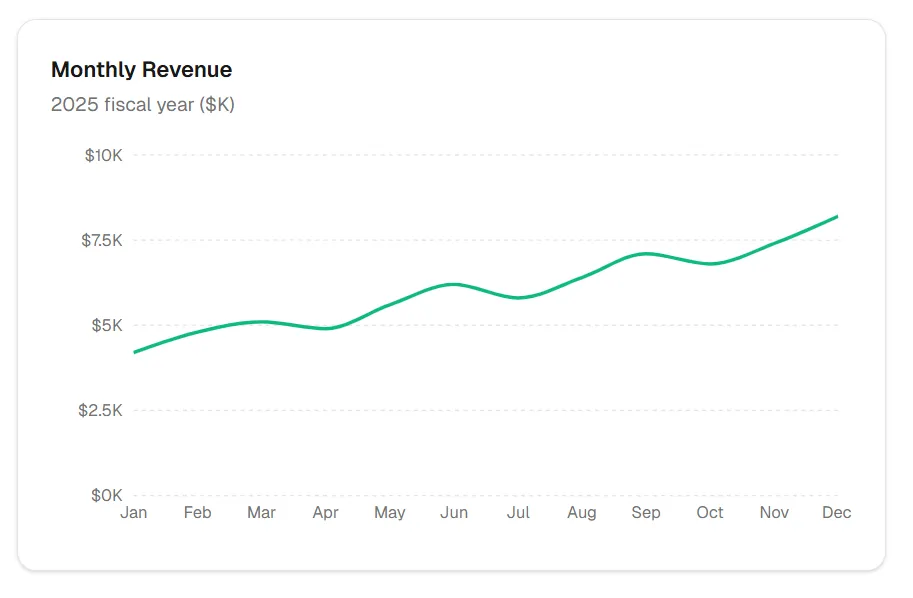
1. 基本折線圖
最簡單的形式:隨時間變化的單一數據系列。最適合追蹤一個KPI或展示簡單趨勢。
每月收入
2. 多線折線圖
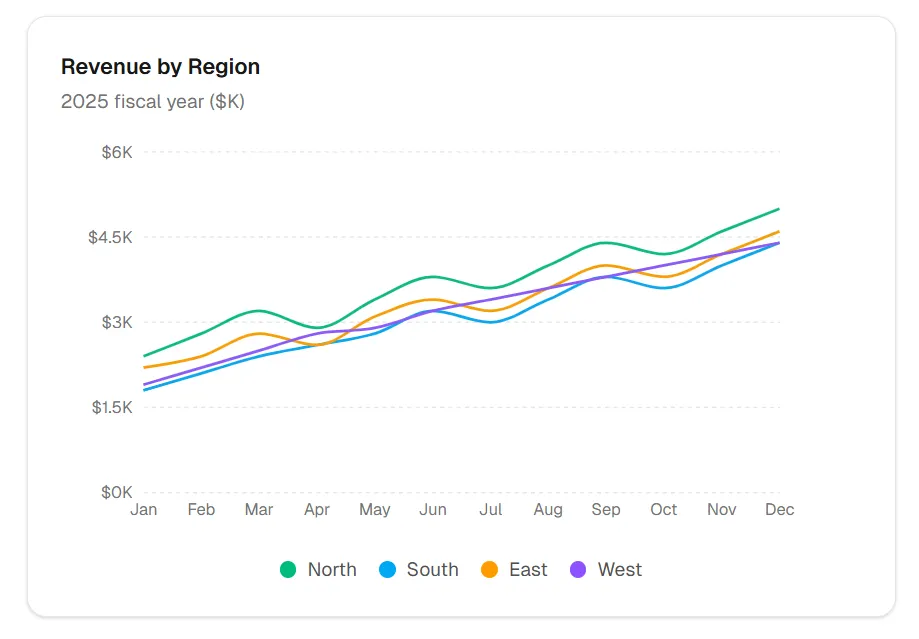
在同一軸上顯示多個數據系列。最適合比較相關指標,如地區績效或A/B測試結果。規則: 最多保持4–5條線,避免視覺混亂。
各地區收入
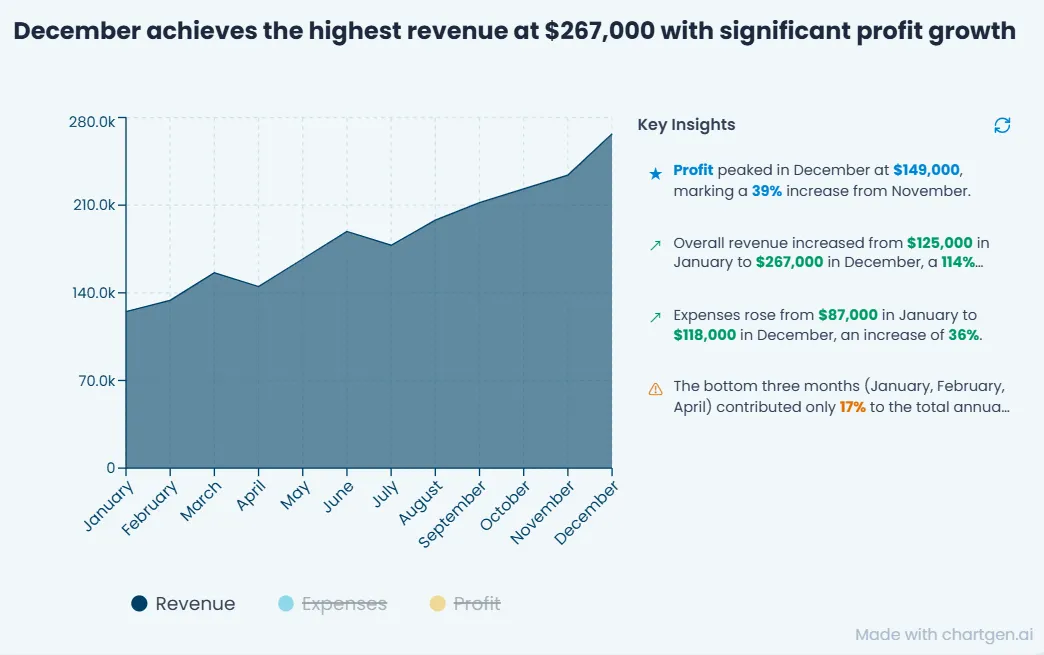
3. 面積圖
在線條下方填充面積的折線圖。最適合強調隨時間的體積或大小,如網站工作階段或累計總數。
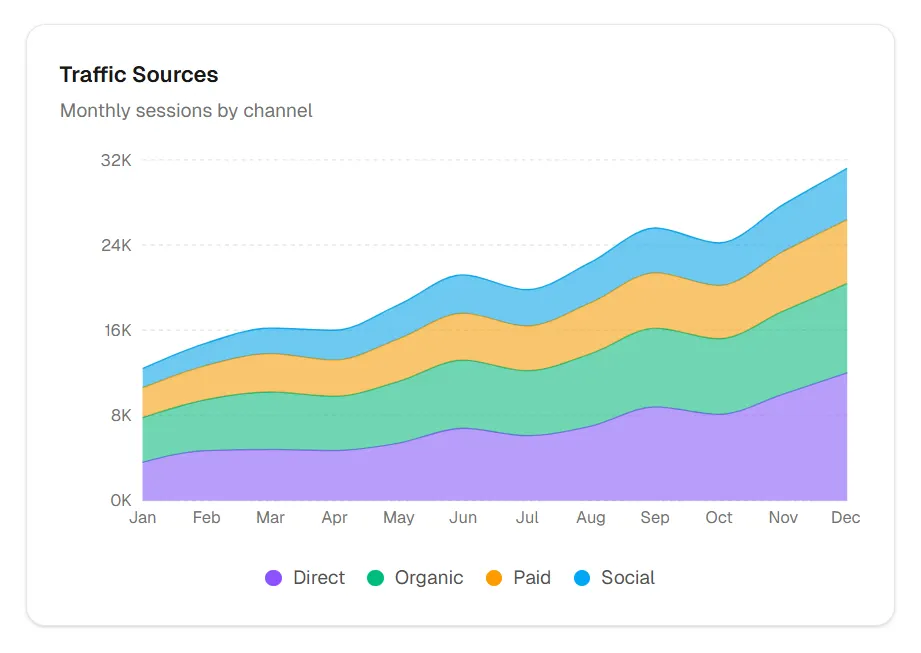
4. 堆疊面積圖
多個系列彼此堆疊。最適合顯示隨時間的部分與整體關係,如流量來源。注意: 單一系列較難準確閱讀。
流量來源
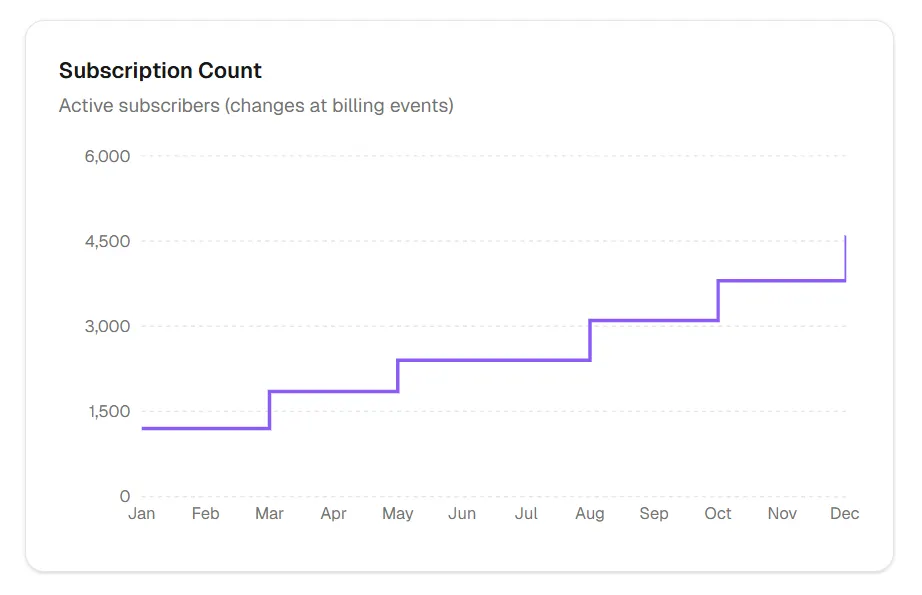
5. 階梯圖
使用水平和垂直線條而非對角連接。最適合在離散間隔變化的數據——定價層級、庫存水準、訂閱數量。
訂閱數量
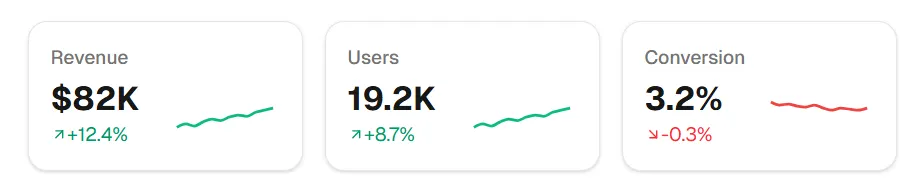
6. 迷你圖
沒有軸或標籤的極簡折線圖。最適合內嵌趨勢、儀表板KPI卡片或空間有限的表格。
選擇正確的類型: 基本折線圖用於簡單性,多線折線圖用於比較,面積圖用於強調體積,堆疊面積圖用於組成,階梯圖用於離散變化,迷你圖用於內嵌上下文。
8 個專業折線圖的設計規則
這些規則區分了「圖表生成」和「圖表設計」。AI工具可以立即創建圖表——這些原則讓它們有效。
規則1:Y軸不一定需要從零開始
與條形圖(必須從零開始)不同,當目標是顯示變化時,折線圖可以使用截斷的Y軸。如果您的數據範圍在95到105之間,從0開始會將趨勢扁平化為無意義的噪聲。
規則2:直接標記線條,而非使用圖例
圖例需要眼睛在圖表和圖例之間來回移動。線條末端的直接標籤閱讀更快,並減少認知負擔。
規則3:最多限制在4–5條線
超過五條線會造成「義大利麵圖表」——視覺上壓倒性且無法跟隨。如果您需要更多系列,請使用小多圖或突出顯示關鍵線條。
規則4:有意義地使用顏色
- 不要隨機使用彩虹色
- 使用顏色對相關項目進行分組或區分類別
- 考慮色盲友善的調色板
- 突出顯示關鍵線條,淡化其餘部分
規則5:使用註釋添加上下文
線條顯示發生了什麼。註釋解釋原因。直接在圖表上標記重要事件、閾值或目標。
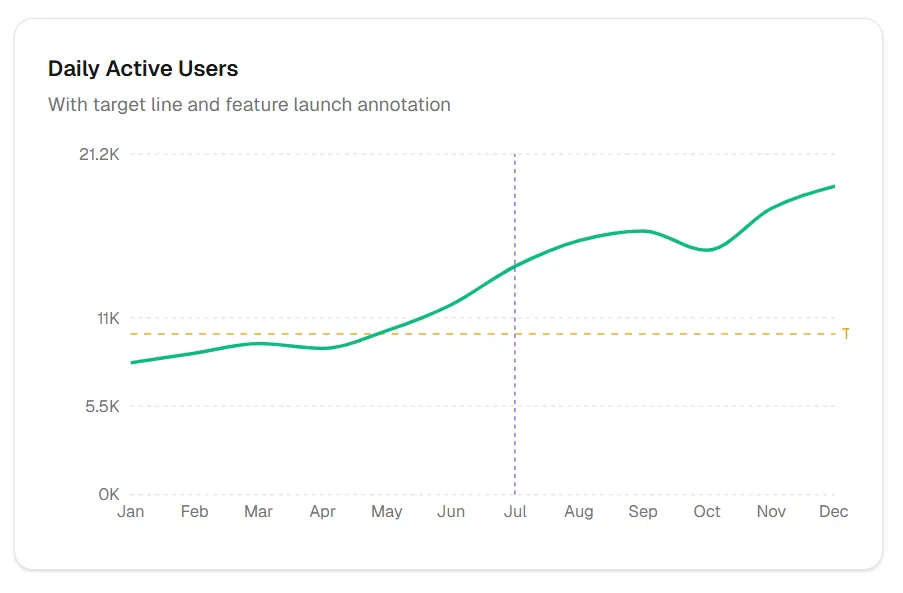
規則6:適當地平滑數據
平滑(移動平均、曲線擬合)可以揭示潛在趨勢,但會隱藏真實變化。始終顯示原始數據,或在應用平滑時清楚標記。
規則7:時間在X軸上,從左到右
時間在西方閱讀順序中從左到右流動。不要反轉它。不要使用垂直時間軸。
規則8:長寬比很重要
寬而短的圖表會扁平化趨勢。高而窄的圖表會誇大它們。大約3:2或16:9的比例通常最適合平衡的視覺感知。
設計智慧差距:AI可以在幾秒鐘內生成折線圖。這八個規則就是區分「圖表生成」和「圖表設計」的關鍵。
5 個常見的折線圖錯誤(以及如何避免)
每個錯誤都有相同的根本原因:選擇視覺形式而非數據真相。圖表應該服務於數據,而不是反過來。
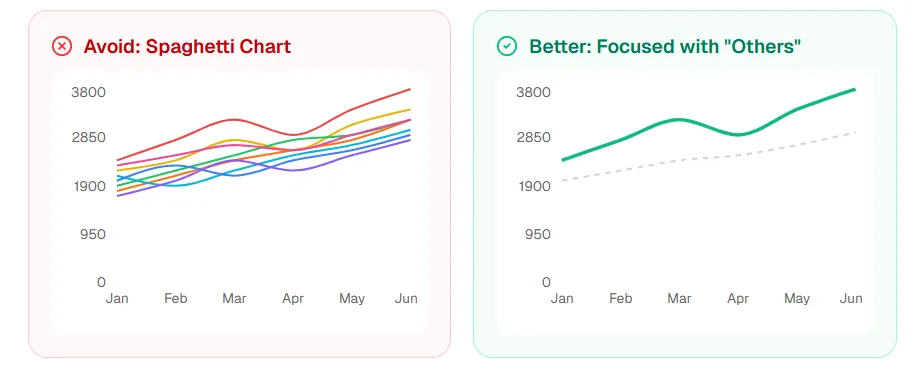
錯誤1:義大利麵圖表
問題: 線條太多,無法跟隨任何一條。
解決方案: 限制在4–5條線,使用小多圖,或突出顯示一條線條同時淡化其他線條。
錯誤2:誤導的雙Y軸
問題: 兩個不同的刻度造成虛假的視覺相關性。
解決方案: 僅在刻度相似時使用雙軸;考慮改用單獨的圖表。
錯誤3:不一致的時間間隔
問題: 一月、二月、三月、六月、十二月——間隔造成穩健變化的虛假印象。
解決方案: 使用一致的間隔或清楚標記數據中的間隙。
錯誤4:條形-線條組合中缺少零點
問題: 當組合條形圖和線條時,截斷的條形軸造成視覺不一致。
解決方案: 如果組合條形和線條,條形必須從零開始。
錯誤5:連接無關的點
問題: 線條暗示連續性,但數據是離散類別。
解決方案: 如果X軸是類別(非時間),請改用條形圖。
AI折線圖工具實際如何運作
AI生成圖表主要有三種方法,各有不同的權衡。
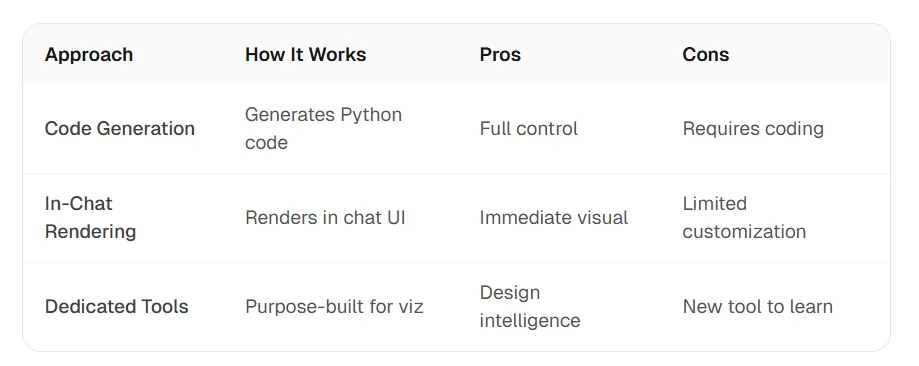
設計智慧差距
通用AI可以生成圖表,但它們通常缺乏設計智慧:
- 預設顏色通常不佳或不一致
- 沒有自動洞察偵測或突出顯示
- 沒有品牌或模板應用
- 匯出格式有限(無原生PowerPoint)
具有設計意識的圖表生成器理解上一節中的八個規則。它們自動選擇適當的Y軸縮放、應用直接標籤、限制系列、使用專業調色板,並添加相關註釋。
AI圖表生成是一個已解決的問題。AI圖表設計則不然。這個差距就是專業工具增加價值的地方。
逐步:使用AI創建折線圖
傳統工作流程
- 將數據匯出為CSV
- 打開Excel或Google Sheets
- 創建圖表
- 調整格式(15–30分鐘)
- 匯出為圖片
- 貼上到簡報中
AI工作流程
- 用自然語言描述您想要的內容
- AI生成圖表
- 使用後續提示進行優化
- 以所需格式匯出
有效的提示詞範例
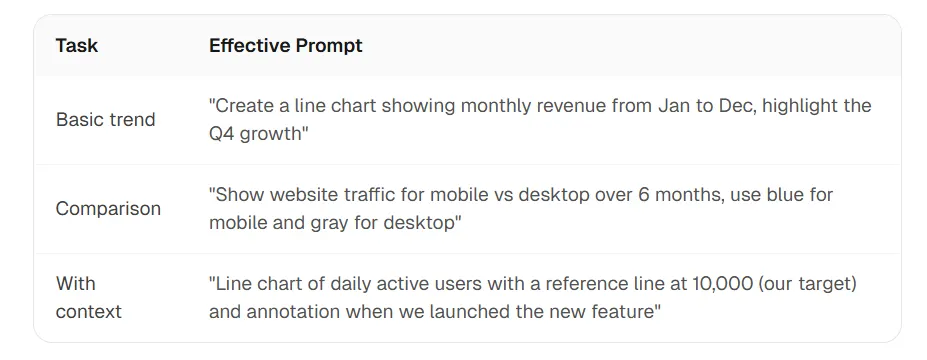
| 任務 | 有效提示詞 |
| 基本趨勢 | 創建一個顯示1月至12月每月收入的折線圖,突出顯示第四季度的增長 |
| 比較 | 顯示6個月內行動版與桌面版的網站流量,行動版用藍色,桌面版用灰色 |
| 附上下文 | 每日活躍用戶的折線圖,帶有10,000(我們的目標)的參考線,以及我們推出新功能時的註釋 |
最終結果
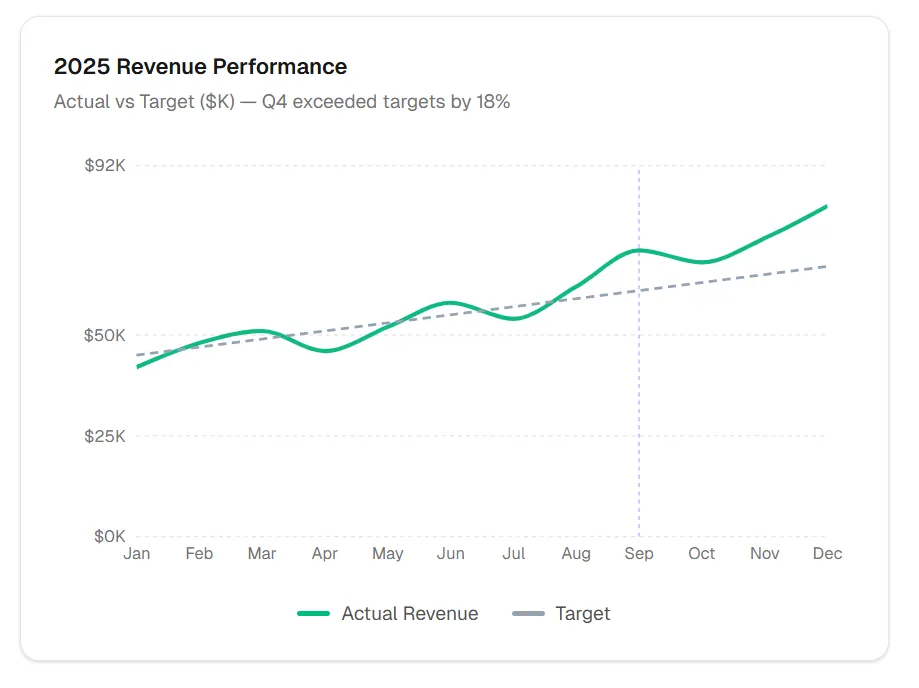
以下是應用所有設計規則後,一個精心打磨、可呈現的折線圖的樣子:
2025年收入表現
ChartGen AI 的不同之處
- 內建設計規則: Y軸縮放、顏色選擇和標籤放置自動處理
- 自動洞察: 重要變化會以相關註釋突出顯示
- 品牌模板: 一致地應用公司顏色和樣式
- 原生PPT匯出: 圖表直接進入投影片,而非貼上圖片
描述您需要的圖表,即可獲得內建設計智慧的簡報就緒輸出。從數據到董事會就緒的視覺化,只需幾分鐘。
進階:何時打破規則
設計原則是指導方針,而非法律。以下是打破它們合理的情況。
何時雙軸有意義
如果要比較兩個範圍相似且概念上有明確關聯的指標(例如收入和銷售單位),雙軸可以運作。始終清楚標記兩個軸。
何時從零開始
如果大小與趨勢同樣重要(例如與0基線比較),即使對折線圖也從零開始。
何時使用超過5條線
在探索性分析中,義大利麵圖表可以揭示異常值和模式。只是不要將它們放入最終簡報中。
何時積極平滑
對於非常嘈雜的數據(每日股價、感測器讀數),重度平滑可以揭示潛在模式。始終同時提供原始數據的存取。
了解規則才能打破它們。故意打破設計規則,而非偶然。如果您正在打破規則,您應該能夠解釋原因。
結論:從生成到設計
AI使圖表創建立即完成。但立即創建並不意味著立即品質。
本指南中的六種類型、八個規則和五個錯誤,區分了業餘圖表和專業圖表。無論您使用Excel、Python、ChatGPT還是專用工具,這些原則都適用。
最佳工作流程結合了AI速度與設計智慧:描述您需要的內容,讓AI處理技術生成,並確保設計原則自動應用。
這就是ChartGen AI背後的理念——不僅僅是生成圖表,而是生成遵循專業人士熟記於心的規則的圖表。
準備好創建既美觀又能提供資訊的折線圖了嗎?試試ChartGen AI。
常見問題
如何創建折線圖?
您可以在Excel、Google Sheets、Python(Matplotlib/Plotly)、JavaScript(Recharts/D3)或AI工具如ChatGPT、Claude或ChartGen AI中創建折線圖。對於AI工具,請用自然語言描述您的數據和意圖。
何時該使用折線圖 vs 條形圖?
使用折線圖顯示隨時間的趨勢和變化(連續數據)。使用條形圖比較各類別的大小(離散數據)。如果您問「它如何變化?」請使用線條。如果您問「多少?」請使用條形。
折線圖應該從零開始嗎?
與條形圖不同,折線圖不一定需要從零開始。如果您的目標是突出顯示狹窄範圍內的變化,截斷的Y軸是適合的。如果大小比較很重要,則從零開始。
我可以在一個圖表上放多少條線?
為了可讀性,限制在4–5條線。更多會造成「義大利麵圖表」混亂。對於更多系列,請使用小多圖或突出顯示關鍵線條,同時淡化其他線條。
什麼是折線圖的最佳AI工具?
ChatGPT生成您可以自訂的Python程式碼。Claude在聊天中渲染圖表以獲得即時結果。ChartGen AI提供設計智慧和簡報就緒輸出,並支援原生PowerPoint匯出。