



Markenwort: ChartGen AI
Die Erstellung eines eines Balkendiagramms aus Excel sollte keinen halben Nachmittag erfordern, an dem leere Zeilen gelöscht, Kategoriebeschriftungen festgelegt, Zwischensummenzeilen entfernt und geprüft werden muss, warum dasselbe Produkt unter drei verschiedenen Namen erscheint. Das Diagramm selbst ist normalerweise nicht der schwierige Teil. Das eigentliche Problem beginnt, bevor das Diagramm erstellt wird, wenn die Tabelle zu unordentlich ist, um direkt Diagramme zu erstellen.
Viele Geschäftsberichte beginnen als exportierte Excel-Dateien von CRMs, Anzeigenplattformen, Vertriebstools, Umfrageplattformen oder internen Systemen. Diese Dateien enthalten oft nützliche Daten, sind aber selten für eine saubere Visualisierung bereit. Ein Balkendiagramm-Generator hilft, die manuelle Arbeit zwischen rohen Tabellenkalkulationsdaten und einem lesbaren Diagramm zu reduzieren. Wir können die Datei hochladen, den gewünschten Vergleich beschreiben und KI Spalten und Gruppenwerte erkennen lassen und die Diagrammstruktur vorbereiten. Anstatt jede Zeile als manuelle Bereinigungsaufgabe zu behandeln, hilft das Tool dabei zu erkennen, welche Teile der Tabellenkalkulation das Diagramm tatsächlich beeinflussen.
Warum macht Roh-Excel-Daten Balkendiagramme schwieriger?
Ein Excel-Säulendiagramm hängt normalerweise von zwei grundlegenden Teilen ab: Kategorien und Werte. Das klingt einfach, bis die Tabelle inkonsistente Bezeichnungen, leere Zeilen, gemischte Formate und Summenzeilen enthält.
Die meisten Diagrammprobleme stammen aus der Quelldatei, nicht aus dem endgültigen Diagrammdesign. Wenn die Datenstruktur unklar ist, kann das Diagramm möglicherweise immer noch gerendert werden, aber das Ergebnis kann verwirrend oder irreführend sein.
Ungleiche Kategorienamen teilen die gleichen Daten
Ein häufiges Problem ist die inkonsistente Benennung von Kategorien. Eine Verkaufsregion kann im selben Dokument als „Nordamerika“, „NA“ und „Nordamerika“ erscheinen. Ein normales Diagramm kann diese als drei separate Kategorien behandeln, auch wenn sie sich auf dieselbe Region beziehen.

Leere Zeilen und Notizen verwirren den Diagrammbereich
Einige Excel-Exporte enthalten Abstände zwischen den Abschnitten, Notizen über den Daten oder leere Zeilen nach jeder Gruppe. Diese Zeilen können das Blatt einfacher zu scannen, aber sie können die Diagramm-Bereich unterbrechen.
Wenn das Diagramm den falschen Bereich zieht, kann es leere Kategorien enthalten, einen Teil der Tabelle übersehen oder Notizen als Werte behandeln. So wird eine einfache Diagrammanforderung zu einer zusätzlichen manuellen Bereinigung, bevor das Diagramm vertrauenswürdig sein kann.
Summe und Zwischensumme können das Ergebnis verzerrt
Einige Tabellenkalkulationen mischen Rohdaten mit Summen und Teilsummen. Wenn eine „Gesamt“-Zeile innerhalb des Diagrammbereichs bleibt, vergleicht das endgültige Diagramm möglicherweise die Gesamtzahl mit einzelnen Kategorien.
Dies erzeugt ein irreführendes Diagramm, bevor jemand die Beschriftungen oder Farben anpasst. Ein Diagramm, das regionale Verkäufe vergleicht, sollte „Gesamtsumme“ nicht neben „Ost“, „West“ und „Nord“ platzieren, als wäre es eine weitere Region.
Was muss ein Stabdiagramm-Generator zuerst verstehen?
Ein nützlicher Stabdiagramm-Generator sollte das Diagramm nicht sofort zeichnen, wenn eine Datei hochgeladen wird. Er sollte zunächst die Struktur der Tabelle und den Vergleich verstehen, den wir machen wollen.
Dieser Schritt hilft, Diagramme zu vermeiden, die vollständig aussehen, aber die falsche Frage beantworten. Bevor Sie ein Excel-Säulendiagramm erstellen, muss das Tool das richtige Kategoriefeld, das richtige numerische Feld und die richtige Berechnungsmethode identifizieren.
Kategorien und Werte
Um ein zuverlässiges Streudiagramm aus Excel zu erstellen, muss KI identifizieren, welche Spalte Kategorien und welche Spalte numerische Werte enthält.

Summe, Durchschnitt, Anzahl oder eine andere Berechnung
A guter Diagrammersteller aus Daten sollte erkennen, wann wiederholte Zeilen gruppiert werden müssen und wie die Werte berechnet werden sollten. Ohne diesen Schritt kann das Diagramm mehrere Balken für dasselbe Produkt anzeigen, anstatt ein kombiniertes Ergebnis.
Sortierung und Layoutoptionen
Sortieren kann ein Diagramm viel einfacher zu lesen machen. In vielen Fällen sollten die Werte von höchst zu niedrigst geordnet werden, damit die Rangfolge schnell klar wird.
Wenn die Kategorienamen lang sind, kann das Tool auch einen horizontalen Balkendiagramm anstelle eines vertikalen vorschlagen. Diese Entscheidungen sind keine Dekoration. Sie beeinflussen, wie schnell das Diagramm verstanden werden kann.
Wie reduziert KI die manuelle Bereinigung vor der Diagrammerstellung?
Bevor ein Diagramm nützlich wird, muss die Tabelle in der Regel etwas aufgeräumt werden. Dies bedeutet nicht immer, dass die gesamte Datei neu aufgebaut werden muss. Oft bedeutet es, kleine Probleme zu beheben, die verhindern, dass die Daten korrekt verglichen werden.
KI kann diese wiederholenden Aufgaben reduzieren, sodass wir uns auf die Berichtsfrage konzentrieren können, anstatt jede Zeile manuell zu reparieren.
Gruppieren Sie wiederholte Kategorien automatisch
Wiederholte Kategorien sind eines der häufigsten Probleme beim Erstellen eines Balkendiagramms aus Tabellenkalkulation Daten. Ein Umsatzbericht kann dieselbe Region in mehreren Zeilen auflisten, da jede Zeile einen anderen Vertriebsmitarbeiter, Monat oder Produktbereich darstellt.
KI kann diese Arbeit reduzieren, indem sie wiederholte Labels erkennt und sie basierend auf der Anfrage gruppiert. Beispielsweise teilt eine Anweisung wie „Gesamtumsatz nach Region anzeigen“ dem Tool mit, alle übereinstimmenden Regionenzeilen zu kombinieren, bevor das Diagramm erstellt wird.
Leere Zeilen und Zusammenfassungszeilen ignorieren
Viele Excel-Exporte enthalten leere Zeilen, Notizen, Abschnittsüberschriften oder Zusammenfassungszeilen. Diese Zeilen können für das Lesen der Tabelle nützlich sein, beschädigen jedoch häufig die Diagrammerstellung.
Beim Verwenden eines Automatischen Balkendiagrammgenerators sollte das Tool leere Zeilen erkennen und sie aus dem Diagrammbereich ausschließen. Es sollte auch Summenzeilen wie „Gesamt“, „Gesamtsumme“ oder „Zwischensumme“ erkennen, wenn sie nicht in den Vergleich gehören.
Zahlen vor der Diagrammerstellung normalisieren
Die numerische Formatierung kann ein Tabellenblatt sauberer aussehen lassen, während es die Verarbeitung schwieriger macht. Währungssymbole, Kommas, Prozentangaben, als Text formatierte Zahlen und Abkürzungen können alle Probleme verursachen.
KI kann helfen, indem sie diese Werte normalisiert, bevor das Diagramm erstellt wird. Eine Datei kann enthalten 8.500 , 8.500 $ und 8500 , aber das Diagramm sollte sie als denselben numerischen Typ lesen, wenn die Geschäftsbedeutung klar ist.
Dies ist besonders nützlich, wenn Sie ein Streudiagramm aus Excel erstellen, bei dem es darum geht, Vergleiche einfacher zu verstehen, nicht nur um Zahlen in einem anderen Format anzuzeigen.

Wenn wir die Tabelle noch manuell bereinigen müssen
KI kann die Bereinigung reduzieren, aber sie kann nicht jedes Tabellenkalkulationsproblem beheben. Einige Probleme sind keine Formatierungsprobleme. Es sind Bedeutungsprobleme.
Wenn die Datenstruktur unklar ist, müssen wir immer noch einige Entscheidungen treffen, bevor ein Tool ein vertrauenswürdiges Diagramm erstellen kann. KI kann bei der Erstellung des Diagramms helfen, sollte aber nicht die geschäftliche Bedeutung unklarer Daten erfinden.
Fehlende Überschriften erfordern weiterhin menschliche Eingabe
Wenn die Kopfzeile fehlt, müssen wir möglicherweise definieren, was jede Spalte bedeutet. Ein Tool kann nicht immer erraten, ob „Betrag“ Umsatz, Kosten, Menge, Budget oder eine andere Metrik bedeutet.
Klare Spaltennamen helfen dem Tool, den Datensatz schneller zu verstehen. Sie reduzieren auch die Wahrscheinlichkeit, dass das endgültige Diagramm die falschen Werte vergleicht.
Zuerst sollten gemischte Tabellen getrennt werden
Wenn mehrere nicht miteinander verbundene Tabellen in derselben Arbeitsmappe enthalten sind, müssen wir sie möglicherweise zuerst trennen.
Ein Arbeitsblatt, das Verkaufsdaten, Lagernotizen, Mitarbeiterkommentare und monatliche Summen an einem Ort enthält, ist kein sauberes Dataset. Das Tool funktioniert besser, wenn jedes Arbeitsblatt eine eindeutige Tabelle enthält.
Business Logic muss noch bestätigt werden
Die Geschäftslogik erfordert auch eine menschliche Bestätigung. Wenn eine Spalte „Conversion“ enthält, weiß das Tool möglicherweise nicht, ob damit Kaufkonversion, Leadkonversion, Testkonversion oder Kampagnenkonversion gemeint ist.
KI kann helfen, die Diagrammstruktur vorzubereiten, aber wir müssen immer noch bestätigen, was unklare Metriken bedeuten. Je sauberer die Datenstruktur ist, desto genauer wird das Diagramm.

Wie fordert man das Tool zu einem saubereren Balkendiagramm auf?
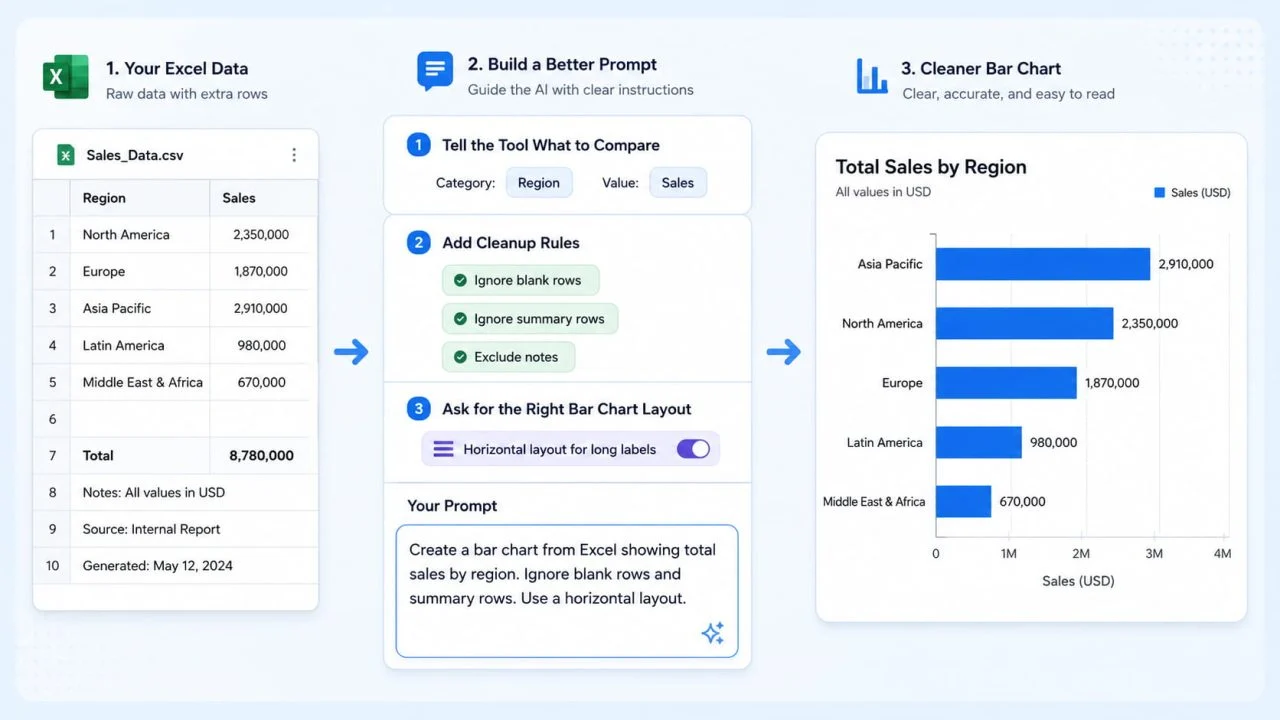
Ein guter Prompt hilft dem Tool zu verstehen, was der Chart vergleichen soll. Anstatt zu sagen „erstelle einen Chart“, sollten wir die Kategorie, den Wert, die Berechnungsmethode und die Bereinigungsregeln beschreiben.
Dies macht die KI-Diagrammerstellung nützlicher als eine einfache Diagrammschaltfläche. Wir erklären das Berichtsziele in einfacher Sprache, während das Tool mehr von der Struktur hinter dem Diagramm übernimmt.
Teilen Sie dem Tool mit, was verglichen werden soll
Ein klarer Hinweis sollte die Kategorie und den Wert nennen.
Beispiel: „Erstellen Sie ein Balkendiagramm aus Excel, das den Gesamtumsatz nach Regionen zeigt.“
Dies teilt dem Tool mit, dass Region die Kategorie und Umsatz der Wert werden soll. Ohne diesen Kontext kann das Tool zwar immer noch ein Diagramm erstellen, aber es beantwortet möglicherweise nicht die richtige Frage.
Reinigungskriterien zum Prompt hinzufügen
Wir können auch erklären, welche Zeilen ignoriert werden sollen.
Ein stärkeres Prompt wäre: „Erstellen Sie ein Balkendiagramm aus Excel, das den Gesamtumsatz nach Region zeigt. Ignorieren Sie leere Zeilen und Summenzeilen.“
Dadurch erhält das Tool sowohl das Diagrammziel als auch die Bereinigungsregel. Dadurch wird die Wahrscheinlichkeit verringert, dass leere Zeilen, Notizen oder Summen im endgültigen Diagramm enthalten sind.
Nach der richtigen Balkendiagramm-Layout fragen
Das Layout kann auch Teil der Aufforderung sein. Wenn die Kategorienamen lang sind, kann ein horizontaler Diagramm möglicherweise leichter zu lesen sein.
Wir könnten schreiben: „Erstellen Sie ein Balkendiagramm aus Tabellenkalkulationsdaten mithilfe des durchschnittlichen Auftragswerts nach Kanal. Schließen Sie Zeilen aus, in denen der Wert fehlt, und verwenden Sie ein horizontales Layout.“
Diese Art von Anweisung hilft dem Tool, ein Diagramm zu erstellen, das genau und einfacher zu überprüfen ist.
Wie der Stabdiagramm-Generator von ChartGen AI Excel-Daten verarbeitet?
Der Balkendiagramm-Generator von ChartGen AI unterstützt Excel- und CSV-Uploads, so dass wir mit der Datei beginnen können, die wir bereits haben, anstatt den Datensatz an anderer Stelle neu zu erstellen. Nach dem Upload liest das Tool die Struktur der Datei und hilft, die Daten auf der Grundlage der Eingabeaufforderung in ein Diagramm umzuwandeln.
Das Ziel ist klar: Tabellenkategorien und -werte in ein lesbares Balkendiagramm umwandeln. Dadurch bleibt der Arbeitsablauf auf einen klaren Vergleich konzentriert, anstatt den Bericht in eine größere Einrichtung zu ziehen, die möglicherweise nicht benötigt wird.
Excel- oder CSV-Dateien direkt hochladen
Wir können beginnen, indem wir die Tabellenkalkulationsdatei hochladen, anstatt Werte manuell in eine leere Diagrammvorlage zu kopieren. Dies ist hilfreich, wenn die Daten aus Exports, geteilten Berichten oder Teamdateien stammen.
Das Tool kann dann die verfügbaren Spalten lesen und dabei helfen, zu ermitteln, welche Felder für den angeforderten Vergleich nützlich sind. Wir können beispielsweise nach dem Umsatz nach Region, Tickets nach Problemtyp, Bestellungen nach Produkt oder Kampagnenausgaben nach Kanal fragen.
Diagramm mit einfachen Sprachaufforderungen verfeinern
Nachdem das erste Diagramm erstellt wurde, können wir die Ausgabe mit Prompts verfeinern. Wir können nach Aufforderung wiederholte Beschriftungen gruppieren, Werte von höchst zu niedrig sortieren, fehlende Zeilen ausschließen oder zu einem horizontalen Balkendiagramm wechseln.
Mit dem Streudiagramm-Generator von ChartGen AI können wir Excel- oder CSV-Dateien hochladen, den Vergleich auswählen, den wir benötigen, und den Diagramm aus Daten generieren-Workflow mit weniger manueller Bereinigung verwenden.

Was unterscheidet dies von der direkten Erstellung eines Diagramms in Excel?
Excel funktioniert gut, wenn die Daten bereits sauber sind. Wenn die Kategorien konsistent sind, die Werte korrekt formatiert sind und der Tabellenbereich klar ist, kann Excel schnell ein Diagramm erstellen.
Das Problem ist, dass viele echte Tabellenkalkulationen nicht sauber sind, insbesondere wenn sie aus Exports, Berichten oder geteilten Teamdateien stammen. Hier kann KI helfen, bevor das Diagramm erstellt wird.
Excel funktioniert am besten, wenn die Daten sauber sind
Ein normales Excel-Diagramm hängt normalerweise davon ab, dass Sie zuerst den richtigen Bereich auswählen und die Daten vorbereiten. Wenn der Quellbereich falsch ist, wird das Diagramm immer noch gerendert, aber das Ergebnis kann irreführend sein.
Excel kann Summenzeilen enthalten, wiederholte Kategorien aufteilen oder als Text formattierte Zahlen als nicht numerische Werte behandeln. Das Diagramm kann fertig aussehen, während es immer noch die falsche Frage beantwortet.
KI hilft, bevor das Diagramm erstellt wird
KI ändert den Arbeitsablauf, indem sie sich auf den beabsichtigten Vergleich konzentriert. Anstatt nur zu fragen, welche Zellen in einem Diagramm dargestellt werden sollen, kann sie eine Anfrage wie „Vergleichen Sie den Umsatz nach Produkt“ oder „Zeigen Sie die Auftragszahl nach Kanal“ interpretieren.
Das macht den Prozess flexibler, wenn die Tabelle nahezu einsatzbereit ist, aber noch nicht vollständig vorbereitet ist. Ein Diagrammersteller aus Daten ist nützlich, weil er die Schritte zwischen Rohdaten und einem Diagramm, das eine echte Frage beantwortet, reduziert.
Sollten wir KI verwenden, um ein Streudiagramm aus Excel zu erstellen?
Ja, besonders dann, wenn die Tabelle bereits die Daten enthält, aber vor der Erstellung eines nützlichen Diagramms bereinigt werden muss. KI kann dabei helfen, wiederholte Kategorien zu gruppieren, leere Zeilen zu ignorieren, Summenzeilen zu entfernen, Zahlen zu normalisieren und Werte zu sortieren, bevor die Visualisierung erstellt wird.
Excel-Säulendiagramm ist am besten geeignet, wenn wir eine klare Vergleichsmöglichkeit im Sinn haben. Umsätze nach Region, Tickets nach Problemtyp, Einnahmen nach Produkt, Bestellungen nach Kanal und Antworten nach Kategorie sind alle gute Anwendungsfälle.
KI beseitigt nicht die Notwendigkeit einer guten Datenbeurteilung. Wenn die Metrikdefinition unklar ist, müssen wir immer noch bestätigen, was die Daten bedeuten. Aber wenn das Problem in einer unübersichtlichen Formatierung und nicht in einer unklaren Logik besteht, kann KI die Excel-Berichterstellung viel schneller machen.
Die Erstellung eines eines Balkendiagramms aus Excel muss nicht mehr mit der Reinigung jeder Zeile von Hand beginnen. Mit der richtigen Eingabeaufforderung und dem Balkendiagramm-Generator von ChartGen AI KI können wir mit weniger manueller Bereinigung von der Tabellenkalkulation zu einem lesbaren Diagramm wechseln.