


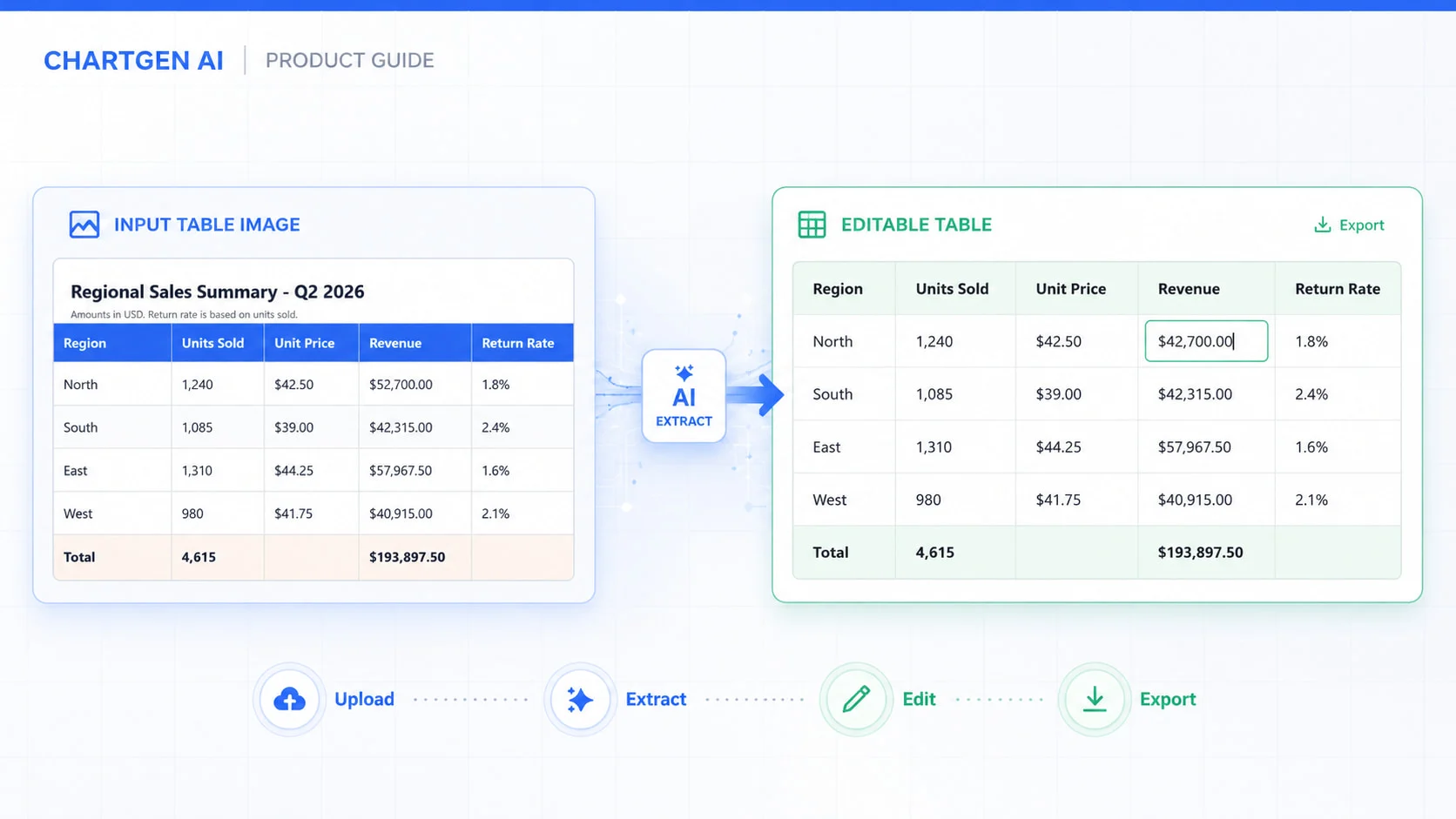
Ein Tabellen-Screenshot kann gut lesbar sein und trotzdem schwer zu verwenden sein. Sie können die Zeilen nicht sortieren, eine Summe prüfen oder mit den Werten rechnen, solange diese in einem Bild eingeschlossen sind.
ChartGen AI Bild zu Tabelle wandelt Tabellenbilder in bearbeitbare Zeilen und Spalten um. Hier wird erläutert, wie Sie ein Bild vorbereiten, das Tool anweisen, das Ergebnis prüfen und die Daten exportieren. Im August 2026 haben wir das Tool anhand einer regionalen Verkaufstabelle für das zweite Quartal getestet, die verkaufte Einheiten, Stückpreise, Umsätze und Rücklaufquoten für vier Regionen umfasste.
Bevor Sie beginnen: Wählen Sie das richtige Werkzeug
Wenn die Quelle bereits Zeilen und Spalten enthält, verwenden Sie einen Konverter für Bilder zu Tabellen. Beispiele hierfür sind Screenshots von Berichten, fotografierte Preislisten, gescannte Formulare oder Tabellen aus Dashboards.
Verwenden Sie KI-Bild-zu-Diagramm, wenn die Quelle ein Balkendiagramm, Liniendiagramm, Kreisdiagramm oder eine andere Visualisierung ist. Dieses Tool muss Achsen, Legenden, Beschriftungen und geplottete Markierungen interpretieren.
Für diesen Workflow muss die Quelle ein Tabellenbild und kein Screenshot eines Diagramms sein.
Wie man mit ChartGen AI eine Tabelle aus einem Bild extrahiert
Schritt 1: Bereiten Sie das Tabellenbild vor
Verwenden Sie die klarste Version der Datei. Ein direkter Screenshot lässt sich in der Regel einfacher extrahieren als ein komprimierter E-Mail-Anhang oder ein schräg aufgenommenes Handyfoto.
Vor dem Upload überprüfen Sie bitte Folgendes:
- Die vollständige Tabelle ist sichtbar, einschließlich Kopfzeilen und Summen.
- Bei normaler Zoomstufe ist der Text lesbar.
- Das Bild ist aufrecht und nicht stark schief verteilt.
- Dezimalpunkte, Minuszeichen, Prozentangaben und Währungssymbole sind klar erkennbar.
- Nicht zugehöriger Text wird abgeschnitten, wenn er fälschlicherweise als Tabelleninhalt interpretiert werden könnte.
Behalten Sie Hinweise, die die Bedeutung der Werte beeinflussen. Entfernen Sie keine Texte wie „Zahlen in Tausend“ oder „Klammern geben negative Werte an“.
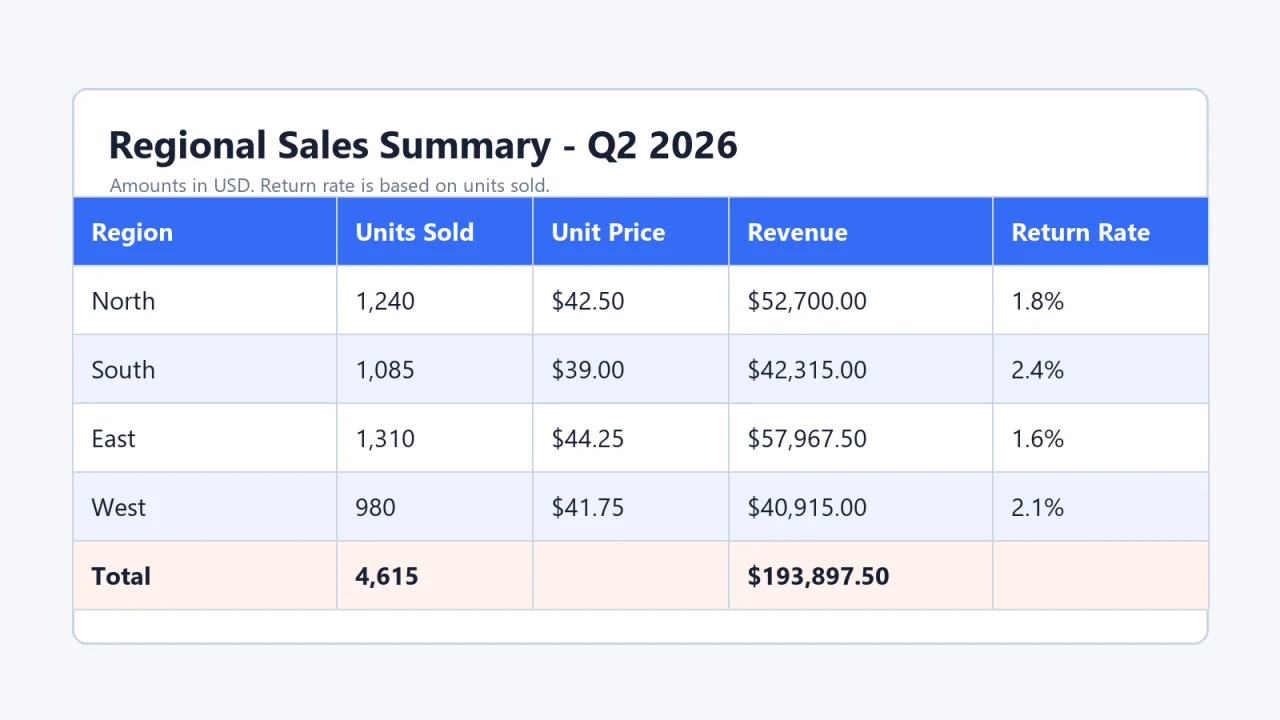
Für unseren Test haben wir die folgende Tabelle erstellt. Sie enthält fünf Spalten: Währungen, Prozentsätze, Tausendertrennzeichen, zwei leere Zellen sowie eine Zeile mit der Gesamtsumme.
Schritt 2: Bild hochladen
Öffnen Sie ChartGen AI Image to Table und laden Sie die ursprüngliche PNG-, JPG-, GIF- oder WebP-Datei hoch.
Wenn das Bild Kunden-, Finanz- oder Mitarbeiterdaten enthält, prüfen Sie zunächst die Datenrichtlinien Ihrer Organisation. ChartGen gibt an, dass hochgeladene Dateien nach 24 Stunden automatisch gelöscht werden.
Beim Hochladen unseres Testbilds wurde die Extraktion nicht automatisch gestartet. ChartGen erkannte die Datei und fragte, was wir tun wollten. Die Benutzeroberfläche schlug Diagramme, Dashboards, Berichte, Excel-Exporte und Berechnungen vor.
Schritt 3: Teilen Sie ChartGen genau mit, was extrahiert werden soll
Eine präzise Anweisung sorgt dafür, dass die Aufgabe auf die Tabellenextraktion konzentriert bleibt. Außerdem teilt sie ChartGen mit, welche Details unverändert beibehalten werden müssen.
Bei unserem Test verwendeter Prompt:
„Extrahieren Sie die Tabelle aus diesem Bild exakt so, wie sie dargestellt ist. Behalten Sie die ursprünglichen Spaltenüberschriften, Zeilenreihenfolge, Währungssymbole, Tausendertrennzeichen, Dezimalstellen, Prozentsätze, leeren Zellen und die Zeile „Gesamt“ bei. Erstellen Sie kein Diagramm, kein Dashboard und keine Analyse. Geben Sie das Ergebnis als bearbeitbare Tabelle zurück und stellen Sie anschließend Optionen zum Exportieren als Excel und CSV zur Verfügung.“
Für eine einfachere Quelle kürzen Sie die Eingabeaufforderung. Behalten Sie alle Anforderungen bei, die für Ihre Daten relevant sind, z. B. führende Nullen, negative Werte, leere Zellen oder Datumsformate.
Schritt 4: Überprüfen der extrahierten Tabelle
Gehen Sie nicht so vor, dass Sie beliebige Zellen prüfen. Bestätigen Sie zuerst die Struktur und überprüfen Sie anschließend die Werte.
Überprüfen Sie die Struktur
Stellen Sie sicher, dass ChartGen die richtige Kopfzeile ausgewählt hat. Überprüfen Sie, ob benachbarte Spalten getrennt bleiben und ob Notizen außerhalb der Tabelle nicht zu Datenzeilen geworden sind.
Zusammengeführte Überschriften, mehrzeilige Beschriftungen und zwei eng nebeneinander platzierte Tabellen verdienen besondere Aufmerksamkeit.
Überprüfung von Hochrisikowerten
Vergleichen Sie das Ergebnis mit dem Quellbild. Achten Sie auf folgende Punkte:
- Daten, die in mehr als einem Format gelesen werden können.
- IDs und Produktcodes mit führenden Nullen.
- Prozentsätze, bei denen das Prozentzeichen möglicherweise fehlt.
- Negativen Zahlen werden in Klammern gesetzt.
- Währungssymbole in separaten Zellen.
- Leere Zellen, die leer bleiben sollen.
In unserem kontrollierten Test behielt ChartGen alle Überschriften, Werte, Symbole, Leerzeichen sowie die Zeile „Gesamt“ unverändert bei. Die verkaufte Stückzahl belief sich auf 4.615, der Umsatz auf 193.897,50 $ – beides stimmte mit der Quelldatei überein.
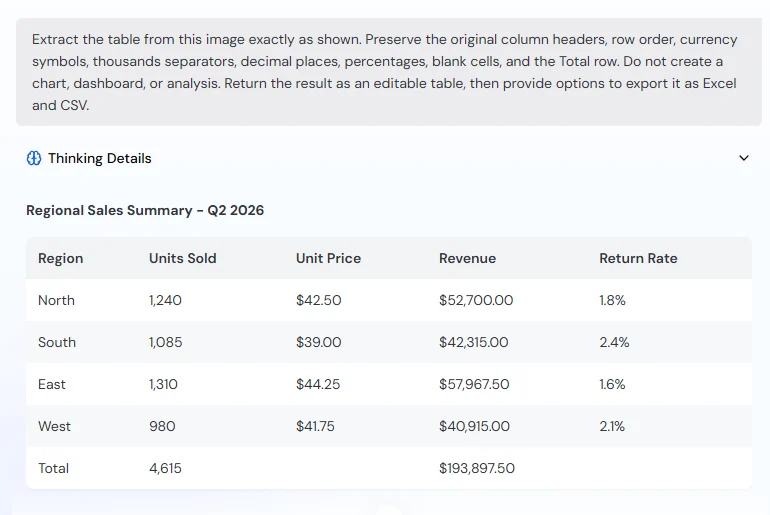
Dies war ein sauberes, hochauflösendes Bild. Scans, Handschriften, Telefonfotos und komplexe Kopfzeilen können zu abweichenden Ergebnissen führen.
Wenn die extrahierte Tabelle neue Spalten oder Berechnungen erfordert, bietet der Leitfaden für strukturierte Excel-Tabellen von ChartGen Eingabeaufforderungen für die Bereinigung, Formatierung und Formeln.
Schritt 5: Export nach Excel oder CSV
Wenn Benutzer die Arbeitsmappe weiter bearbeiten sollen, wählen Sie Excel. Wenn die Daten in eine Datenbank, ein Skript oder ein Analysetool übertragen werden, wählen Sie CSV.
In unserem Test zeigte ChartGen zwei Exportkarten mit der Bezeichnung „Excel“ an. Beim Öffnen einer Karte wurden die Downloadoptionen „Kostenlos“ und „Abonniert“ angezeigt. Bei der kostenlosen Option wurde darauf hingewiesen, dass der Download ein ChartGen-KI-Wasserzeichen enthalten würde.
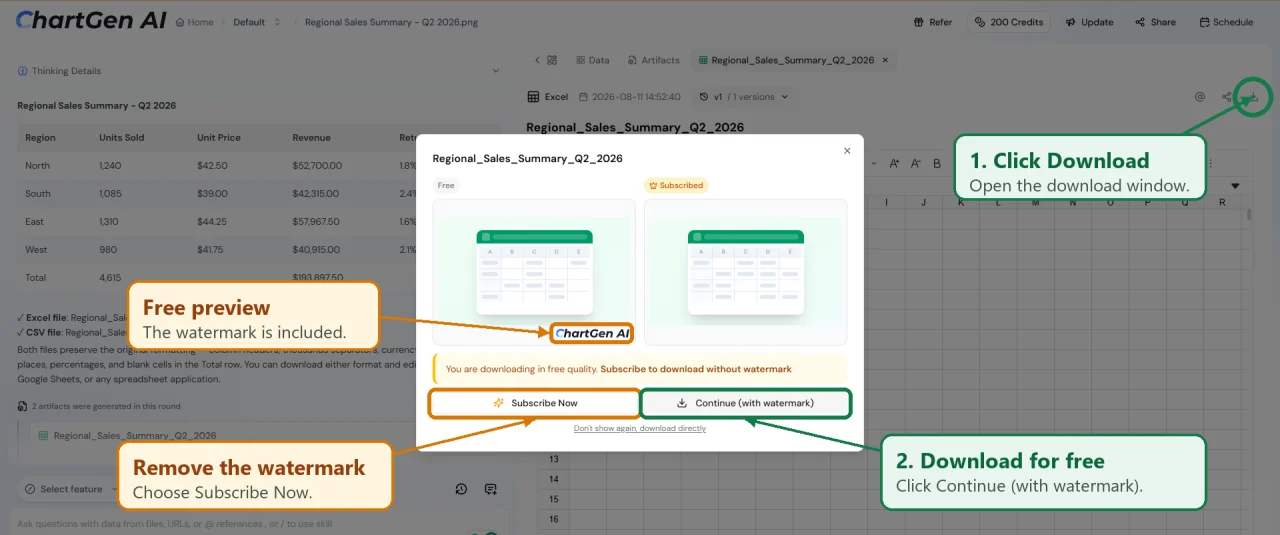
Beim ersten kostenlosen Download wurde eine CSV-Datei erstellt, obwohl die Schaltfläche mit „Excel“ beschriftet war. Bei einem späteren Download wurde eine native XLSX-Arbeitsmappe erzeugt. Wir haben beide Dateien überprüft, anstatt uns auf die Beschriftungen in der Benutzeroberfläche zu verlassen.
Unsere Ergebnisse im Test vom August 2026
Auf der Produktseite wird der XLSX-Export so beschrieben, dass er die Formatierung beibehält und Zellen bereitstellt, die für Formeln geeignet sind. Die in diesem Test heruntergeladene Arbeitsmappe war zwar bearbeitbar, entsprach aber nicht dieser Beschreibung. Währungs-, Prozent-, Umsatz- und Absatzmengenwerte verwendeten das Allgemeine Format und wurden als Text gespeichert.
Das stärkste Ergebnis war die genaue Transkription. Die Haupteinschränkung lag in der Bereitschaft der Tabellenkalkulation.
Verifizieren Sie den Export vor der Verwendung
Eine Tabelle kann auf den ersten Blick korrekt erscheinen, enthält aber dennoch Textwerte, die in Formeln zu Fehlern führen. Vor der Verwendung des Exports:
- Vergleichen Sie die Anzahl der Zeilen und Spalten mit der Quelle.
- Berechnen Sie eine Zwischensumme oder Gesamtsumme neu.
- Überprüfen Sie die größten, kleinsten und negativen Werte.
- Testen Sie, ob sich eine Währungszelle, eine Prozentzelle und eine Mengenzelle wie eine Zahl verhalten.
- Vergleichen Sie die Zellen am oberen, mittleren und unteren Ende der Tabelle.
Eine übereinstimmende Gesamtsumme ist ein nützlicher Beweis, beweist jedoch nicht, dass jede einzelne Zelle korrekt ist.
Excel oder CSV: Welches Format sollten Sie wählen?
Keines der beiden Formate behebt einen Extraktionsfehler. Eine XLSX-Dateiendung garantiert zudem nicht, dass die angezeigten Zahlen numerische Zelltypen verwenden.
Wann ist die Funktion „Bild zu Tabelle“ nützlich?
Wenn die ursprüngliche Tabellenkalkulation nicht verfügbar ist, die Informationen aber sichtbar tabellarisch aufgebaut sind, verwenden Sie die Funktion „Bild zu Tabelle“.
Ein Finanzteam benötigt möglicherweise Zahlen aus einem Screenshot eines Berichts. Ein Forscher verfügt möglicherweise über ein Foto einer gedruckten Tabelle. Ein Betriebsteam benötigt möglicherweise ein Dashboard-Raster für eine Präsentation. Ein Vertriebsteam erhält möglicherweise eine Lieferantenpreisliste als Bild.
Wenn die ursprüngliche Excel-, CSV- oder auswählbare HTML-Tabelle verfügbar ist, importieren Sie stattdessen diese Datei. Dadurch bleiben mehr Informationen erhalten und ein unnötiger Extraktionsschritt wird vermieden.
Praktische Erkenntnisse
ChartGen macht eine erneute Eingabe der Testtabelle überflüssig. Die Werte in unserem sauberen Quellbild wurden präzise extrahiert und bleiben weiterhin bearbeitbar.
Die exportierte Arbeitsmappe musste vor der Analyse noch vorbereitet werden. Behandeln Sie die Ausgabe als wiederhergestellte Daten, nicht als überprüfte Beweise.
Um denselben Arbeitsablauf mit Ihrem eigenen Screenshot, Foto oder Scan durchzuführen, probieren Sie ChartGen AI Image to Table aus. Laden Sie hoch, geben Sie Anweisungen, vergleichen Sie, korrigieren Sie und führen Sie dann die Berechnung durch.