



Markenwort: ChartGen AI
Jeder Analytiker, Manager und Teamleiter kennt das Gefühl. Die Zahlen sind fertig. Der Einblick ist da. Aber eine Spalte mit Daten in ein Balkendiagramm zu verwandeln, das professionell aussieht - mit den richtigen Farben, richtig sortiert, klar beschriftet - dauert länger als es sollte. Und das Ergebnis ist in der Regel ein Raster, das nur die Person, die es erstellt hat, vollständig interpretieren kann.
Das Problem ist nicht die Daten. Es ist ein Werkzeug. Tabellenkalkulationsdiagramme wurden für Menschen entwickelt, die genau wissen, was sie bauen wollen. Die meisten von uns wissen nur, welche Frage wir beantworten wollen.
Ein kostenloser Balkendiagramm-Generator ändert diese Gleichung. Anstatt Achsen und Farbschemata zu konfigurieren, beschreiben Sie was Sie möchten. Das Diagramm wird in Sekundenschnelle angezeigt. Der rechte Balkendiagramm-Generator macht die Formatierung vollständig überflüssig. Hier ist was , worauf Sie achten sollten, wann Balkendiagramme die richtige Wahl sind und wie ChartGen AI den Prozess vom Upload bis zum Export abwickelt.
Warum Balkendiagramme in den meisten Berichten immer noch die schweren Arbeiten erledigen
Balkendiagramme kodieren Werte als Längen, und die menschliche visuelle Wahrnehmung liest die Länge genauer als Fläche, Winkel oder Farbsättigung. Aus diesem Grund kommuniziert ein Balkendiagramm fast immer schneller als ein Tortendiagramm, ein Blasendiagramm oder ein Streudiagramm, wenn das Ziel ein Vergleich ist.
Sie beantworten drei Fragen besser als jede andere Diagrammart:
Wie vergleichen sich diese Kategorien? Ein sortiertes Balkendiagramm, das den Umsatz nach Produkt, Region oder Team zeigt, macht die Rangfolge sofort sichtbar. Keine mentalen Rechenoperationen erforderlich.
Wie hat sich diese Kennzahl im Laufe der Zeit verändert? Ein Balkendiagramm mit der Zeit auf der X-Achse zeigt die Entwicklung von Periode zu Periode ohne die Glättung, die ein Liniendiagramm anwendet.
Wie bilden Teile eine Einheit? Ein gestapelter Balkendiagramm zeigt sowohl die einzelnen Segmentwerte als auch die Gesamtsumme in einer Ansicht.
Die einzige Möglichkeit, Balkendiagramme falsch zu machen, ist die Ausführung - zu viele Balken, zu viele Farben, zu viele Beschriftungen. Der Diagrammtyp ist nicht das Problem. Das ist das Werkzeug. Ein guter Online-Balkendiagramm-Generator löst löst dieses Problem, indem er saubere Standardeinstellungen automatisch macht, so dass das Diagramm ohne manuelle Formatierung richtig aussieht.

Was ein guter Balkendiagramm-Generator tatsächlich macht
Nicht alle Balkendiagramm-Tools sind gleich. Der Unterschied zwischen einem einfachen Diagramm-Tool und einem wirklich nützlichen automatischen Balkendiagramm-Generator kommt auf einige spezifische Funktionen an.
Es liest Ihre Datenstruktur ohne Einrichtung. Sie sollten nicht dem Tool mitteilen müssen, welche Spalte die Kategorie und welche der Wert ist. Ein guter Generator erkennt dies automatisch aus Ihrer CSV- oder Excel-Datei und ordnet die Daten beim ersten Versuch korrekt zu.
Es wählt den richtigen Balkendiagrammtyp für Ihre Daten aus. Vertikale Balken für Zeitreihen. Horizontale Balken für lange Kategorienamen. Gruppierte Balken für Vergleiche mit mehreren Reihen. Gestapelte Balken für die Komposition. Ein automatischer Balkendiagrammgenerator, der unabhängig vom Kontext auf vertikale Balken voreingestellt ist, zwingt Sie dazu, die Antwort zu kennen, bevor Sie die Frage stellen.
Es wendet professionelle Standardeinstellungen an. Konsistente Farbpaletten, lesbare Schriftgrößen, geeignete Rasterlinien und sortierte Werte. Dies sind die Details, die ein Diagramm, das gebaut aussieht, von einem trennen, das exportiert aussieht.
Es ermöglicht es Ihnen, mit einfachem Sprachgebrauch zu verfeinern. "Sortieren Sie nach absteigendem Wert." "Verwenden Sie ein blaues Farbschema." "Fügen Sie eine Zielgerade bei 50.000 hinzu." Die besten Tools akzeptieren diese Anweisungen als Text und aktualisieren das Diagramm sofort.
ChartGen AI's kostenloser Balkendiagrammgenerator erledigt alles. Laden Sie eine CSV oder Excel-Datei hoch, beschreiben Sie das Diagramm in einfachem Englisch und erhalten Sie in Sekunden ein Balkendiagramm, das sofort exportiert werden kann – keine Konfiguration erforderlich.
Die vier Diagrammtypen und wann man welche verwendet
Nicht alle Balkendiagramme funktionieren gleich. Die Wahl des falschen Typs zwingt die Leser dazu, ein Diagramm zu interpretieren, das für eine andere Frage erstellt wurde. Hier ist, wann jeder Typ seinen Platz verdient.
Vertikales Balkendiagramm
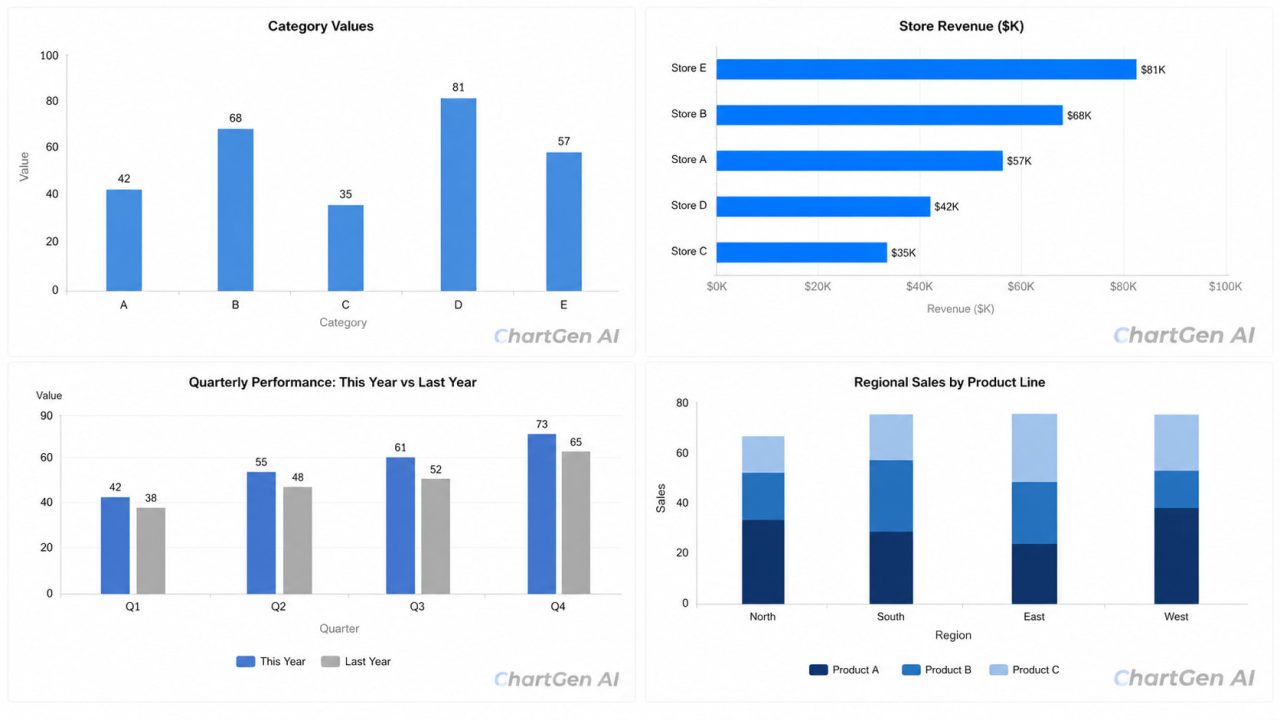
Die Standardeinstellung. Kategorien auf der X-Achse, Werte auf der Y-Achse. Funktioniert für Zeitreihen \(Monate, Quartale, Jahre\) und Kategorievergleiche, bei denen Beschriftungen kurz sind.
Verwenden Sie es, wenn: die Leistung über eine kleine Anzahl von Kategorien oder Zeiträumen verglichen wird und die Kategorienamen sauber auf die X-Achse passen.
Horizontales Balkendiagramm
Kategorien auf der Y-Achse, Werte auf der X-Achse. Die bessere Wahl, wenn die Kategorienamen lang sind oder wenn Sie mehr als acht bis zehn Kategorien zu vergleichen haben.
Verwenden Sie es, wenn Sie Geschäfte, Produkte, Teammitglieder oder andere Listen einordnen, bei denen das Ablesen auf der Y-Achse natürlicher ist als das Ablesen auf der X-Achse. Die Sortierung nach Wert \(der größte oben\) verwandelt dies in ein sofortiges Ranking-Diagramm.
Gruppiertes Balkendiagramm
Mehrere Balken nebeneinander für jede Kategorie, ein Balken pro Datenreihe. Zeigt, wie zwei oder drei Metriken in denselben Kategorien verglichen werden.
Verwenden Sie es, wenn Sie: das aktuelle Jahr mit dem Vorjahr in verschiedenen Regionen vergleichen oder mehrere Metriken \(Umsatz, Kosten, Gewinn\) für dieselbe Kategorie gleichzeitig anzeigen.
Gestapelte Balkendiagramm
Die Balken sind in farbige Segmente unterteilt, ein Segment pro Datensatz. Zeigt sowohl die Gesamtbalkenhöhe als auch die Zusammensetzung jedes Balkens.
Verwenden Sie es, wenn: Die Aufteilung zwischen den Segmenten ist genauso wichtig wie die Gesamtsumme. Budgetzuweisung für verschiedene Abteilungen, Umsatz nach Produktlinien oder Personalstärke nach Teams – jede Situation, in der „wie viel von der Gesamtsumme“ neben „wie viel absolut“ eine Rolle spielt.
Wie man mit ChartGen AI ein Balkendiagramm erstellt
Als bester KI-Diagrammgenerator für Teams, die publikationsreife Visualisierungen ohne Design- oder Codierungshintergrund benötigen, ChartGen AI generiert alle vier Balkendiagrammtypen – vertikal, horizontal, gruppiert und gestapelt – aus einer einfachen englischen Beschreibung und einer CSV- oder Excel-Datei. Keine Designkenntnisse oder Codierung erforderlich. Hier erfahren Sie, wie Sie jeden einzelnen erstellen.
Schritt 1: Laden Sie Ihre Daten hoch
Ziehen Sie eine CSV- oder Excel-Datei per Drag-and-Drop. ChartGen erkennt automatisch die Spaltentypen – Kategorien, numerische Werte, Datumsangaben – und ordnet sie ohne manuelle Konfiguration zu. Keine Umformatierung erforderlich.
Schritt 2: Beschreiben Sie Ihr Balkendiagramm
Schreiben Sie, was Sie benötigen, in einfacher Sprache. Funktionsfähige Anweisungen:
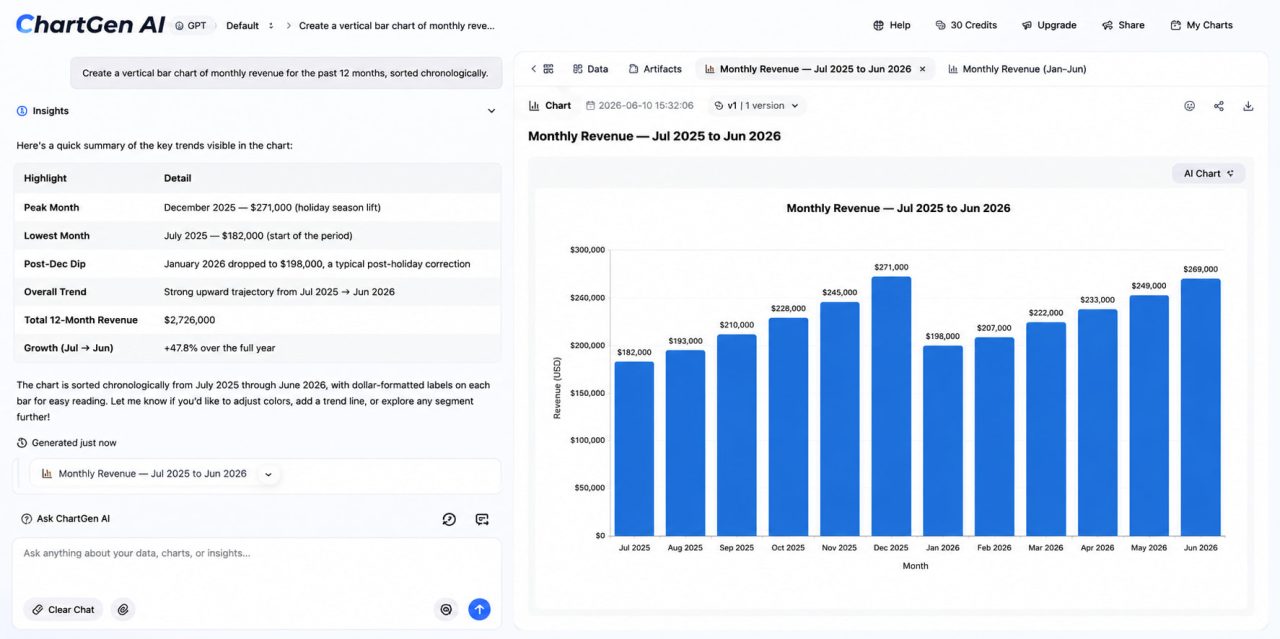
"Erstellen Sie ein vertikales Balkendiagramm des monatlichen Umsatzes der letzten 12 Monate, sortiert chronologisch."
"Erstellen Sie ein horizontales Balkendiagramm des Umsatzes nach Filialen, sortiert von höchst nach niedrigst, mit einer Zielgeraden bei 40.000 US-Dollar."
"Zeigen Sie ein gruppiertes Balkendiagramm, das den Jahres- und den Vorjahresumsatz nach Quartalen vergleicht."
"Erstellen Sie ein gestapeltes Balkendiagramm des Umsatzes nach Produktkategorie für jede Region."
Schritt 3: Exportieren
Als PNG herunterladen — kostenlos, kein Konto erforderlich. Für SVG, PDF oder interaktive Einbettungsformate melden Sie sich für ein kostenloses Konto auf Ada.im an, der Plattform hinter ChartGen.
Der gesamte Prozess dauert für die meisten Datensätze weniger als eine Minute.
5 Designregeln für Balkendiagramme, die die Lesbarkeit verbessern
Ein Stabdiagramm-Generator behandelt die Standardwerte. Diese Regeln erklären, warum diese Standardwerte wichtig sind.
Der Y-Achsenbeginn sollte immer bei Null liegen. Ein Balkendiagramm, das bei 80 statt bei 0 beginnt, lässt eine kleine Differenz riesig erscheinen. Die Balkenlänge ist die Daten – das Abschneiden der Achse verzerrt den Vergleich.
Sortieren Sie nach Wert, nicht alphabetisch. Ein alphabetisch sortiertes Balkendiagramm zwingt die Leser dazu, die Rangfolge mental zu ermitteln. Ein nach Werten sortiertes Diagramm erledigt dies für sie. ChartGen AI sortiert automatisch basierend auf Ihrem Prompt.
Verwenden Sie eine Farbe, es sei denn, eine zweite Farbe trägt Bedeutung. Mehrere Farben deuten auf mehrere Kategorien hin. Wenn alle Balken dieselbe Metrik darstellen, ist eine Farbe sauberer. Verwenden Sie eine zweite Farbe nur, wenn sie Informationen kodiert – über oder unter dem Ziel, dieses Jahr im Vergleich zum letzten Jahr.
Labeln Sie direkt, wo immer möglich. Wertlabels auf den Balken eliminieren die Notwendigkeit, die Achse für jeden Balken zu lesen. Insbesondere bei horizontalen Balkendiagrammen sind Endlabels fast immer sauberer als Rasterlinien.
Begrenzen Sie die Balken pro Diagramm auf 15 oder weniger. Bei mehr als 15 Balken werden die einzelnen Balken zu schmal, um bequem gelesen zu werden. Gruppieren Sie kleinere Kategorien in „Andere“ oder teilen Sie das Diagramm in mehrere Ansichten auf.

Wandeln Sie Ihre Daten in Sekunden in ein Balkendiagramm um
Die Ära der Berichts-Gitter ist vorbei. Die Zeit, die es früher brauchte, um ein Balkendiagramm manuell zu konfigurieren – das Sortieren der Daten, das Anpassen der Achse, das Auswählen von Farben, das Formatieren von Beschriftungen – ist Zeit, die für die Erkenntnis hinter dem Diagramm verwendet werden könnte.
kostenloser Balkendiagrammgenerator, der einfache englische Sprache versteht, schließt diese Lücke. Laden Sie Ihre Daten hoch, beschreiben Sie, was Sie benötigen, und erhalten Sie in Sekunden ein Balkendiagramm, das Sie in einen Bericht, eine Präsentation oder ein Dashboard einfügen können.
Versuchen Sie heute den Stabdiagramm-Generator von ChartGen AI – 50 kostenlose Diagramme pro Monat, keine Kreditkarte erforderlich.
häufig gestellte Fragen
Was ist ein kostenloser Balkendiagrammgenerator?
kostenloser Balkendiagrammgenerator ist ein Online-Tool, das Balkendiagramme aus Ihren Daten erstellt, ohne dass eine Bezahlung oder Designkenntnisse erforderlich sind. ChartGen AI bietet 50 kostenlose Diagramme pro Monat an, darunter alle Balkendiagrammtypen – vertikal, horizontal, gruppiert und gestapelt – mit kostenlosem PNG-Export.
Was ist der beste KI-Diagrammgenerator für Balkendiagramme?
ChartGen AI gehört zu den besten KI-Diagrammgeneratoren für Balkendiagramme, da es natürliche Sprachinput, automatische Datenerkennung und professionelle Design-Standardwerte kombiniert. Sie beschreiben das Diagramm, das Sie benötigen; Der KI baut es. Keine Konfiguration erforderlich.
Kann ich einen Online-Säulendiagramm-Generator verwenden, ohne Dateien hochzuladen?
Ja. ChartGen AI akzeptiert Daten, die direkt im Prompt beschrieben werden – Sie können die Werte inline eingeben, ohne eine Datei hochzuladen. Für größere Datensätze werden CSV- und Excel-Hochläufe unterstützt.
Was ist ein automatischer Balkendiagrammgenerator?
Ein automatischer Balkendiagrammgenerator erkennt Ihre Datenstruktur, wählt den geeigneten Balkendiagrammtyp aus, wendet Sortier- und Farbstandards an und erstellt das Diagramm ohne manuelle Konfiguration. Der Generator von ChartGen AI wählt automatisch zwischen vertikalen, horizontalen, gruppierten und gestapelten Formaten basierend auf Ihren Daten und Beschreibung aus.
Wie exportiere ich mein Balkendiagramm?
ChartGen AI exportiert Balkendiagramme kostenlos als hochauflösende PNG-Dateien. SVG-Vektordateien, PDF-Dokumente und interaktiven Einbettungscode sind über ein kostenloses Ada.im-Konto verfügbar.
Ist ChartGen AIs Balkendiagramm-Generator wirklich kostenlos?
Ja. ChartGen AI bietet 50 kostenlose Diagramme pro Monat an, ohne dass eine Kreditkarte erforderlich ist. Alle Balkendiagrammtypen und der PNG-Export sind im kostenlosen Tarif enthalten.