



Ein Balkendiagramm zeigt Ihnen die Zahlen. Eine Heatmap zeigt Ihnen die Muster.
Warum Heatmaps wichtig sind
Das Problem mit Tabellenkalkulationen ist, dass Hunderte von Zellen Beziehungen verbergen. Traditionelle Diagramme zeigen jeweils nur eine Dimension. Aber reale Daten sind mehrdimensional – Verkäufe variieren nach Region und nach Produkt, Webseiten-Traffic variiert nach Tag und nach Stunde, Kundenzufriedenheit variiert nach Segment und nach Berührungspunkt.
Heatmaps lösen dies, indem sie Daten als Farbintensität codieren, sodass Muster gleichzeitig über zwei Dimensionen hinweg sofort sichtbar werden. Ein einziger Blick zeigt, was Minuten des Zeilenscannens und Spaltendurchsuchens erfordern würde.
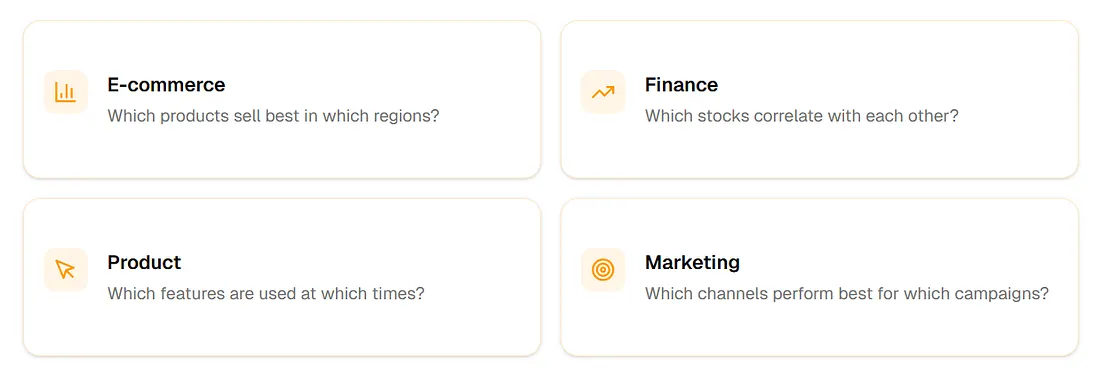
E-Commerce
Welche Produkte verkaufen sich in welchen Regionen am besten?
Finanzen
Welche Aktien korrelieren miteinander?
Produkt
Welche Funktionen werden zu welchen Zeiten genutzt?
Marketing
Welche Kanäle erzielen für welche Kampagnen die beste Leistung?
Was ist eine Heatmap?
Eine Heatmap ist eine Datenvisualisierung, die Werte als Farben in einem zweidimensionalen Raster darstellt. Die Farbintensität jeder Zelle entspricht ihrem zugrunde liegenden Wert – dunklere oder wärmere Farben zeigen typischerweise höhere Werte an.
Die Anatomie einer Heatmap
- X-Achse: Eine kategorische oder zeitliche Dimension (Tage, Produkte, Regionen)
- Y-Achse: Eine weitere kategorische oder zeitliche Dimension (Stunden, Metriken, Segmente)
- Zellen: Schnittpunkte, die Werte enthalten
- Farbskala: Verlauf, der Werte auf Farben abbildet
- Legende: Referenz zur Interpretation der Farbintensität
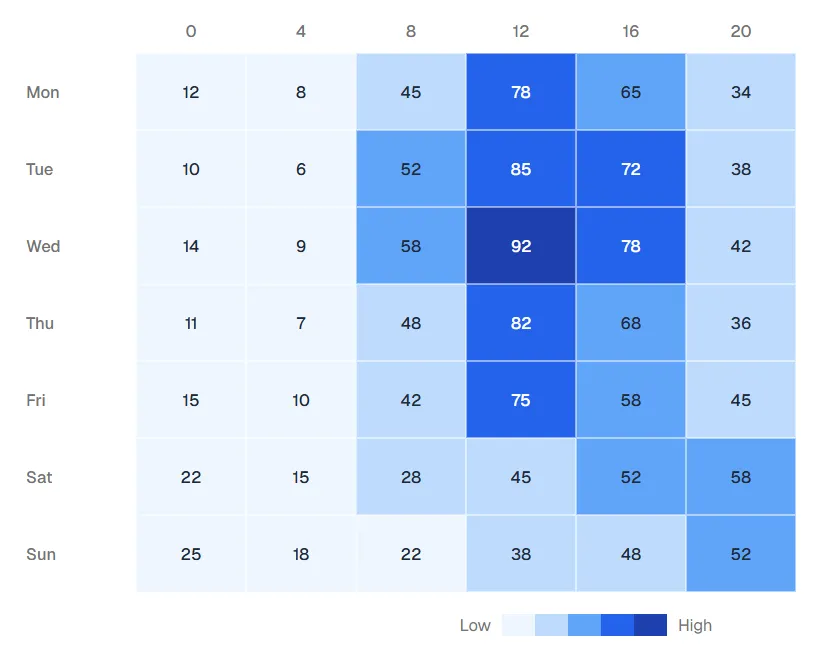
Webseiten-Traffic nach Tag und Uhrzeit
Bewegen Sie die Maus über Zellen, um genaue Besucherzahlen zu sehen. Beachten Sie das Muster: Spitzen-Traffic während der Mittagsstunden an Wochentagen, unterschiedliches Verhalten am Wochenende.
Warum Heatmaps funktionieren
Das menschliche Auge verarbeitet Farben schneller als Zahlen. Eine Heatmap verwandelt eine Tabelle mit 1.000 Zellen in ein sofort lesbares Muster. Das Gehirn erkennt Cluster, Ausreißer und Trends ohne bewusste Anstrengung.
Wann Sie eine Heatmap verwenden sollten
Heatmaps sind leistungsstark, aber nicht universell. Zu verstehen, wann man sie einsetzt – und wann nicht – ist der Schlüssel zu effektiver Datenvisualisierung.
Ideale Anwendungsfälle
Korrelationsanalyse
"Welche Variablen bewegen sich zusammen?"
Aktienkorrelationen, Feature-Beziehungen, Umfragemuster
Zeitbasierte Muster
"Wann passieren Dinge?"
Traffic nach Stunde/Tag, Verkäufe nach Monat/Region, Support-Tickets
Vergleichsmatrizen
"Wie vergleichen sich Kategorien über Dimensionen hinweg?"
Produkt × Marktleistung, Team × Sprintproduktivität
Dichtevisualisierung
"Wo sind die Hotspots?"
Geografische Konzentration, Verhaltenscluster, Risikoverteilung
Wann Sie KEINE Heatmap verwenden sollten
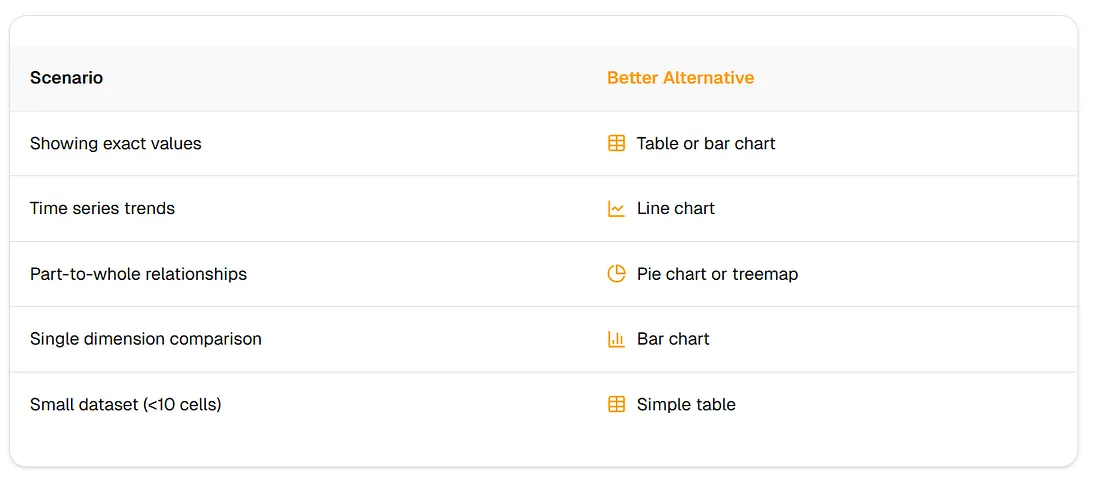
Der Entscheidungsrahmen
Stellen Sie sich diese vier Fragen:
- Habe ich zwei kategorische/ordinale Dimensionen?
- Suche ich nach Mustern über beide Dimensionen hinweg?
- Ist relative Intensität wichtiger als exakte Werte?
- Habe ich genügend Datenpunkte, um aussagekräftige Muster zu erkennen?
Wenn Sie alle vier mit Ja beantworten, ist eine Heatmap wahrscheinlich die beste Wahl.
Die 5 Arten von Heatmaps
Die Wahl des richtigen Heatmap-Typs ist entscheidend für effektive Kommunikation. Jeder Typ ist für unterschiedliche Datenstrukturen und Fragestellungen optimiert.
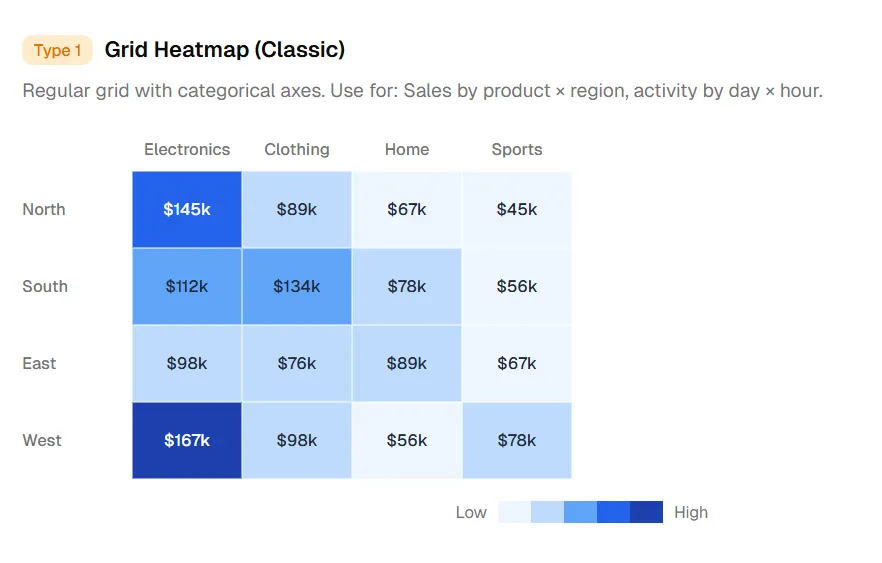
Typ 1. Raster-Heatmap (Klassisch)
Regelmäßiges Raster mit kategorischen Achsen. Verwenden für: Verkäufe nach Produkt × Region, Aktivität nach Tag × Stunde.
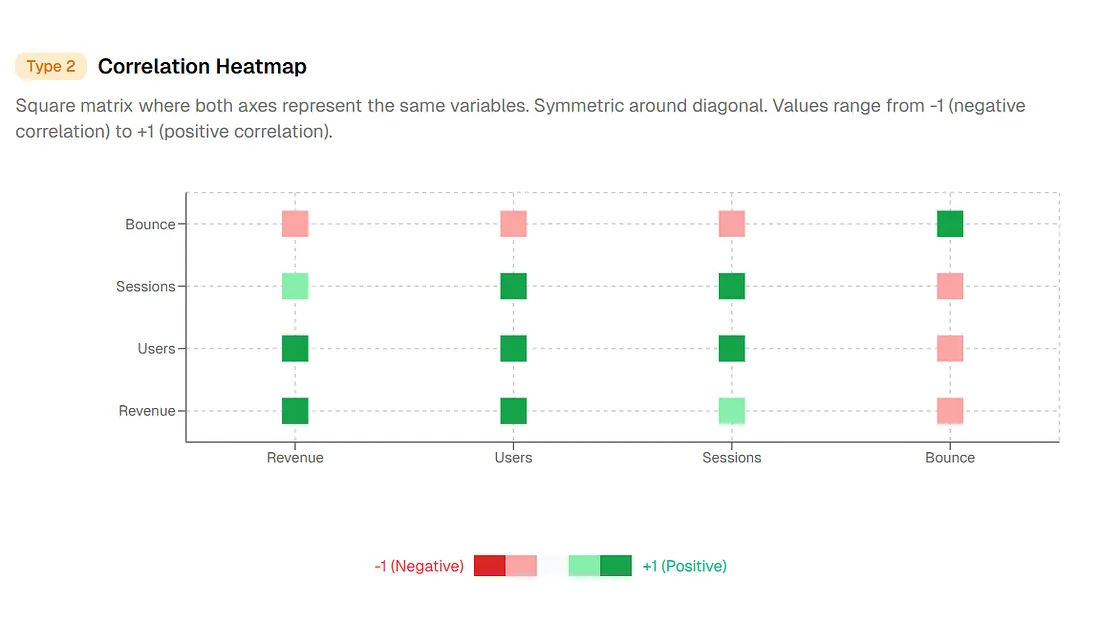
Typ 2. Korrelations-Heatmap
Quadratische Matrix, bei der beide Achsen dieselben Variablen darstellen. Symmetrisch um die Diagonale. Werte reichen von -1 (negative Korrelation) bis +1 (positive Korrelation).
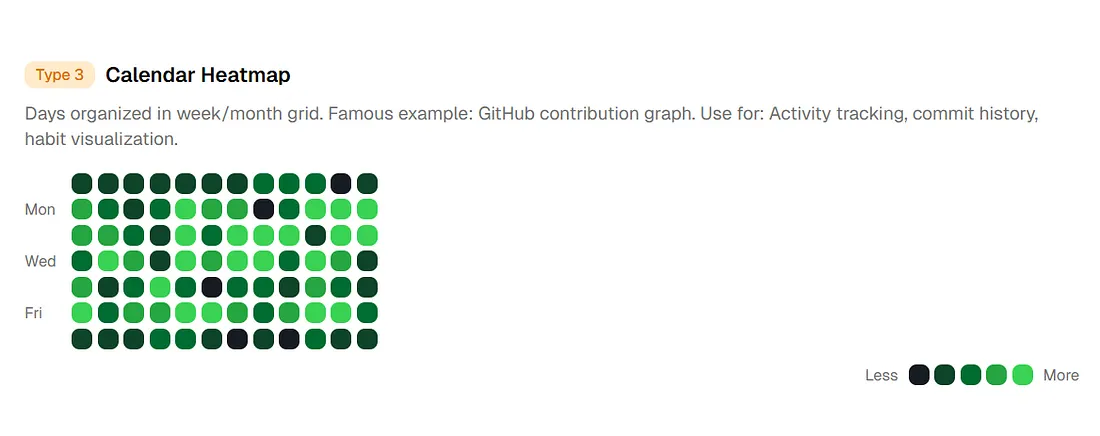
Typ 3. Kalender-Heatmap
Tage organisiert in einem Wochen-/Monatsraster. Berühmtes Beispiel: GitHub-Beitragsgraph. Verwenden für: Aktivitätsverfolgung, Commit-Verlauf, Habit-Visualisierung
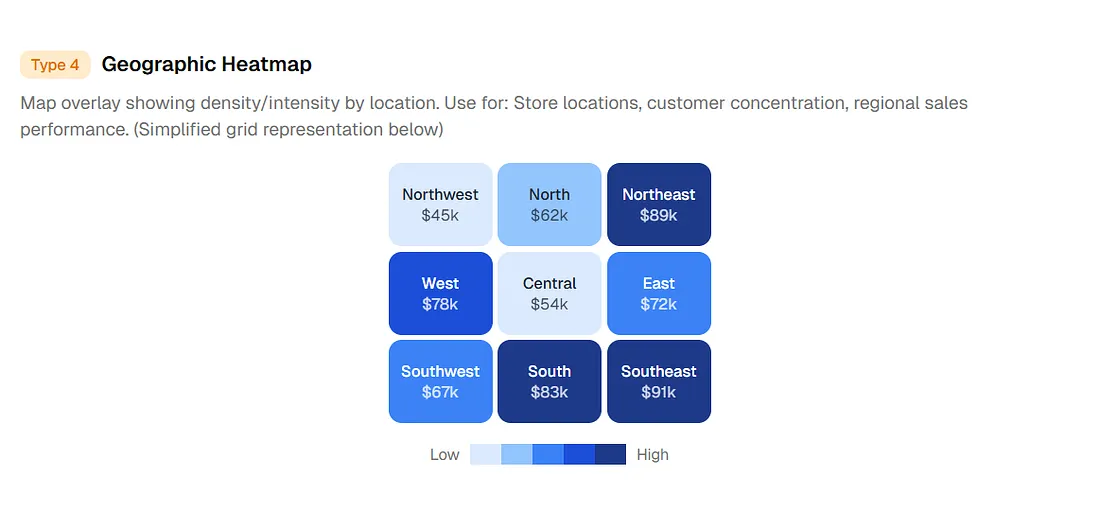
Typ 4. Geografische Heatmap
Kartenüberlagerung, die Dichte/Intensität nach Standort zeigt.
Geschäftsstandorte, Kundenkonzentration, Ereignisverteilung
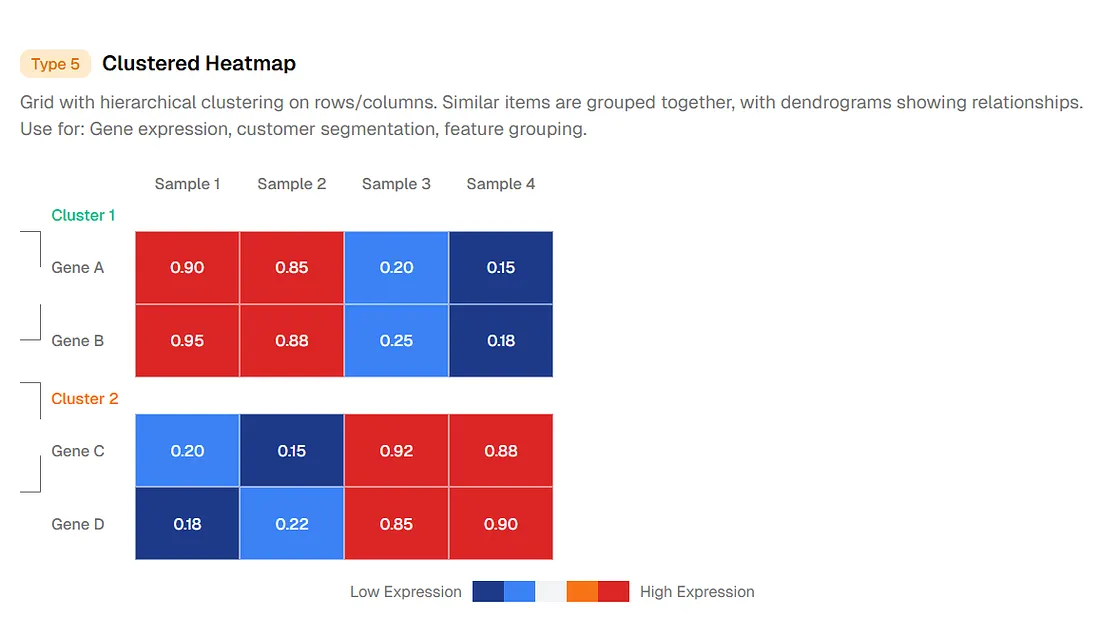
Typ 5. Cluster-Heatmap
Raster mit hierarchischem Clustering von Zeilen/Spalten. Ähnliche Elemente werden gruppiert.
Genexpression, Kundensegmentierung, Feature-Gruppierung
Schnellauswahl-Leitfaden
- Zwei Kategorien → Raster-Heatmap
- Variablen vs. Variablen → Korrelations-Heatmap
- Zeit über Kalender → Kalender-Heatmap
- Geografische Daten → Geografische Heatmap
- Bedarf an natürlichen Gruppierungen → Cluster-Heatmap
Best Practices für das Heatmap-Design
Der Unterschied zwischen einer verwirrenden und einer klaren Heatmap liegt oft in einigen wenigen Designentscheidungen. Hier sind die Regeln, die gut von großartig unterscheiden.
Auswahl der Farbskala
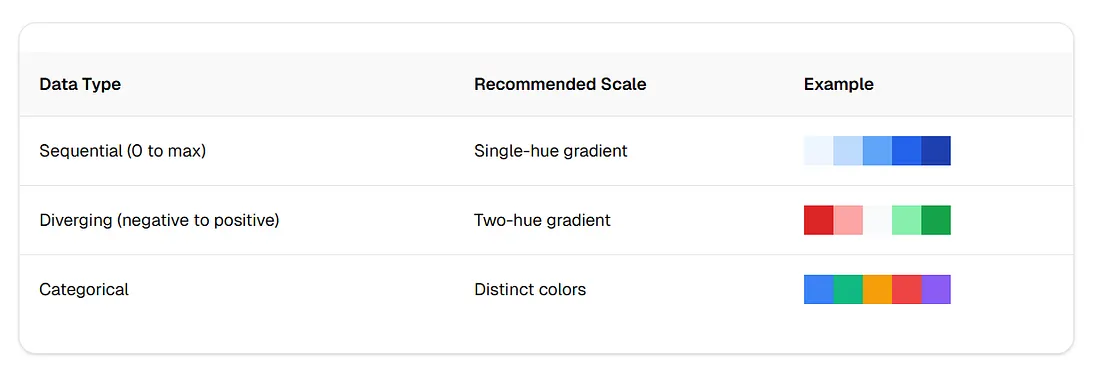
Verwenden Sie niemals Regenbogenverläufe
Regenbogen-Farbskalen (Rot-Orange-Gelb-Grün-Blau-Lila) erzeugen falsche visuelle Grenzen und erschweren die Interpretation. Das menschliche Auge nimmt einige Farbübergänge als bedeutender wahr als andere, was die Daten verzerrt.
Häufige Fehler, die Sie vermeiden sollten
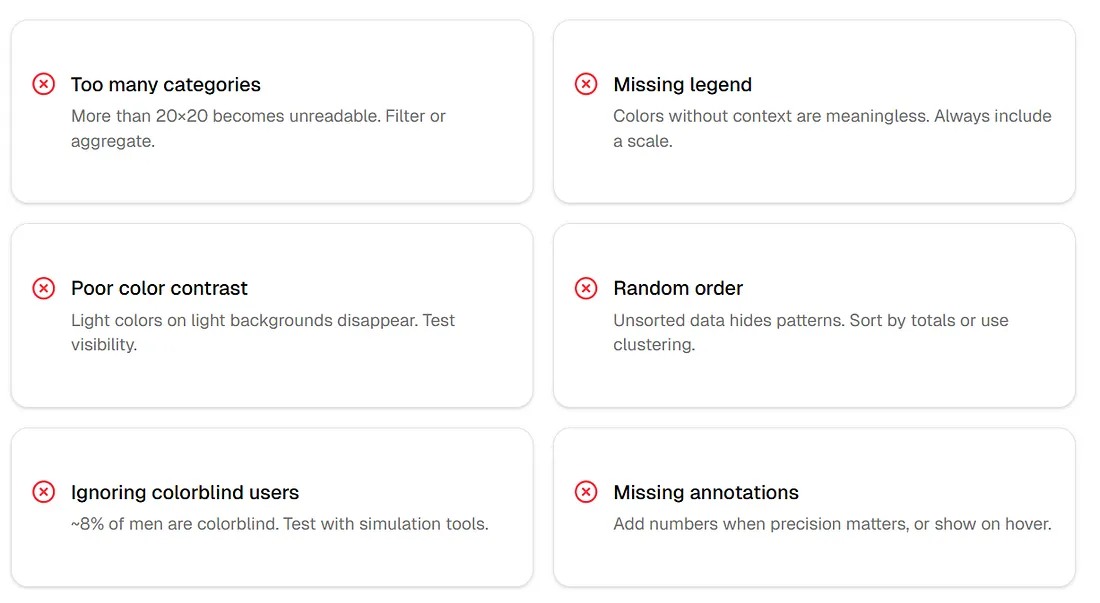
- Zu viele Kategorien: Mehr als 20×20 wird unlesbar. Filtern oder aggregieren Sie.
- Fehlende Legende: Farben ohne Kontext sind bedeutungslos. Fügen Sie immer eine Skala hinzu.
- Schlechter Farbkontrast: Helle Farben auf hellem Hintergrund verschwinden. Testen Sie die Sichtbarkeit.
- Zufällige Reihenfolge: Unsorierte Daten verbergen Muster. Sortieren Sie nach Summen oder verwenden Sie Clustering.
- Ignorieren farbenblinder Benutzer: ~8% der Männer sind farbenblind. Testen Sie mit Simulationswerkzeugen.
- Fehlende Anmerkungen: Fügen Sie Zahlen hinzu, wenn Genauigkeit wichtig ist, oder zeigen Sie sie beim Überfahren an.
Traditionelle Methoden: Der schwierige Weg
Vor KI erforderte die Erstellung einer Heatmap entweder Tabellenkalkulationsakrobatik, Programmierkenntnisse oder teure BI-Tools. Jeder Ansatz hat erhebliche Einschränkungen.
Methode 1: Excel/Google Sheets
Erforderliche Schritte
- Daten im Pivot-Tabellenformat organisieren
- Datenbereich auswählen
- Bedingte Formatierung anwenden
- Farbskala auswählen
- Min-/Max-Werte anpassen
- Zellrahmen formatieren
- Als Bild exportieren
Einschränkungen
- Begrenzte Farbanpassung
- Keine Interaktivität (Tooltips, Zoom)
- Schlecht für große Datensätze
- Manuelle Aktualisierungen erforderlich
Methode 2: Python (Seaborn/Matplotlib)
import seaborn as sns
import matplotlib.pyplot as plt
import pandas as pd

# Daten laden und pivotieren
df = pd.read_csv('data.csv')
pivot = df.pivot('row', 'column', 'value')

# Heatmap erstellen
plt.figure(figsize=(12, 8))
sns.heatmap(pivot, annot=True, cmap='Blues', fmt='.1f')
plt.title('Sales by Region and Product')
plt.tight_layout()
plt.savefig('heatmap.png')
Erfordert: Python-Umgebung, pandas, seaborn, matplotlib
Ausgabe: Statisches Bild (keine Interaktivität)
Methode 3: BI-Tools (Tableau, Power BI)
Erforderliche Schritte
- Datenquelle verbinden
- Berechnete Felder bei Bedarf erstellen
- Visualisierung erstellen
- Farbcodierung konfigurieren
- Filter und Interaktionen hinzufügen
- Auf Server veröffentlichen
Einschränkungen
- Teure Lizenzen ($70–150/Benutzer/Monat)
- Steile Lernkurve
- Overkill für einfache Heatmaps
- Begrenzte Anpassung ohne Skripting
Der gemeinsame Nenner
Jede traditionelle Methode erfordert, dass Sie sowohl Ihre Daten als auch das Tool verstehen. KI kehrt dies um – Sie beschreiben, was Sie wollen, und das System findet heraus, wie es gebaut wird.
Der KI-Ansatz: Natürliche Sprache zur Heatmap
Moderne KI-Diagrammgeneratoren durchlaufen eine dreistufige Pipeline, die natürliche Sprachbeschreibungen in ausgefeilte Visualisierungen umwandelt.
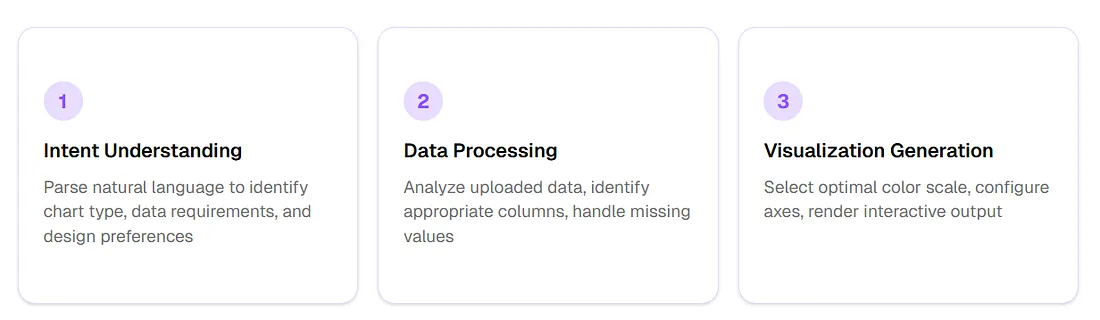
- Absichtsverständnis – Parsen natürlicher Sprache zur Identifizierung von Diagrammtyp, Datenanforderungen und Designpräferenzen
- Datenverarbeitung – Analysieren hochgeladener Daten, Identifizieren geeigneter Spalten, Behandeln fehlender Werte
- Visualisierungserzeugung – Auswahl optimaler Farbskala, Konfiguration der Achsen, Rendern interaktiver Ausgabe
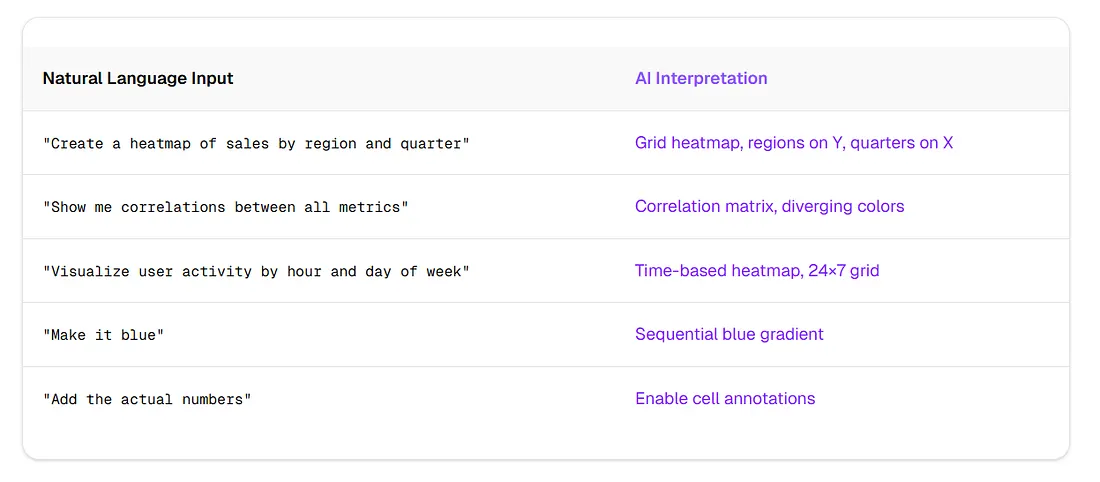
Was Sie sagen können
Die Workflow-Transformation
Traditionell (30+ Minuten)
- Daten aus Quelle exportieren
- In Tabellenkalkulation bereinigen und pivotieren
- Visualisierungstool öffnen
- Diagrammtyp konfigurieren
- Daten auf Achsen abbilden
- Farben auswählen
- Beschriftungen hinzufügen
- Exportieren
KI-gestützt (30 Sekunden)
- Daten hochladen
- Beschreiben, was Sie wollen
- Fertig
Wann KI hervorragt
- Schnelles Prototyping und Erkundung
- Nicht-technische Benutzer
- Schnelle Iteration im Design
- Einheitliches Styling über Diagramme hinweg
Wann Sie traditionelle Methoden verwenden sollten
- Hochgradig benutzerdefinierte Visualisierungen
- Integration in bestehende Codebasen
- Reproduzierbare Pipelines
- Offline-Anforderungen
Schritt-für-Schritt: Erstellen einer Heatmap mit ChartGen AI
ChartGen AI arbeitet als agentisches System – es generiert nicht nur Diagramme, sondern denkt über Ihre Daten nach. So erstellen Sie in Sekunden professionelle Heatmaps.
Der Unterschied bei agentischer KI
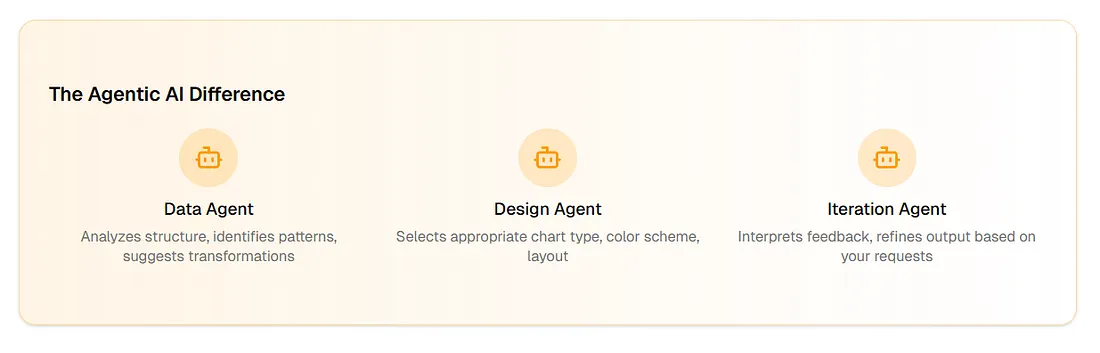
- Daten-Agent – Analysiert Struktur, identifiziert Muster, schlägt Transformationen vor
- Design-Agent – Wählt geeigneten Diagrammtyp, Farbschema, Layout aus
- Iterations-Agent – Interpretiert Feedback, verfeinert Ausgabe basierend auf Ihren Anfragen
Laden Sie Ihre Daten hoch
CSV, Excel (.xlsx), JSON, or paste from spreadsheetSpaltentypen werden automatisch erkannt; fehlende Werte und Kopfzeilen werden erkannt.
Beschreiben Sie Ihre Heatmap
"Create a heatmap showing monthly sales by product category"Beispiel-Prompts: Korrelationsmatrix für numerische Spalten; Sitzungen nach Stunde und Tag mit blauem Verlauf.
Iterieren und exportieren
"Sort rows by total value descending"Verfeinern Sie Skala, Beschriftungen und Legende; exportieren Sie interaktives HTML, PNG/SVG oder Einbettungscode.
Reales Beispiel: Regionale E-Commerce-Leistung
Szenario: E-Commerce-Manager möchte die Produktleistung in verschiedenen Regionen visualisieren
Prompt: "Create a heatmap of this sales data. Use a blue gradient. Add the dollar values to each cell."
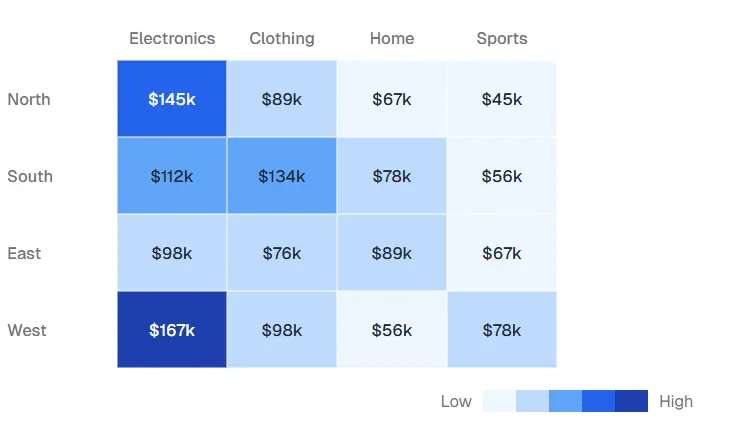
Ergebnis: Interaktive Heatmap mit Regionen auf der Y-Achse, Kategorien auf der X-Achse, blauem Verlauf und Dollarwerten, die in jeder Zelle angezeigt werden.
ChartGen AI ausprobieren – auch als OpenClaw-Fertigkeit auf ClawHub verfügbar.
Häufig gestellte Fragen
Wofür wird eine Heatmap verwendet?
Heatmaps visualisieren Muster über zwei Dimensionen mittels Farbintensität. Häufige Anwendungen sind Korrelationsanalyse, zeitbasierte Muster (Aktivität nach Stunde/Tag), Vergleichsmatrizen (Verkäufe nach Produkt/Region) und Dichtevisualisierung.
Wie erstelle ich eine Heatmap in Excel?
Wählen Sie Ihren Datenbereich aus, gehen Sie zu Start → Bedingte Formatierung → Farbskalen und wählen Sie einen Verlauf. Für mehr Kontrolle verwenden Sie die Option "Neue Regel", um Min-/Mittel-/Max-Farben anzupassen. Beachten Sie, dass Excel-Heatmaps statisch und in der Interaktivität eingeschränkt sind.
Was ist das beste Farbschema für eine Heatmap?
Für sequenzielle Daten (0 bis Max) verwenden Sie einfarbige Verläufe wie Blau oder Grün. Für divergierende Daten (negativ bis positiv) verwenden Sie zweifarbige Verläufe wie Rot-Weiß-Blau. Vermeiden Sie Regenbogenverläufe, da sie falsche visuelle Grenzen erzeugen.
Kann KI Heatmaps aus natürlicher Sprache generieren?
Ja. Moderne KI-Tools wie ChartGen AI können Prompts wie "Erstellen Sie eine Heatmap der Verkäufe nach Region und Quartal" interpretieren und automatisch interaktive Visualisierungen generieren. Dadurch entfällt die Notwendigkeit von Programmierung oder komplexer Tool-Konfiguration.
Wie viele Kategorien kann eine Heatmap anzeigen?
Die praktische Grenze liegt bei etwa 20×20 Zellen für die Lesbarkeit. Darüber hinaus sollten Sie filtern, aggregieren oder Cluster-Heatmaps verwenden, die ähnliche Elemente gruppieren.
Muster, die offensichtlich sind
Heatmaps verwandeln überwältigende Daten in sichtbare Muster. Die Wahl des Heatmap-Typs, der Farbskala und der Designdetails bestimmt, ob Ihr Publikum Einsicht oder Verwirrung sieht.
Traditionelle Methoden funktionieren, erfordern aber Zeit und technische Fähigkeiten. KI-gestützte Tools wie ChartGen AI verkürzen den Workflow von 30 Minuten auf 30 Sekunden. Die beste Visualisierung ist die, die erstellt wird – wenn das Erstellen einer Heatmap so einfach ist wie das Beschreiben, erkunden Sie mehr Möglichkeiten und finden bessere Antworten.
Bereit, Ihre Heatmap zu erstellen?
Probieren Sie ChartGen AI aus oder erkunden Sie die OpenClaw-Fertigkeit auf ClawHub.