


Liniendiagramme sind überall – Aktienkurse, Website-Traffic, Verkaufstrends, Temperaturvorhersagen. Sie sind die Standardwahl, um Veränderungen im Zeitverlauf darzustellen. Aber die meisten Liniendiagramme begehen mindestens eine Gestaltungssünde.
Die Y-Achse wird manipuliert, um Trends zu übertreiben. Zu viele Linien erzeugen Spaghetti. Wichtiger Kontext fehlt. Oder das Diagramm wird verwendet, obwohl ein Balkendiagramm besser geeignet wäre.
KI-Diagramm-Tools können heute Liniendiagramme aus natürlichsprachlichen Beschreibungen generieren. Aber „ein Diagramm generieren“ ist nicht dasselbe wie „ein gutes Diagramm generieren“. Gestaltungsprinzipien zu verstehen, ist wichtiger denn je.
Dieser Leitfaden behandelt alles, was Sie über Liniendiagramme wissen müssen: wann Sie sie verwenden, die sechs Haupttypen, acht Gestaltungsregeln für professionelle Ergebnisse, fünf häufige Fehler und wie Sie KI-Tools effektiv einsetzen.
Was ist ein Liniendiagramm? Wann sollten Sie eines verwenden?
Ein Liniendiagramm verbindet einzelne Datenpunkte mit einer durchgehenden Linie und betont den Verlauf und die Beziehung zwischen Werten entlang einer geordneten Achse – typischerweise der Zeit.
Wann Sie ein Liniendiagramm verwenden sollten
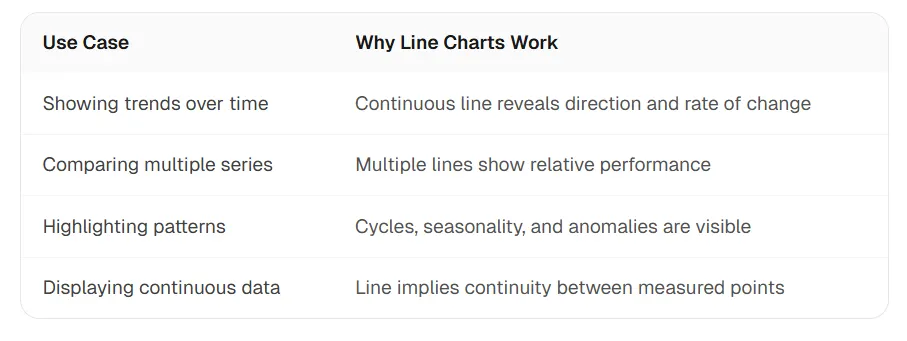
- Kontinuierliche Daten im Zeitverlauf – tägliche, wöchentliche, monatliche oder jährliche Messungen
- Trends sind wichtiger als exakte Werte – Sie möchten Richtung und Änderungsrate zeigen
- Mehrere verwandte Serien – Vergleich einiger Metriken, die dieselbe Zeitachse teilen
- Prognosen oder Projektionen – Fortschreibung eines historischen Musters
Wann Sie KEIN Liniendiagramm verwenden sollten
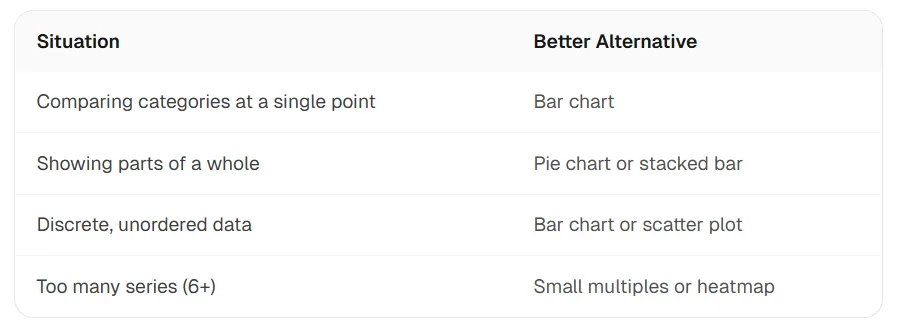
- Diskrete Kategorien ohne Ordnung – Produktnamen, Regionen, Umfrageantworten (verwenden Sie ein Balkendiagramm)
- Teil-Ganzes zu einem bestimmten Zeitpunkt – Marktanteil heute (verwenden Sie ein Kreis- oder Balkendiagramm)
- Präziser Wertvergleich – wenn Leser exakte Größen beurteilen müssen (Balken sind genauer)
- Wenige Datenpunkte – zwei oder drei Punkte rechtfertigen keine Trendlinie
Linie vs. Balken: der entscheidende Unterschied
Liniendiagramme betonen die Änderungsrate. Balkendiagramme betonen die Größe der Werte. Wenn Ihr Publikum vergleichen muss, „wie viel“, verwenden Sie Balken. Wenn es verstehen muss, „wie es sich verändert hat“, verwenden Sie Linien.
6 Arten von Liniendiagrammen (mit Beispielen)
Nicht alle Liniendiagramme sind gleich. Jeder Typ dient einem anderen Zweck.
1. Einfaches Liniendiagramm
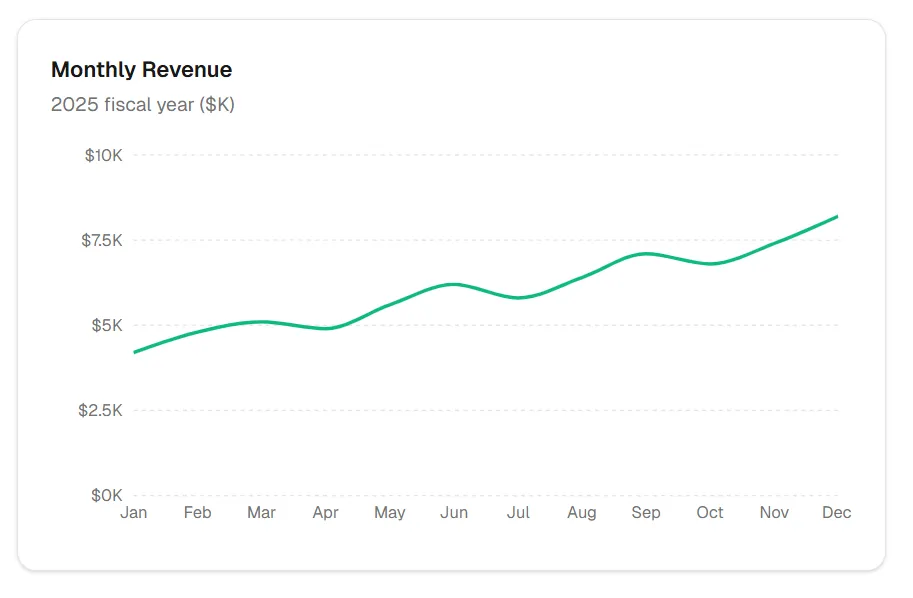
Die einfachste Form: eine einzelne Datenreihe im Zeitverlauf. Am besten geeignet zur Verfolgung eines KPI oder zur Darstellung eines einfachen Trends.
Monatlicher Umsatz
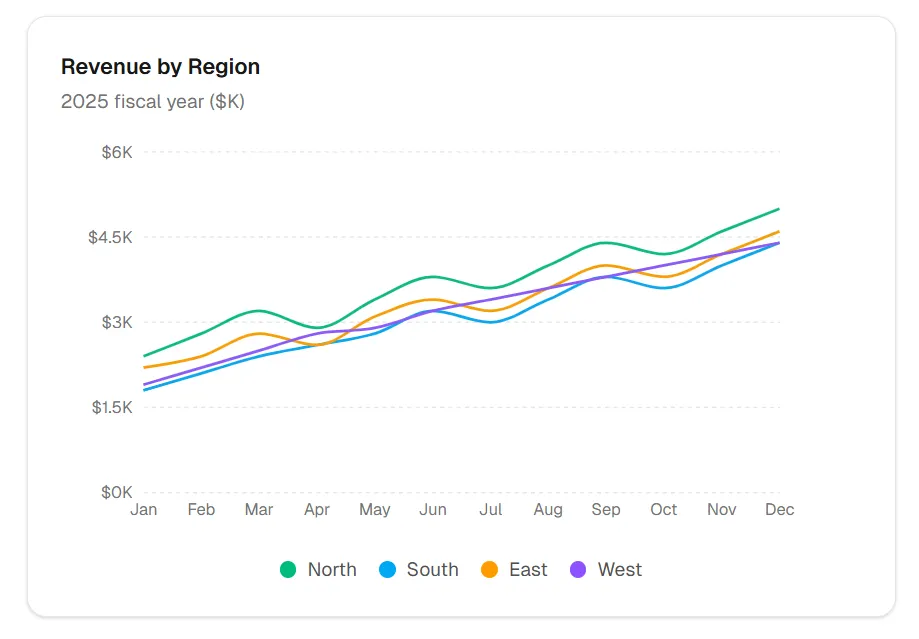
2. Mehrfachlinien-Diagramm
Mehrere Datenreihen auf denselben Achsen. Am besten zum Vergleich verwandter Metriken wie regionale Leistung oder A/B-Testergebnisse. Regel: maximal 4–5 Linien, um visuelles Chaos zu vermeiden.
Umsatz nach Region
3. Flächendiagramm
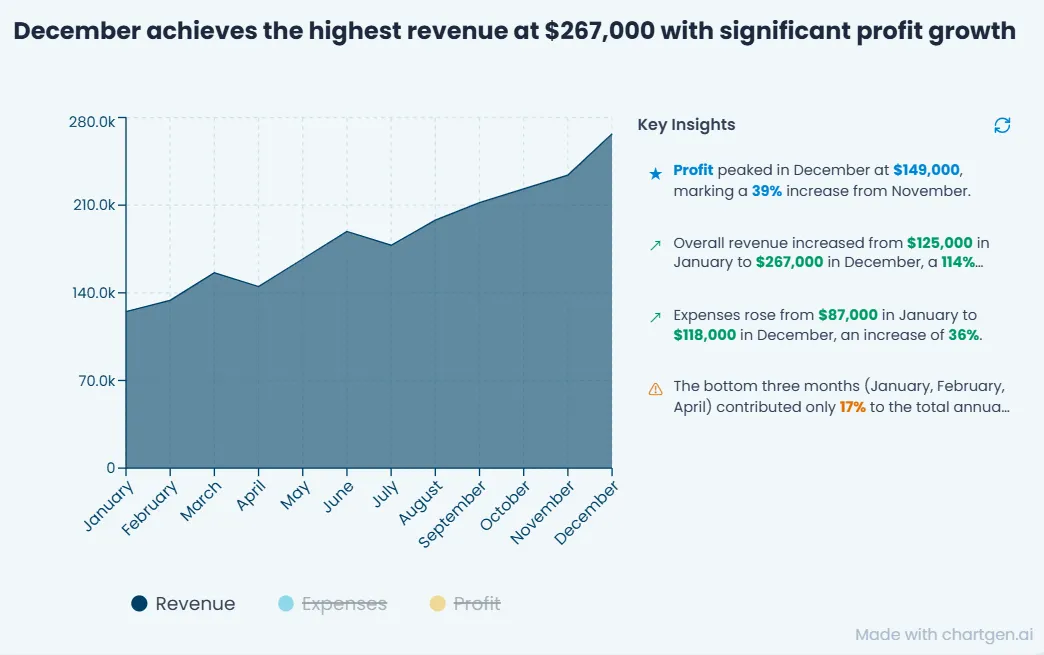
Ein Liniendiagramm, bei dem die Fläche unter der Linie gefüllt ist. Am besten geeignet zur Betonung von Volumen oder Größe im Zeitverlauf, wie Website-Sitzungen oder kumulative Summen.
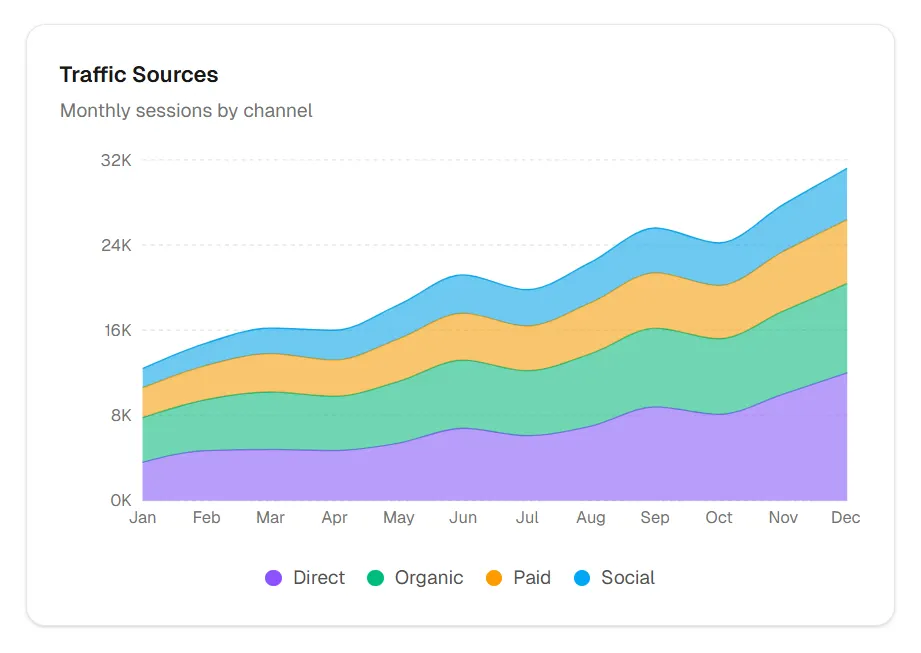
4. Gestapeltes Flächendiagramm
Mehrere Serien übereinander gestapelt. Am besten geeignet zur Darstellung von Teil-Ganzes-Beziehungen im Zeitverlauf, wie Traffic-Quellen. Vorsicht: einzelne Serien sind schwer genau abzulesen.
Traffic-Quellen
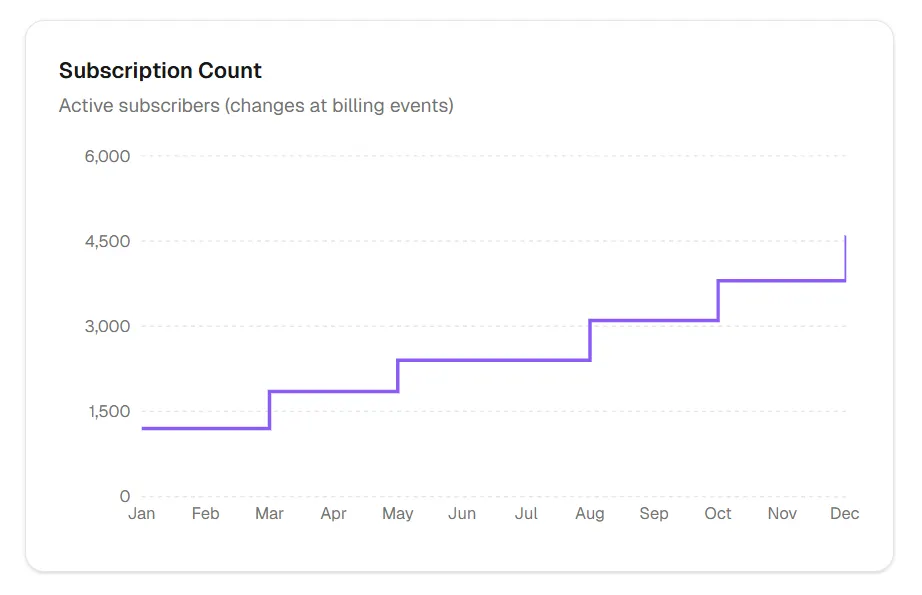
5. Stufendiagramm
Horizontale und vertikale Linien anstelle diagonaler Verbindungen. Am besten geeignet für Daten, die sich in diskreten Intervallen ändern – Preisstufen, Lagerbestände, Abonnementzahlen.
Abonnementanzahl
6. Sparkline
Minimales Liniendiagramm ohne Achsen oder Beschriftungen. Am besten geeignet für Inline-Trends, Dashboard-KPI-Karten oder Tabellen mit begrenztem Platz.
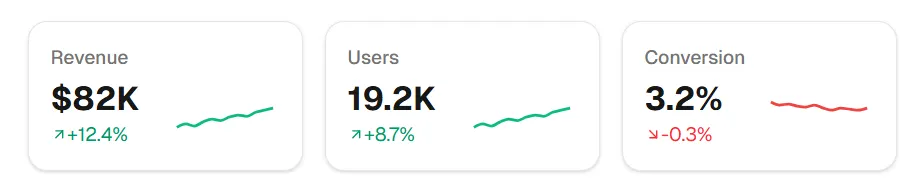
Wählen Sie den richtigen Typ: Einfach für Einfachheit, Mehrfachlinie für Vergleich, Fläche für Volumenbetonung, gestapelte Fläche für Zusammensetzung, Stufe für diskrete Änderungen, Sparkline für Inline-Kontext.
8 Gestaltungsregeln für professionelle Liniendiagramme
Diese Regeln trennen „Diagramm generiert“ von „Diagramm gestaltet“. KI-Tools können Diagramme sofort erstellen – diese Prinzipien machen sie effektiv.
Regel 1: Die Y-Achse muss nicht immer bei Null beginnen
Im Gegensatz zu Balkendiagrammen (die bei Null beginnen müssen) können Liniendiagramme bei Bedarf abgeschnittene Y-Achsen verwenden, wenn das Ziel darin besteht, Variation zu zeigen. Wenn Ihre Daten von 95 bis 105 reichen, würde ein Start bei 0 den Trend zu bedeutungslosem Rauschen einebnen.
Regel 2: Beschriften Sie Linien direkt, nicht in Legenden
Legenden erfordern, dass das Auge zwischen Diagramm und Legende hin- und herwandert. Direkte Beschriftungen an den Linienenden sind schneller zu lesen und reduzieren die kognitive Belastung.
Regel 3: Beschränken Sie sich auf maximal 4–5 Linien
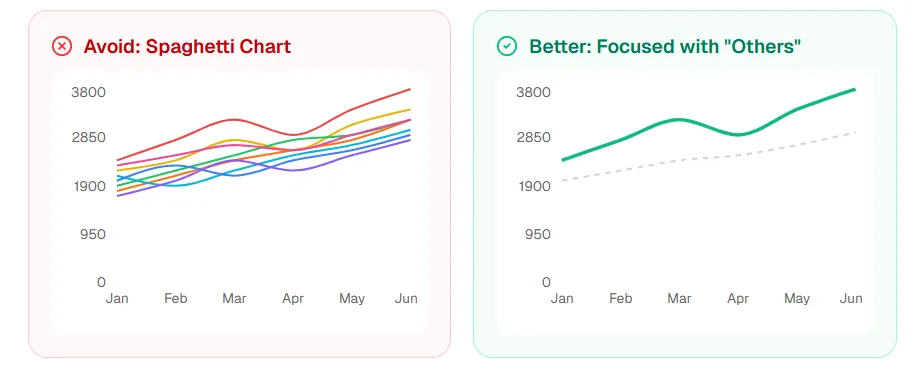
Mehr als fünf Linien erzeugen ein „Spaghetti-Diagramm“ – visuell überwältigend und unmöglich zu verfolgen. Wenn Sie mehr Serien benötigen, verwenden Sie kleine Multiple oder heben Sie Schlüssellinien hervor.
Regel 4: Verwenden Sie Farbe sinnvoll
- Verwenden Sie nicht zufällig Regenbogenfarben
- Verwenden Sie Farbe, um verwandte Elemente zu gruppieren oder Kategorien zu unterscheiden
- Berücksichtigen Sie farbenblindenfreundliche Paletten
- Heben Sie die Schlüssellinie hervor, deaktivieren Sie den Rest
Regel 5: Fügen Sie Kontext mit Anmerkungen hinzu
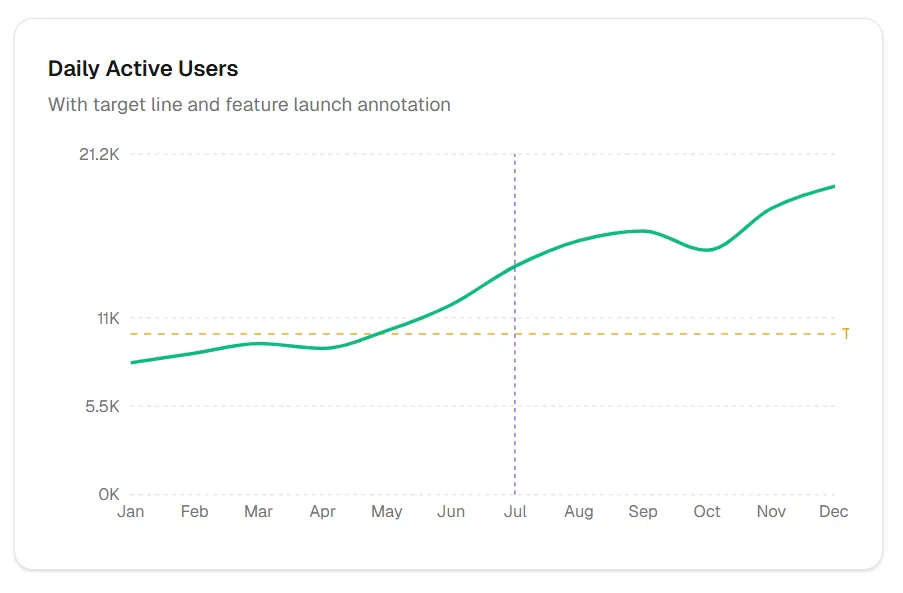
Eine Linie zeigt, was passiert ist. Anmerkungen erklären, warum. Markieren Sie wichtige Ereignisse, Schwellenwerte oder Ziele direkt im Diagramm.
Regel 6: Glätten Sie Daten angemessen
Glättung (gleitende Durchschnitte, Kurvenanpassung) kann zugrunde liegende Trends aufdecken, verbirgt aber reale Variationen. Zeigen Sie immer die Originaldaten oder kennzeichnen Sie klar, wenn eine Glättung angewendet wird.
Regel 7: Zeit auf der X-Achse, von links nach rechts
Die Zeit fließt in der westlichen Leserichtung von links nach rechts. Kehren Sie sie nicht um. Verwenden Sie keine vertikalen Zeitachsen.
Regel 8: Das Seitenverhältnis ist wichtig
Breite, flache Diagramme ebnen Trends ein. Hohe, schmale Diagramme übertreiben sie. Ein Verhältnis von etwa 3:2 oder 16:9 funktioniert in der Regel am besten für eine ausgewogene visuelle Wahrnehmung.
Die Kluft der Gestaltungsintelligenz: KI kann ein Liniendiagramm in Sekunden generieren. Diese acht Regeln unterscheiden „Diagramm generiert“ von „Diagramm gestaltet“.
5 häufige Fehler bei Liniendiagrammen (und wie Sie sie vermeiden)
Jeder Fehler hat dieselbe Ursache: die visuelle Form über die Datenwahrheit zu stellen. Das Diagramm sollte den Daten dienen, nicht umgekehrt.
Fehler 1: Das Spaghetti-Diagramm
Problem: Zu viele Linien, keine einzelne kann verfolgt werden.
Lösung: Beschränken Sie sich auf 4–5 Linien, verwenden Sie kleine Multiple oder heben Sie eine Linie hervor, während Sie andere ausgrauen.
Fehler 2: Doppelte Y-Achsen, die irreführen
Problem: Zwei unterschiedliche Skalen erzeugen falsche visuelle Korrelationen.
Lösung: Verwenden Sie doppelte Achsen nur, wenn die Skalen ähnlich sind; erwägen Sie stattdessen separate Diagramme.
Fehler 3: Inkonsistente Zeitintervalle
Problem: Jan, Feb, Mär, Jun, Dez – Lücken erzeugen falsche Eindrücke von stetiger Veränderung.
Lösung: Verwenden Sie konsistente Intervalle oder markieren Sie Lücken in den Daten deutlich.
Fehler 4: Fehlender Nullpunkt bei Balken-Linien-Kombination
Problem: Bei der Kombination von Balken und Linien erzeugen abgeschnittene Balkenachsen visuelle Inkonsistenz.
Lösung: Wenn Balken und Linie kombiniert werden, müssen Balken bei Null beginnen.
Fehler 5: Verbinden nicht zusammengehöriger Punkte
Problem: Die Linie impliziert Kontinuität, aber die Daten sind diskrete Kategorien.
Lösung: Wenn die X-Achse kategorial ist (nicht Zeit), verwenden Sie stattdessen ein Balkendiagramm.
Wie KI-Liniendiagramm-Tools tatsächlich funktionieren
Es gibt drei Hauptansätze für KI-generierte Diagramme, jeweils mit unterschiedlichen Kompromissen.
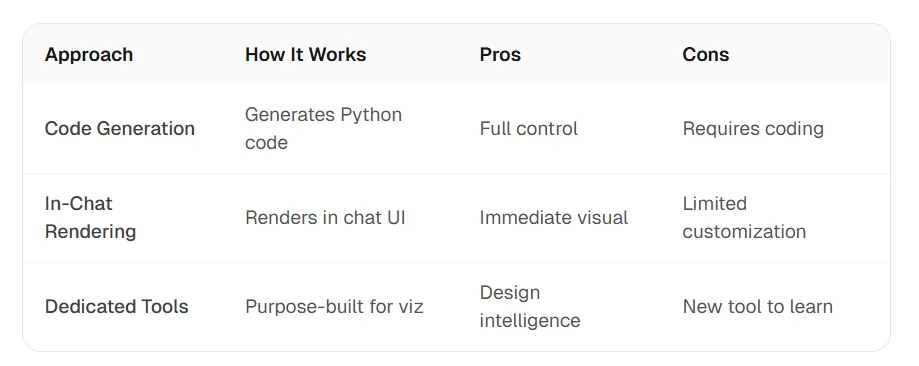
Die Kluft der Gestaltungsintelligenz
Allzweck-KI kann Diagramme generieren, aber ihnen fehlt typischerweise die Gestaltungsintelligenz:
- Standardfarben sind oft schlecht oder inkonsistent
- Keine automatische Erkennung oder Hervorhebung von Erkenntnissen
- Keine Anwendung von Marken- oder Vorlagen
- Begrenzte Exportformate (kein natives PowerPoint)
Gestaltungsbewusste Diagrammgeneratoren verstehen die acht Regeln aus dem vorherigen Abschnitt. Sie wählen automatisch die geeignete Y-Achsen-Skalierung, wenden direkte Beschriftungen an, begrenzen Serien, verwenden professionelle Farbpaletten und fügen relevante Anmerkungen hinzu.
KI-Diagrammgenerierung ist ein gelöstes Problem. KI-Diagrammgestaltung nicht. Die Lücke ist der Ort, an dem spezialisierte Tools einen Mehrwert bieten.
Schritt-für-Schritt: Erstellen von Liniendiagrammen mit KI
Der traditionelle Workflow
- Daten nach CSV exportieren
- Excel oder Google Sheets öffnen
- Diagramm erstellen
- Formatierung anpassen (15–30 Minuten)
- Als Bild exportieren
- In Präsentation einfügen
Der KI-Workflow
- Beschreiben Sie in natürlicher Sprache, was Sie möchten
- KI generiert Diagramm
- Mit Folgefragen verfeinern
- Im gewünschten Format exportieren
Beispielaufforderungen, die funktionieren
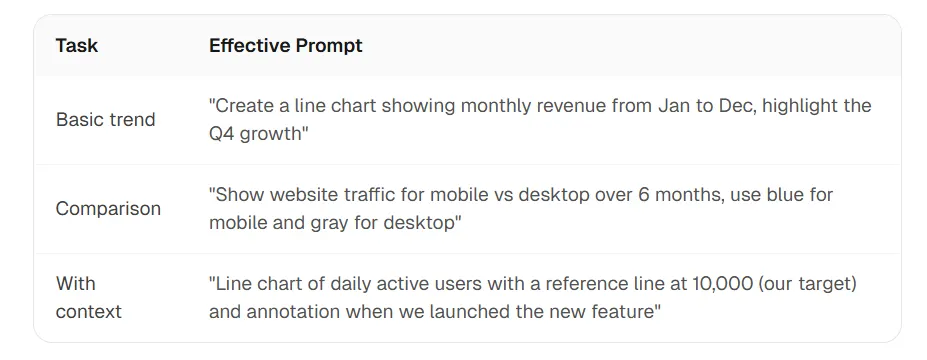
| Aufgabe | Effektive Aufforderung |
| Grundlegender Trend | Erstellen Sie ein Liniendiagramm, das den monatlichen Umsatz von Januar bis Dezember zeigt, heben Sie das Q4-Wachstum hervor |
| Vergleich | Zeigen Sie den Website-Traffic für Mobilgeräte vs. Desktop über 6 Monate, verwenden Sie Blau für Mobilgeräte und Grau für Desktop |
| Mit Kontext | Liniendiagramm der täglich aktiven Benutzer mit einer Referenzlinie bei 10.000 (unser Ziel) und einer Anmerkung, als wir die neue Funktion gestartet haben |
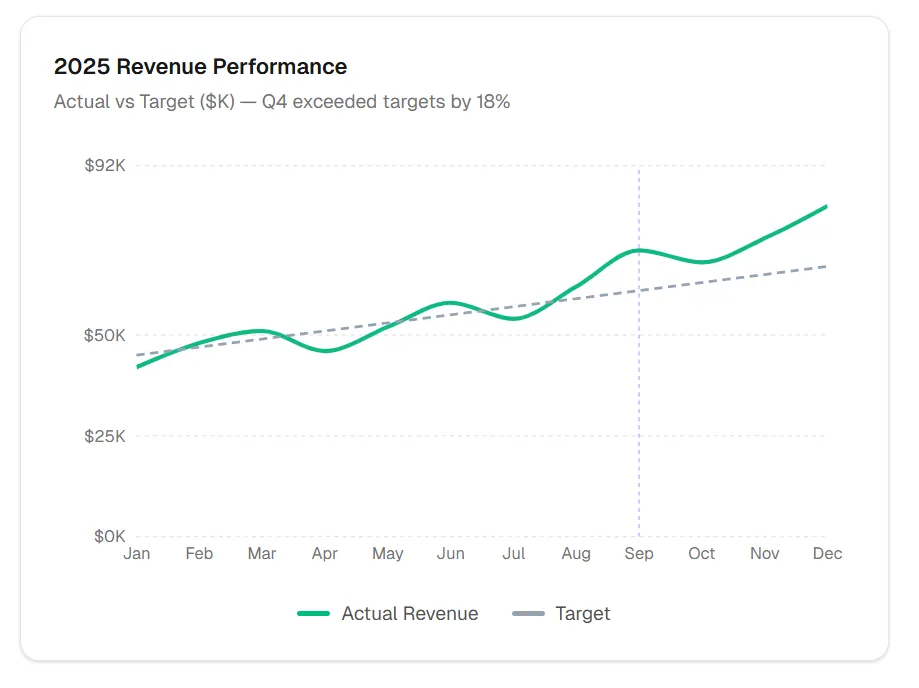
Das Endergebnis
So sieht ein poliertes, präsentationsfertiges Liniendiagramm aus, wenn alle Gestaltungsregeln angewendet werden:
Umsatzentwicklung 2025
Was ChartGen AI anders macht
- Eingebaute Gestaltungsregeln: Y-Achsen-Skalierung, Farbauswahl und Platzierung der Beschriftungen werden automatisch gehandhabt
- Automatische Erkenntnisse: Bedeutende Änderungen werden mit relevanten Anmerkungen hervorgehoben
- Markenvorlagen: Unternehmensfarben und -stile einheitlich anwenden
- PPT-nativer Export: Diagramme gehen direkt in Folien, nicht als eingefügte Bilder
Beschreiben Sie das benötigte Diagramm, erhalten Sie präsentationsfertige Ausgabe mit eingebauter Gestaltungsintelligenz. Von Daten zur vorstandsreifen Visualisierung in Minuten.
Fortgeschritten: Wann man die Regeln bricht
Gestaltungsprinzipien sind Richtlinien, keine Gesetze. Hier ist, wann es sinnvoll ist, sie zu brechen.
Wann doppelte Achsen sinnvoll sind
Wenn Sie zwei Metriken mit ähnlichen Bereichen und klarem konzeptionellen Zusammenhang vergleichen (z. B. Umsatz und verkaufte Einheiten), können doppelte Achsen funktionieren. Beschriften Sie beide Achsen immer deutlich.
Wann bei Null beginnen
Wenn die Größe ebenso wichtig ist wie der Trend (z. B. im Vergleich zu einer Baseline von 0), beginnen Sie auch bei Liniendiagrammen bei Null.
Wann mehr als fünf Linien verwendet werden
In der explorativen Analyse können Spaghetti-Diagramme Ausreißer und Muster aufdecken. Verwenden Sie sie jedoch nicht in endgültigen Präsentationen.
Wann aggressiv geglättet wird
Bei sehr verrauschten Daten (tägliche Aktienkurse, Sensorwerte) kann starke Glättung zugrunde liegende Muster aufdecken. Stellen Sie immer Zugriff auf die Rohdaten zur Verfügung.
Kennen Sie die Regeln, um sie zu brechen. Brechen Sie Gestaltungsregeln absichtlich, nicht versehentlich. Wenn Sie eine Regel brechen, sollten Sie erklären können, warum.
Fazit: Vom Generierten zum Gestalteten
KI hat die Diagrammerstellung sofort gemacht. Aber sofortige Erstellung bedeutet nicht sofortige Qualität.
Die sechs Typen, acht Regeln und fünf Fehler in diesem Leitfaden trennen Amateurdiagramme von professionellen. Ob Sie Excel, Python, ChatGPT oder ein spezielles Tool verwenden, diese Prinzipien gelten.
Der beste Workflow kombiniert KI-Geschwindigkeit mit Gestaltungsintelligenz: Beschreiben Sie, was Sie brauchen, lassen Sie die KI die technische Generierung übernehmen, und stellen Sie sicher, dass Gestaltungsprinzipien automatisch angewendet werden.
Das ist die Philosophie hinter ChartGen AI – nicht nur Diagramme generieren, sondern Diagramme generieren, die die Regeln befolgen, die Profis auswendig kennen.
Bereit, Liniendiagramme zu erstellen, die so gut aussehen, wie sie informieren? Probieren Sie ChartGen AI aus.
Häufig gestellte Fragen
Wie erstelle ich ein Liniendiagramm?
Sie können Liniendiagramme in Excel, Google Sheets, Python (Matplotlib/Plotly), JavaScript (Recharts/D3) oder KI-Tools wie ChatGPT, Claude oder ChartGen AI erstellen. Beschreiben Sie bei KI-Tools Ihre Daten und Absicht in natürlicher Sprache.
Wann sollte ich ein Liniendiagramm vs. ein Balkendiagramm verwenden?
Verwenden Sie Liniendiagramme, um Trends und Veränderungen im Zeitverlauf (kontinuierliche Daten) zu zeigen. Verwenden Sie Balkendiagramme, um Größenordnungen über Kategorien hinweg zu vergleichen (diskrete Daten). Wenn Sie fragen „Wie hat es sich verändert?“, verwenden Sie Linien. Wenn Sie fragen „Wie viel?“, verwenden Sie Balken.
Sollten Liniendiagramme bei Null beginnen?
Im Gegensatz zu Balkendiagrammen müssen Liniendiagramme nicht immer bei Null beginnen. Wenn Ihr Ziel darin besteht, Variation in einem engen Bereich hervorzuheben, ist eine abgeschnittene Y-Achse angemessen. Wenn der Größenvergleich wichtig ist, beginnen Sie bei Null.
Wie viele Linien kann ich in einem Diagramm unterbringen?
Beschränken Sie sich auf 4–5 Linien für die Lesbarkeit. Mehr erzeugt Verwirrung durch „Spaghetti-Diagramme“. Für mehr Serien verwenden Sie kleine Multiple oder heben Sie Schlüssellinien hervor, während Sie andere ausgrauen.
Was ist das beste KI-Tool für Liniendiagramme?
ChatGPT generiert Python-Code, den Sie anpassen können. Claude rendert Diagramme im Chat für sofortige Ergebnisse. ChartGen AI bietet Gestaltungsintelligenz und präsentationsfertige Ausgabe mit nativem PowerPoint-Export.