



Eine Geschäftspräsentation kann Umsatztrends, Zielvergleiche, regionale Ergebnisse, Produktbeiträge und Prioritäten für die nächsten Schritte enthalten. Jedes Diagramm für sich kann korrekt sein – und dennoch wirkt die Präsentation inkonsistent, wenn sich Farben, Zeiträume, Einheiten und Titelstile zwischen den Folien unterscheiden.
Ein automatischer Diagrammersteller kann die Produktion beschleunigen, aber für Konsistenz ist dennoch ein Plan erforderlich. Ziel ist es, Diagramme aus einem einzigen geprüften Datensatz zu erstellen und dabei deren Definitionen, visuelle Regeln und Narrativ aufeinander abzustimmen.
Eine Geschäftspräsentation erfordert mehr als nur ein paar einzelne Diagramme
Eine Präsentation ist keine Sammlung unzusammenhängender Grafiken. Ihre Diagramme müssen gemeinsam dazu beitragen, das Ergebnis, die Hauptursachen, die Handlungsbedarfe und die daraus abgeleitete Entscheidung zu erläutern.
Eine überzeugende Abfolge führt vom Gesamtergebnis hin zu den unterstützenden Details. Das Wiederholen derselben Schlussfolgerung in mehreren Diagrammtypen fügt zwar Folien hinzu, aber keinen Mehrwert an Aussagekraft.
Das Office for National Statistics empfiehlt zudem, jede Visualisierung auf den wichtigsten Vergleich zu konzentrieren und mehrere einfache Diagramme anstelle eines überladenen visuellen Elements zu verwenden.

Erstellen Sie die Präsentationsgeschichte vor dem Erstellen von Diagrammen
Legen Sie fest, was das Publikum verstehen soll, bevor Sie visuelle Elemente erstellen. Dadurch wird vermieden, dass die Folienreihenfolge den Spalten einer Tabelle folgt, statt sich an einer betriebswirtschaftlichen Erzählstruktur zu orientieren.
Jeder Folie eine Hauptfrage zuweisen
Eine Folie könnte fragen, ob der Umsatz gestiegen ist. Eine weitere könnte zeigen, welche Region ihr Ziel verfehlt hat, während die nächste erläutert, welches Produkt die Veränderung verursacht hat.
Pro Folie eine einzige Hauptfrage zu behalten, erleichtert es dem Publikum zu verstehen, warum die jeweilige Grafik eingefügt wurde.
Jedem Diagramm eine klare Rolle zuweisen
Verwenden Sie ein Übersichtsdiagramm für das Hauptergebnis, ein Trenddiagramm für die zeitliche Entwicklung, ein Vergleichsdiagramm für Unterschiede und ein entscheidungsunterstützendes Diagramm für Prioritäten.
Jedes Diagramm sollte der Geschichte einen neuen Schritt hinzufügen, statt eine frühere Folie zu wiederholen.
Wichtigste Ergebnisse zuerst platzieren
Starten Sie mit dem Geschäftsergebnis, nicht mit dem ersten Feld in der Quelldatei. Auf den folgenden Folien können dann Ursachen, Ausnahmen und Maßnahmen erläutert werden.
Diese Reihenfolge gibt dem Publikum einen klaren Grund, die nachfolgenden detaillierteren Diagramme zu untersuchen.

Halten Sie die Datenregeln über alle Folien hinweg konsistent
Verschiedene Diagramme können unterschiedliche Ansichten der Daten darstellen, ihre Messregeln müssen jedoch stabil bleiben.
Verwenden Sie denselben Berichtszeitraum
Zugehörige Visualisierungen sollten denselben Monats-, Quartals- oder Jahresbereich verwenden. Wenn ein anderer Zeitraum erforderlich ist, geben Sie diesen klar im Titel oder Untertitel an.
Ein regionales Leistungsdiagramm für ein Quartal sollte nicht direkt mit einem Produktdiagramm für ein ganzes Jahr verglichen werden, es sei denn, der Unterschied wird erläutert.
Einheiten und Berechnungen stabil halten
Verwenden Sie nicht auf einer Folie Dollar und auf einer anderen Tausend Dollar, ohne klare Beschriftungen hinzuzufügen. Umsatz, Wachstumsrate und Zielabweichung müssen zudem im gesamten Deck nach der gleichen Berechnungsmethode ermittelt werden.
Eine Veränderung um einen Prozentpunkt darf auf einer anderen Folie nicht ohne Erläuterung als prozentuale Zunahme dargestellt werden.
Kategoriedefinitionen beibehalten
Regionen, Kundensegmente und Produktgruppen sollten dieselben Bezeichnungen beibehalten. Wenn Kategorien auf einer Folie zusammengefasst und an anderer Stelle getrennt dargestellt werden, ist eine Erklärung erforderlich.
Stabile Kategoriedefinitionen helfen Zuschauern, Ergebnisse zu vergleichen, ohne sich wiederholt ein neues Gruppierungssystem aneignen zu müssen.

Visuelle Regeln für die gesamte Präsentation erstellen
Legen Sie gemeinsame visuelle Regeln fest, bevor Sie einzelne Folien gestalten. Konsistenz erfordert nicht, dass jedes Diagramm identisch aussieht, aber zusammenhängende visuelle Elemente sollten dieselbe Bedeutung behalten.
Konsistente Kategoriefarben beibehalten
Innerhalb des gesamten Diagrammsatzes sollten dieselben Regionen, Produkte oder Messgrößen durchgehend dieselbe Farbe beibehalten. Starke Akzentfarben sind für Werte oder Ausnahmen vorzubehalten, die besondere Aufmerksamkeit erfordern.
Wenn Nordamerika auf einer Folie blau dargestellt ist, auf einer anderen Folie aber in Orange geändert wird, können Zuschauer annehmen, dass diese Farbe eine andere Kategorie repräsentiert.
Titel und Beschriftungen standardisieren
Wählen Sie entweder schlussfolgerungsorientierte oder beschreibende Titel aus und wenden Sie diesen Stil durchgängig an. Daten, Währungssymbole, Prozentsätze, Legenden und Datenbeschriftungen sollten dem gleichen Format folgen.
Wenn auf einer Folie kurze beschreibende Titel verwendet werden, während eine andere lange erläuternde Sätze nutzt, wird die Präsentation schwerer zu überblicken.
Verwenden Sie vergleichbare Achsenskalen
Diagramme, die dieselbe Metrik darstellen, sollten nach Möglichkeit vergleichbare Skalen verwenden. Große Änderungen der Skala können dazu führen, dass ähnliche Entwicklungen sehr unterschiedlich erscheinen.
Jegliche erforderliche Skalenänderung muss sichtbar und eindeutig beschriftet sein.
Begrenzung der dekorativen Abweichung
Ständig wechselnde Hintergründe, Farbpaletten, Positionen der Legenden und Diagrammtypen erzeugen visuelle Störungen.
Visuelle Abwechslung sollte eine neue Art von Information verdeutlichen, nicht einfach jede Folie anders aussehen lassen.
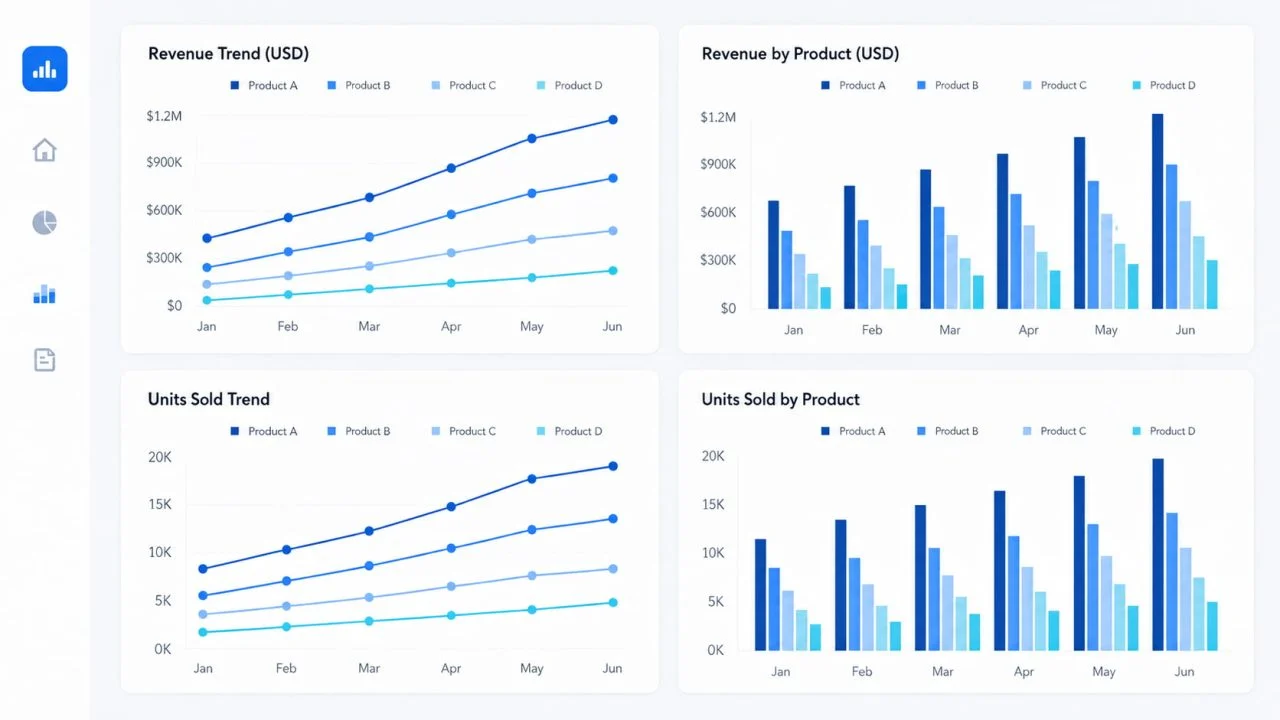
Verwenden Sie einen automatischen Diagrammersteller, um die Diagrammgruppe zu erstellen
Sobald die Story, die Datenregeln und das visuelle System definiert sind, generieren Sie die Diagramme aus einer einzigen geprüften CSV- oder Excel-Datei. Die Wiederverwendung einer einzigen Quelle verringert das Risiko widersprüchlicher Zahlen.
Eine geprüfte Quelldatei vorbereiten
Verwenden Sie aussagekräftige Spaltennamen für Datumsangaben, Kategorien, Istwerte, Zielwerte und berechnete Kennzahlen. Prüfen Sie fehlende Werte, doppelte Datensätze, Einheiten und Berichtszeiträume, bevor Sie Diagramme erstellen.
Berechnete Felder sollten ebenfalls überprüft werden, bevor sie in mehreren Präsentationsfolien angezeigt werden.
Auflisten der erforderlichen Diagramme
Planen Sie das Set, bevor Sie einzelne Visualisierungen erstellen. Es kann einen allgemeinen Umsatztrend, die regionale Leistung, den Vergleich von Ist- und Zielwerten, den Produktbeitrag sowie die Prioritäten für das nächste Quartal umfassen.
Nutzen Sie einen Generator für Geschäftscharts ausschließlich für visuelle Elemente, die diese Abfolge vorantreiben. Ein Chart, der keine neue Frage beantwortet, muss möglicherweise nicht in der Präsentation erscheinen.
Wiederverwendung konsistenter Anweisungen
Wenden Sie dieselben Regeln auf Farben, Titel, Datumsangaben, Einheiten, Beschriftungen und die Sortierung an. Ändern Sie für jedes Diagramm nur die Fragestellung und die ausgewählten Felder.
Ein Diagrammersteller aus Daten kann die Produktion beschleunigen, aber die Eingabeaufforderungen sollten sich auf Werte beziehen, die bereits im Datensatz verfügbar sind, anstatt nicht unterstützte Schlussfolgerungen anzufordern.
Verfeinern Sie die Ergebnisse mit KI-Diagrammgenerator
ChartGens KI-Diagrammgenerator unterstützt das Hochladen von CSV- und Excel-Dateien, Anfragen in natürlicher Sprache, professionelle Farbthemen, flexible Aggregation, Sortierung, Datenbegrenzungen und Datenbeschriftungen.
Nach der Erstellung jedes Diagramms prüfen Sie, ob dessen Farben, Einheiten, Kategorien und Titelstil mit dem Rest der Präsentation übereinstimmen.

Ordnen Sie die Diagramme in einem übersichtlichen Präsentationsablauf an
Die endgültige Reihenfolge sollte dem Denkprozess des Publikums folgen, nicht der Reihenfolge, in der die Diagramme erstellt wurden.
Mit dem Geschäftsergebnis beginnen
Starten Sie mit dem Ergebnis, das die Diskussion einrahmt, beispielsweise Wachstum, Rückgang oder ein verfehltes Ziel.
Die erste Folie sollte den Zweck der Präsentation klar darstellen, ohne dass das Publikum zunächst mehrere unterstützende Folien interpretieren muss.
Erläutern Sie die Haupttreiber
Nutzen Sie die folgenden Folien, um darzustellen, welche Regionen, Produkte, Kundengruppen oder Zeiträume zu diesem Ergebnis geführt haben.
Jede unterstützende Grafik sollte einen Teil der zu Beginn vorgestellten Ergebnisse erläutern.

Abschließen mit Entscheidungen und Maßnahmen
Schließen Sie mit der Lücke, Priorität oder dem Szenario ab, das die nächste Entscheidung unterstützt. Die Präsentation sollte über die bloße Beschreibung von Daten hinausgehen und aufzeigen, worauf Aufmerksamkeit zu richten ist.
Die abschließende Grafik sollte die Analyse mit einer praktischen Maßnahme verknüpfen, anstatt eine nicht zusammenhängende Kennzahl einzuführen.
Häufige Probleme führen dazu, dass sich die Diagrammgruppe inkonsistent anfühlt
Zu viele Diagrammtypen, wechselnde Farbbedeutungen, unerklärte Zeiträume und wiederholte Schlussfolgerungen erschweren das Verfolgen einer Präsentation.
Wenn Sie Daten für einzelne Folien in separate Dateien kopieren, entsteht ein weiteres Risiko. Kleine manuelle Bearbeitungen können zu widersprüchlichen Werten führen. Eine einzige geprüfte Quelle und gemeinsame Anweisungen mindern dieses Problem.
Teams sollten es zudem vermeiden, Kategoriedefinitionen oder Achsenskalen einfach nur deshalb zu ändern, um eine Folie eindrucksvoller wirken zu lassen als eine andere.
Konsistente Diagramme erleichtern das Verständnis von Geschäftspräsentationen
Ein effektives Diagrammsatz erfordert stabile Datendefinitionen, erkennbare Farbbedeutungen, konsistente Einheiten, klare Titel sowie eine logische Abfolge von Ergebnissen über Erklärungen bis hin zu Handlungsempfehlungen.
Ein automatischer Diagrammersteller kann den Zeitaufwand für die Erstellung mehrerer Visualisierungen reduzieren. Bei der abschließenden Prüfung muss dennoch bestätigt werden, dass jedes Diagramm die gleiche betriebswirtschaftliche Story unterstützt, ohne die Bedeutung der zugrundeliegenden Daten zu verändern.