


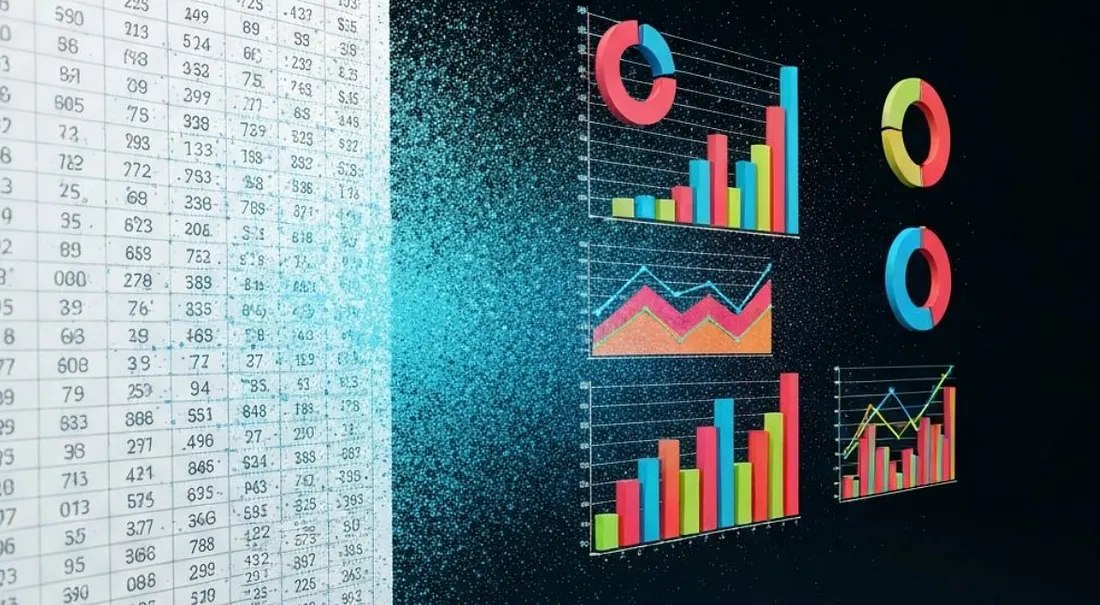
Jeden Tag öffnen 750 Millionen Menschen eine Tabellenkalkulation. Die meisten verlassen sie mit Zahlen, nicht mit Erkenntnissen.
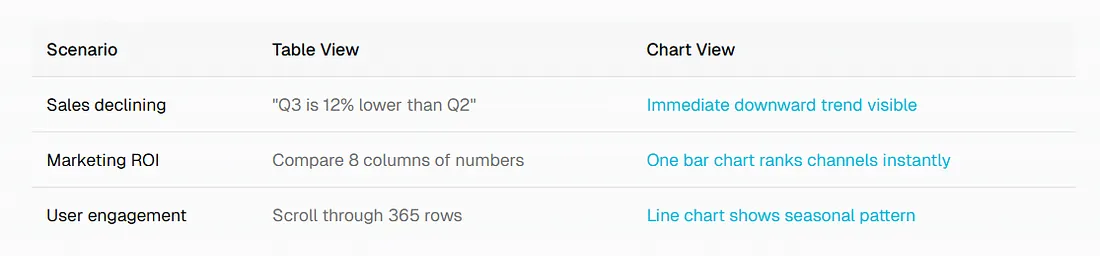
Tabellenkalkulationen sind hervorragend geeignet, um Daten zu speichern, Berechnungen durchzuführen und Informationen in einem strukturierten Raster zu organisieren – aber sie wurden nie für das Verständnis entwickelt. Dieselben Daten, deren zeilenweise Analyse 10 Minuten dauert, sind in 10 Sekunden verständlich, wenn sie als gut gestaltetes Diagramm präsentiert werden.
Dieser Leitfaden führt durch den gesamten Weg von der Tabelle zur Visualisierung: Grundlagen, die unabhängig von den Werkzeugen gelten, und wie KI den Workflow von einer technischen Aufgabe in ein Gespräch mit Ihren Daten verwandelt.
Was dieser Leitfaden abdeckt
- Die 6 Schritte von Rohdaten zur Visualisierung
- Das richtige Diagramm für Ihre Daten auswählen
- Abkürzungen zur Datenaufbereitung
- Der KI-gestützte Workflow
- Häufige Fehler und wie man sie vermeidet
- Fortgeschrittene Techniken für Profis
Warum Tabellendaten visualisieren?
Was Diagramme zeigen, was Zeilen nicht können.
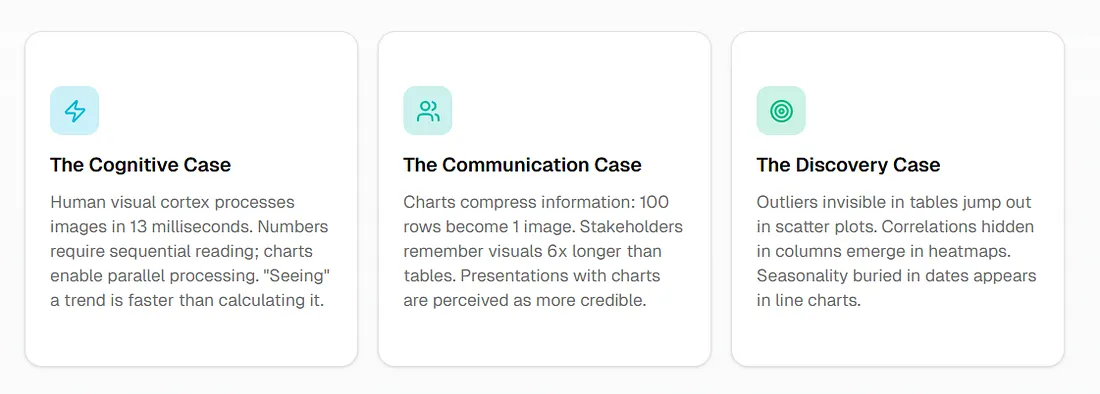
Der kognitive Aspekt
Der menschliche visuelle Kortex verarbeitet Bilder in 13 Millisekunden. Zahlen erfordern sequentielles Lesen; Diagramme ermöglichen parallele Verarbeitung. Einen Trend zu sehen ist schneller, als ihn zu berechnen.
Der kommunikative Aspekt
Diagramme komprimieren Informationen: 100 Zeilen werden zu einem Bild. Stakeholder erinnern sich sechsmal länger an Visualisierungen als an Tabellen. Präsentationen mit Diagrammen werden als glaubwürdiger wahrgenommen.
Der entdeckende Aspekt
Ausreißer, die in Tabellen unsichtbar sind, springen in Streudiagrammen hervor. Korrelationen, die in Spalten verborgen sind, tauchen in Heatmaps auf. Saisonalität, die in Daten vergraben ist, erscheint in Liniendiagrammen.
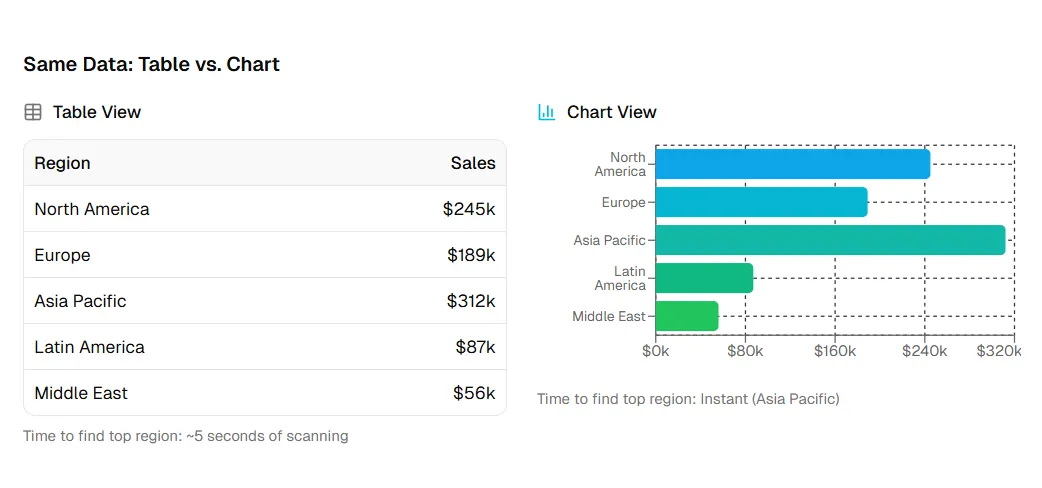
Gleiche Daten: Tabelle vs. Diagramm
Die 6-Schritte-Daten-zu-Visualisierung-Pipeline
Vom Chaos zur Klarheit.
1. Definieren Sie die Frage
Was versuchen Sie zu verstehen oder zu kommunizieren?
- "Was ist unsere leistungsstärkste Region?" → Vergleichsdiagramm
- "Wie haben sich die Verkäufe im Laufe der Zeit verändert?" → Trenddiagramm
- "Welche Beziehung besteht zwischen Preis und Volumen?" → Korrelationsdiagramm
2. Prüfen Sie Ihre Daten
Verstehen Sie, womit Sie arbeiten.
- Spalten: Welche Dimensionen? (Zeit, Kategorie, Geografie)
- Zeilen: Wie viele Datenpunkte?
- Qualität: Fehlende Werte? Ausreißer? Inkonsistente Formate?
3. Bereinigen und vorbereiten
Wandeln Sie Rohdaten in ein diagrammreifes Format um.
- Formate standardisieren (Daten, Währungen, Prozentsätze)
- Fehlende Werte behandeln (entfernen, füllen oder kennzeichnen)
- Bei Bedarf aggregieren (täglich → wöchentlich, SKU → Kategorie)
4. Wählen Sie den richtigen Diagrammtyp
Stimmen Sie Ihre Frage auf die passende Visualisierung ab.
- Berücksichtigen Sie die Vertrautheit Ihres Publikums
- Balancieren Sie Genauigkeit und Klarheit
- Nutzen Sie das unten stehende Entscheidungsframework
5. Für Klarheit gestalten
Machen Sie Ihr Diagramm lesbar und professionell.
- Geeignete Farben auswählen
- Achsen und Datenpunkte beschriften
- Diagramm-Müll entfernen
6. Exportieren und teilen
Bringen Sie Ihre Visualisierung dorthin, wo sie hin muss.
- Statisches Bild für Dokumente
- Interaktiv für Dashboards
- Eingebettet für Präsentationen
Das richtige Diagramm wählen: das Entscheidungsframework
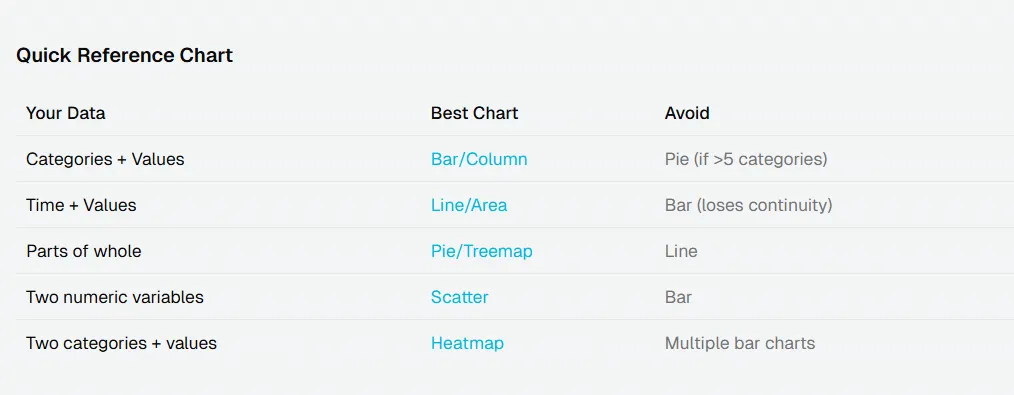
Der häufigste Visualisierungsfehler ist nicht schlechtes Design – es ist die Wahl des falschen Diagrammtyps für Ihre Daten. Ein Kreisdiagramm, das Zeitreihendaten zeigt. Ein Liniendiagramm für kategoriale Vergleiche. Ein Balkendiagramm, das Korrelationen zeigen soll. Diese Missverhältnisse sehen nicht nur falsch aus; sie führen Ihr Publikum in die Irre.
Die gute Nachricht: Die Diagrammauswahl folgt einfachen Regeln. Sobald Sie verstehen, welche Frage Sie beantworten möchten, zeigt sich der richtige Diagrammtyp normalerweise von selbst.
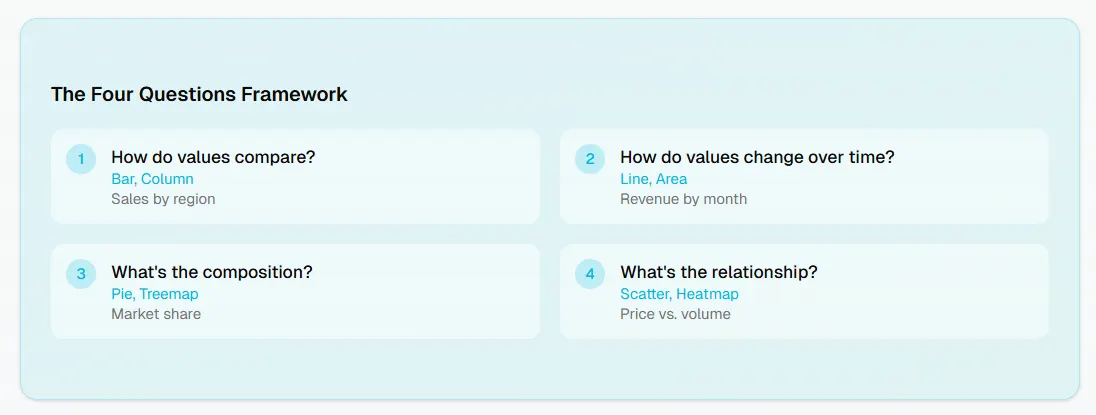
Das Vier-Fragen-Framework
Fragen Sie sich:
- Vergleiche ich Werte über Kategorien hinweg?
- Zeige ich Veränderungen im Laufe der Zeit?
- Zeige ich Teile eines Ganzen?
- Untersuche ich Beziehungen zwischen Variablen?
Vergleichsdiagramme
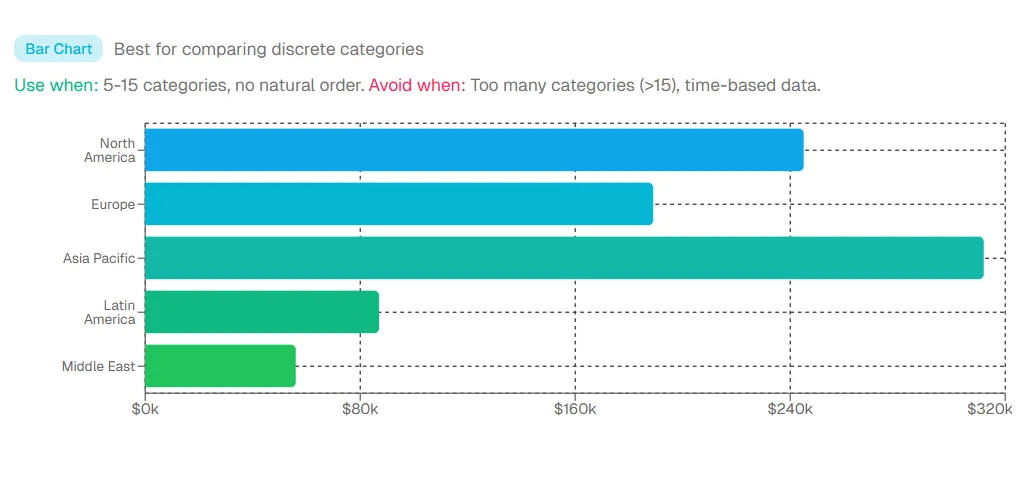
Balkendiagramm: Am besten für den Vergleich diskreter Kategorien.
Verwenden Sie es bei: 5–15 Kategorien, keine natürliche Reihenfolge. Vermeiden Sie es bei: zu vielen Kategorien (>15), zeitbasierten Daten.
Trenddiagramme
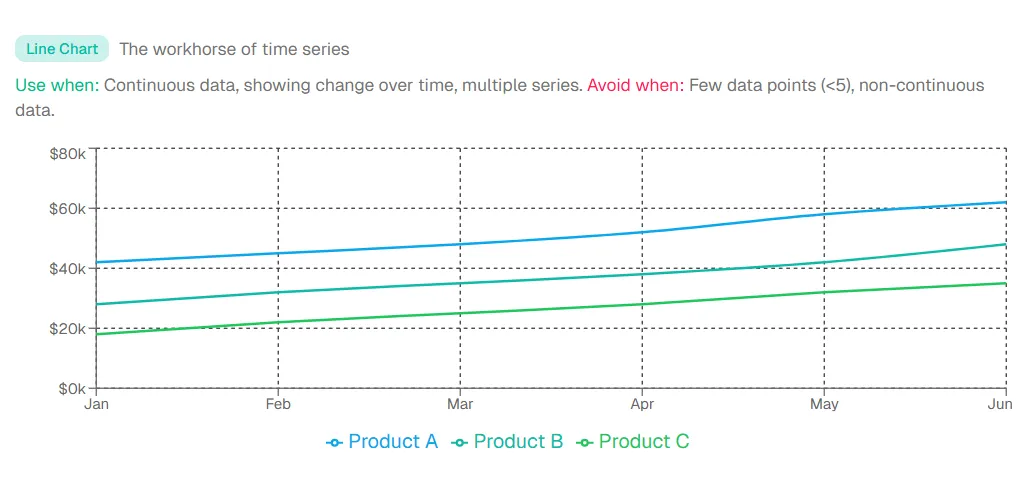
Liniendiagramm: Das Arbeitstier für Zeitreihen.
Verwenden Sie es bei: kontinuierlichen Daten, Darstellung von Veränderungen im Laufe der Zeit, mehreren Reihen. Vermeiden Sie es bei: wenigen Datenpunkten (<5), nicht kontinuierlichen Daten.
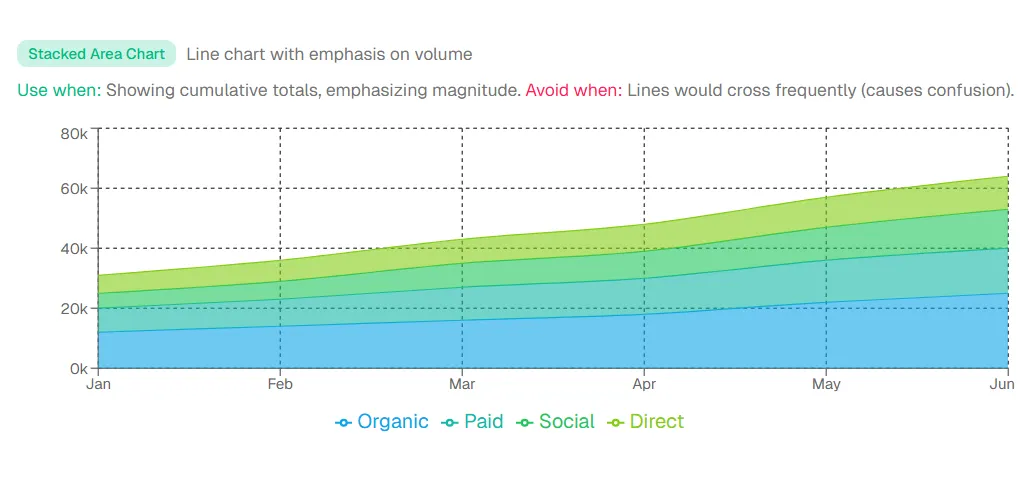
Gestapeltes Flächendiagramm: Liniendiagramm mit Betonung auf Volumen.
Verwenden Sie es bei: Darstellung kumulativer Summen, Betonung der Größenordnung. Vermeiden Sie es bei: häufig kreuzenden Linien (führt zu Verwirrung).
Zusammensetzungsdiagramme
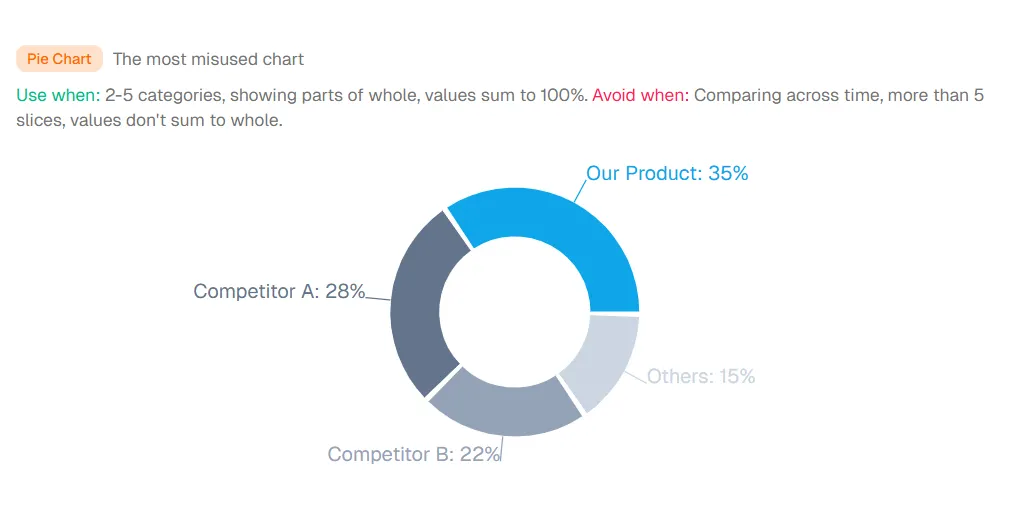
Kreisdiagramm: Das am häufigsten falsch verwendete Diagramm.
Verwenden Sie es bei: 2–5 Kategorien, Darstellung von Teilen eines Ganzen, Werte ergeben 100%. Vermeiden Sie es bei: Vergleichen über die Zeit, mehr als 5 Segmenten, Werten, die kein Ganzes ergeben.
Beziehungsdiagramme
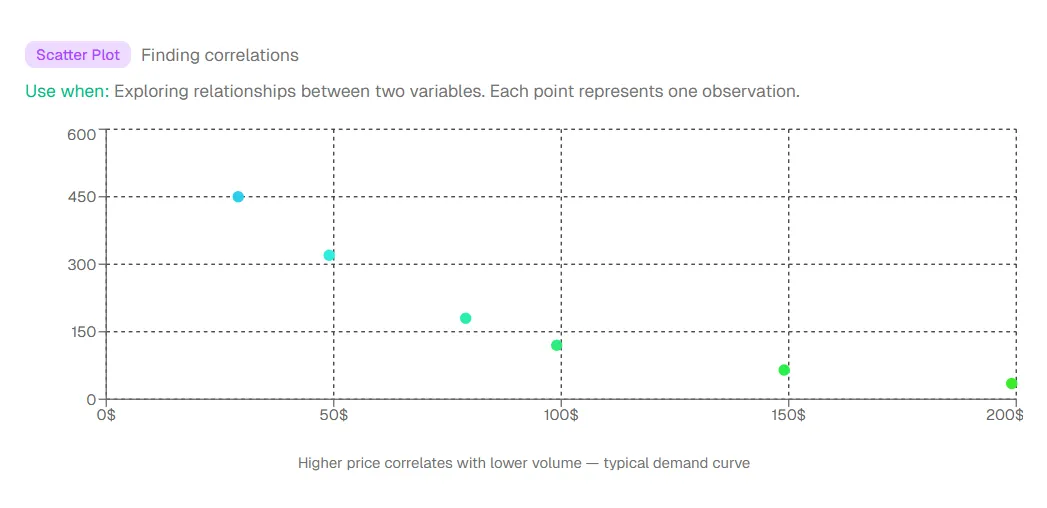
Streudiagramm: Korrelationen finden.
Verwenden Sie es bei: Untersuchung von Beziehungen zwischen zwei Variablen. Jeder Punkt repräsentiert eine Beobachtung.
Kurzreferenz-Diagramm
Datenaufbereitung: der entscheidende Schritt
Datenaufbereitung ist das unglamouröse Fundament jeder erfolgreichen Visualisierung. Sie können den perfekten Diagrammtyp, schöne Farben und aufschlussreiche Anmerkungen haben – aber wenn Ihre zugrunde liegenden Daten chaotisch, inkonsistent oder falsch formatiert sind, wird Ihre Visualisierung bestenfalls irreführend und schlimmstenfalls völlig falsch sein.
Die meisten realen Tabellenkalkulationen sind nicht diagrammreif: inkonsistente Daten, als Text gespeicherte Zahlen, fehlende Werte, die in verschiedenen Spalten unterschiedlich dargestellt werden, Kategorien, die auf verschiedene Weise geschrieben werden. Sobald Sie wissen, worauf Sie achten müssen, sind die meisten Probleme einfach zu beheben – und moderne KI-Tools können viele Probleme automatisch erkennen und lösen.
Die häufigsten Datenprobleme
Inkonsistente Datumsformate
"Jan 1, 2026" vs "2026-01-01" vs "1/1/26"
Lösung: Auf ISO-Format standardisieren (JJJJ-MM-TT)
Gemischte Datentypen
Als Text gespeicherte Zahlen, Währungen mit Symbolen
Lösung: Vor dem Import bereinigen oder KI zur automatischen Erkennung nutzen
Fehlende Werte
Leere Zellen, "N/A", "null", "-"
Lösung: Zeilen entfernen, mit Durchschnitt füllen oder als Lücke anzeigen
Falsche Granularität
Tägliche Daten, wenn monatliche Trends benötigt werden
Lösung: Vor der Visualisierung aggregieren
Das „Tidy Data"-Format
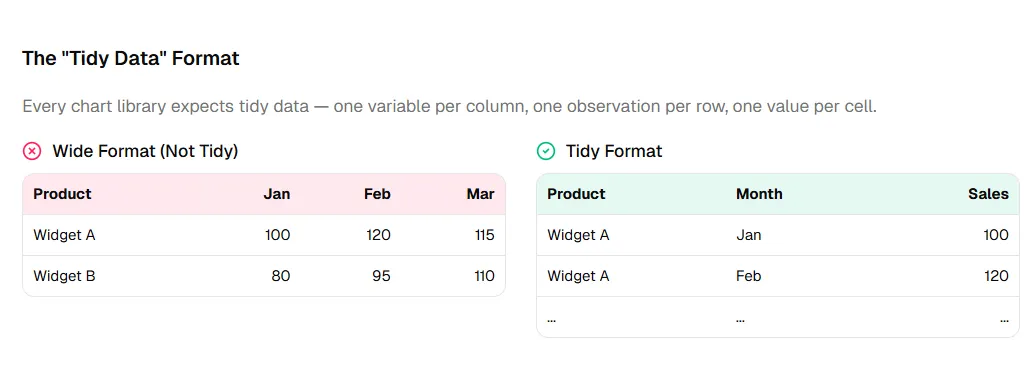
Jede Diagrammbibliothek erwartet bereinigte Daten – eine Variable pro Spalte, eine Beobachtung pro Zeile, ein Wert pro Zelle.
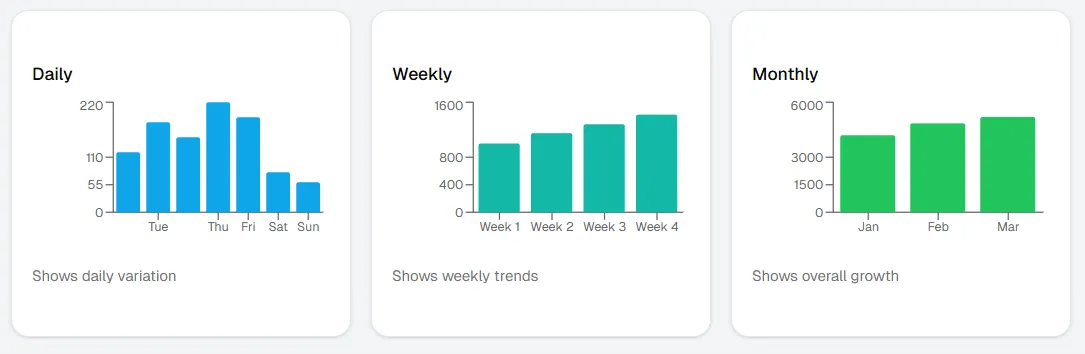
Aggregationsebenen
Dieselben Daten auf verschiedenen Granularitätsstufen zeigen unterschiedliche Erkenntnisse. Faustregel: Aggregieren Sie auf die Ebene, auf der Ihre Frage operiert.
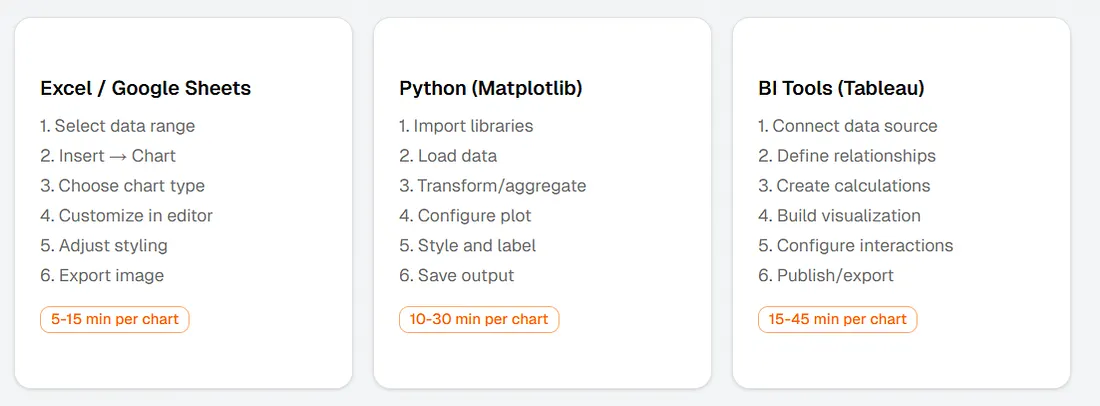
Traditionelle Tools: der manuelle Workflow
Bevor wir KI-gestützte Alternativen erkunden, lohnt es sich, die traditionelle Landschaft zu verstehen. Diese Tools haben der Datenvisualisierung jahrzehntelang gedient und haben immer noch ihren Platz – aber ihre Grenzen erklären, warum die Branche auf natürliche Sprachschnittstellen umschwenkt.
Das Kernproblem ist nicht die Fähigkeit – es ist die kognitive Belastung. Sie müssen Ihre Daten und das Tool (Menüs, Optionen, Syntax, Fehlerbehebung) verstehen. Dieses Kontextwechseln ist mental teuer und verlangsamt den Kreislauf von Erkenntnis zu Aktion.
Der gemeinsame Schmerzpunkt: Jede Methode erfordert, dass Sie sowohl Ihre Daten als auch das Tool verstehen. Kontextwechsel tötet die Produktivität.
Der KI-Ansatz: Beschreiben, nicht konfigurieren
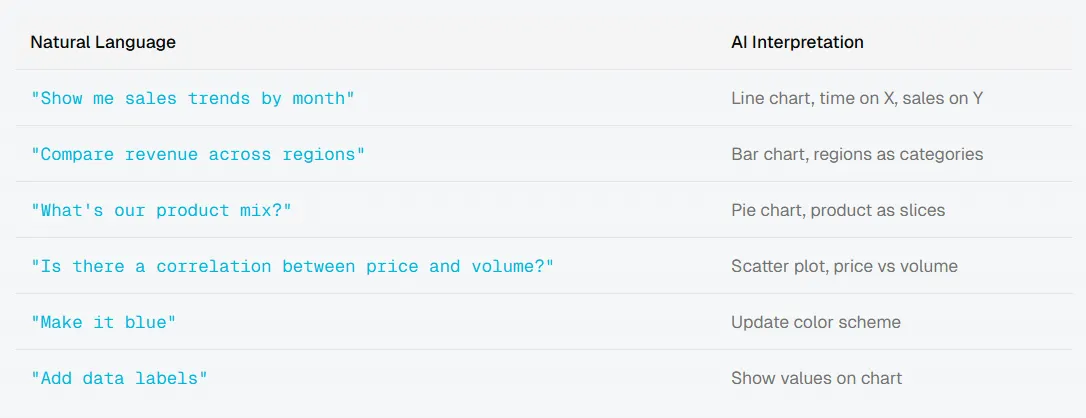
Der KI-Ansatz stellt eine grundlegende Verschiebung dar: Anstatt die Sprache des Tools zu lernen, lernt das Tool Ihre. Sie beschreiben auf Deutsch, was Sie möchten; das System kümmert sich um Diagrammtyp, Formatierung und Stil.
Wenn Sie von „Ich frage mich, wie sich die Verkäufe zwischen den Regionen vergleichen lassen" zu diesem Vergleich in unter 10 Sekunden gelangen, stellen Sie mehr Fragen, erkunden mehr Perspektiven und entdecken Muster, die Sie übersehen hätten, wenn jede Visualisierung eine 15-minütige Einrichtung erfordert hätte.
Die besten KI-Visualisierungstools übersetzen nicht nur Wörter in Diagramme. Sie analysieren die Datenstruktur, schlagen geeignete Visualisierungen vor, erledigen die Bereinigung automatisch und verbessern sich durch Feedback – der Unterschied zwischen einem Übersetzer und einem Mitarbeiter.
Was Sie sagen können
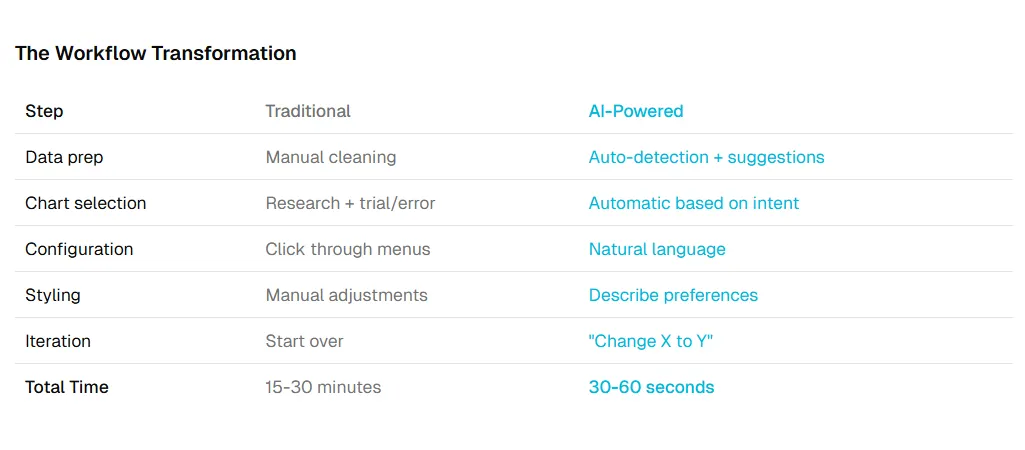
Die Workflow-Transformation
Traditionell (30+ Minuten)
- Daten aus Quelle exportieren
- In Tabellenkalkulation bereinigen und pivotieren
- Visualisierungstool öffnen
- Diagrammtyp konfigurieren
- Daten auf Achsen abbilden
- Farben auswählen
- Beschriftungen hinzufügen
- Exportieren
KI-gestützt (30 Sekunden)
- Daten hochladen
- Beschreiben, was Sie möchten
- Fertig
Schritt-für-Schritt: Von der Tabelle zum Diagramm mit ChartGen KI
Theorie ist nützlich, aber nichts geht über das Erleben des Workflows in Aktion. Stellen Sie sich einen Marketingmanager vor, der für ein Stakeholder-Meeting in 30 Minuten Kampagnenleistungsdiagramme benötigt.
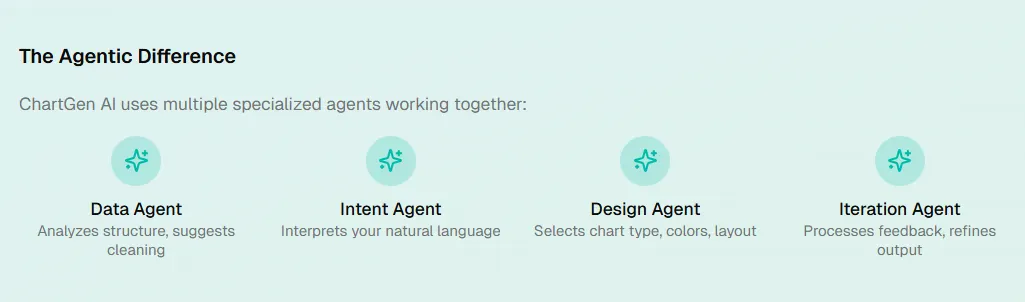
In der traditionellen Welt ist dieser Zeitplan stressig: Exportieren, Excel oder Python öffnen, jedes Diagramm manuell erstellen, sich um die Formatierung sorgen. Mit ChartGen KI ist es ein Gespräch – beschreiben Sie, was Sie brauchen, verfeinern Sie es durch natürliches Sprachfeedback anstatt durch Menüsuche.
Der agentische Unterschied
Laden Sie Ihre Daten hoch
CSV, Excel (.xlsx), or paste from spreadsheetSpaltentypen werden automatisch erkannt; fehlende Werte und Überschriften werden identifiziert.
Beschreiben Sie Ihr Diagramm
"Show me ROI by channel"Das System wählt den Diagrammtyp aus, ordnet Spalten zu und wendet sinnvolle Standardwerte an.
Iterieren und exportieren
"Sort by revenue descending"Farben, Beschriftungen und Legende verfeinern; PNG, SVG oder Einbettungscode exportieren.
Praxisbeispiel
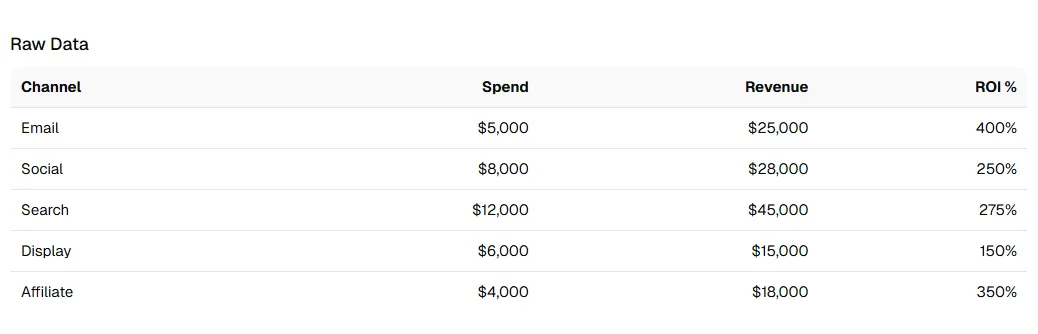
Szenario: Marketingmanager muss Kampagnenleistung visualisieren
Rohdaten
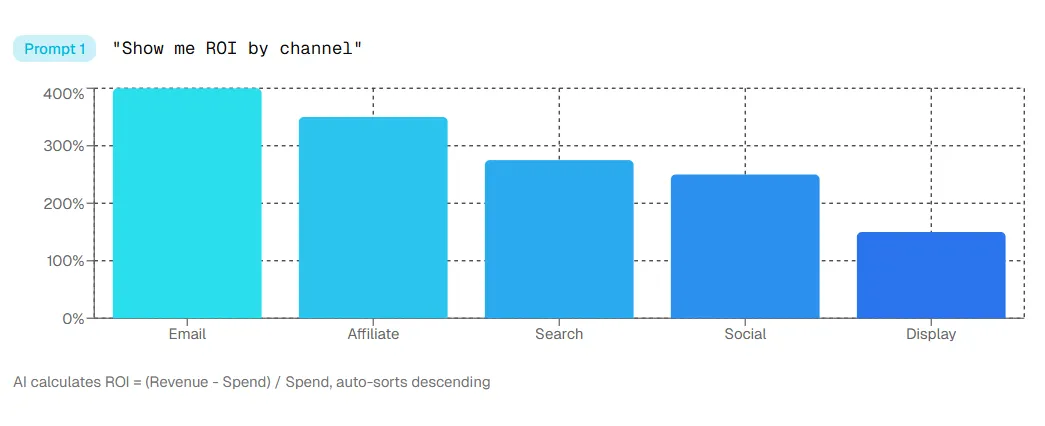
Aufforderung 1: "Show me ROI by channel"
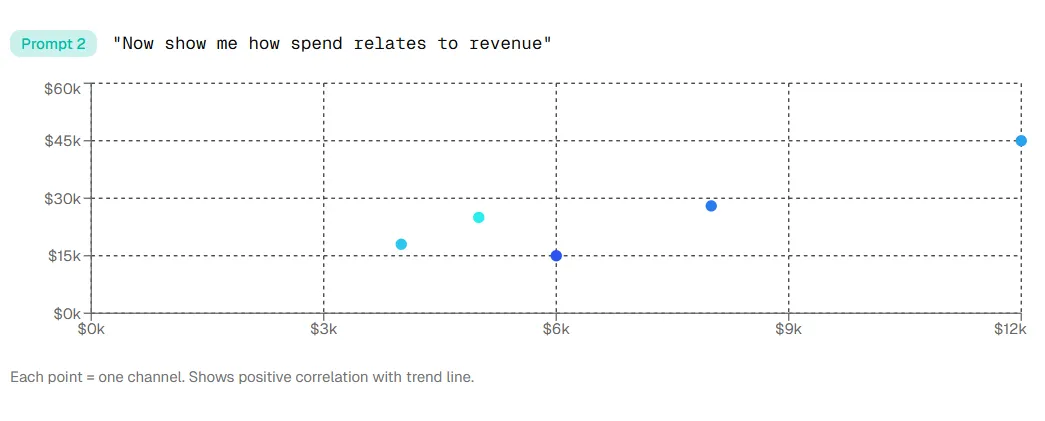
Aufforderung 2: "Now show me how spend relates to revenue"
Die Iterationsschleife macht die Verfeinerung sofort:
"Sort by revenue descending"– Balken werden neu angeordnet"Use company colors (blue, teal)"– Farben werden aktualisiert"Add the actual dollar amounts"– Datenbeschriftungen erscheinen"Remove the legend"– saubereres Diagramm
Häufig gestellte Fragen
Wie kann ich Tabellendaten ohne Programmierung visualisieren?
Verwenden Sie integrierte Diagrammtools in Excel oder Google Sheets oder KI-gestützte Tools wie ChartGen KI, die es Ihnen ermöglichen, auf Deutsch zu beschreiben, was Sie möchten. KI-Tools übernehmen die Diagrammtypauswahl, Datenformatierung und das Styling automatisch.
Was ist der beste Diagrammtyp für meine Daten?
Das hängt von Ihrer Frage ab. Vergleiche → Balkendiagramme. Trends im Zeitverlauf → Liniendiagramme. Teile eines Ganzen → Kreisdiagramme. Beziehungen → Streudiagramme. Siehe das Vier-Fragen-Framework oben.
Kann KI Diagramme aus chaotischen Daten erstellen?
Moderne KI-Tools können viele gängige Datenprobleme behandeln – inkonsistente Formate, fehlende Werte, falsche Granularität. Sie werden Korrekturen vorschlagen oder automatisch bereinigen. Stark korrupte Daten erfordern dennoch eine manuelle Überprüfung.
Wie mache ich meine Diagramme professionell aussehend?
Befolgen Sie Gestaltungsprinzipien: verwenden Sie konsistente Farben, beschriften Sie alles, entfernen Sie Diagramm-Müll, beginnen Sie Balkendiagrammachsen bei Null und stellen Sie sicher, dass das Diagramm in fünf Sekunden lesbar ist. KI-Tools wenden viele dieser Prinzipien automatisch an.
Welche Dateiformate funktionieren mit KI-Diagrammtools?
Die meisten akzeptieren CSV, Excel (.xlsx), Google Sheets (per Link oder Export) und direktes Einfügen aus Tabellenkalkulationen. Einige akzeptieren auch JSON und Datenbankverbindungen.
Jede Zeile ist eine Geschichte, die darauf wartet, erzählt zu werden
Ihre Tabelle enthält bereits die Erkenntnisse. Die Visualisierung macht sie sichtbar.
Wir haben die sechs Schritte der Pipeline, das Vier-Fragen-Framework für Diagrammtypen, häufige Herausforderungen bei der Datenaufbereitung, die traditionelle Tool-Landschaft und ihre Grenzen sowie den KI-gestützten Workflow behandelt, der 30 Minuten auf 30 Sekunden komprimiert.
Die wichtigste Erkenntnis ist einfach: Die beste Visualisierung ist die, die erstellt wird. Wenn die Hürde zwischen Frage und Antwort niedrig ist, stellen Sie mehr Fragen, erkunden mehr Perspektiven und entdecken Muster, die Sie übersehen hätten.
KI ersetzt nicht die Notwendigkeit, Ihre Daten zu verstehen – sie beseitigt die technische Reibung, die im Weg steht. Die Sechs-Schritte-Pipeline bleibt gültig. Gestaltungsprinzipien sind immer noch wichtig. Aber jetzt können Sie sich auf das Denken konzentrieren, anstatt auf das Klicken.
Das Ziel sind nicht schöne Diagramme. Es ist klares Denken, das sichtbar gemacht wird.