


Kurze Antwort: Um 2026 ein KI-Dashboard zu erstellen, laden Sie Ihren Datensatz (Excel, CSV oder verbinden Sie eine Datenbank) mit einem KI-Dashboard-Generator hoch, beschreiben Sie die Metriken und KPIs, die Sie verfolgen möchten, und lassen Sie das System einen Multi-Chart-Arbeitsbereich erstellen – idealerweise mit Zahlen, die auf Ihre Quelle zurückverfolgt werden können. Starke Optionen Anfang 2026 sind ChartGen AI (Multi-Chart-Canvas aus Rohdateien), Microsoft Power BI mit Copilot (Unternehmens-Microsoft-Stack) und Tableau mit Einstein KI (tiefe visuelle Anpassung).
Das Problem: Warum Dashboards immer noch zu lange dauern
Ein BI-Dashboard auf Produktionsniveau benötigt oft 4–12 Wochen. Im Jahr 2026 klafft immer noch eine Lücke zwischen „Wir wissen, was wir messen müssen“ und „Das Dashboard ist live“: Anforderungen, Modellierung, SQL, Diagrammkonfiguration, Layout, Überprüfungen und Überarbeitungen verbrennen Kalenderzeit.
Analysten verwenden häufig mehr Energie für Layout und Formatierung als für die Erkenntnisse, die tatsächlich Entscheidungen ändern. Selbst ausgereifte BI-Stacks lassen die Datenaufbereitung als Engpass zurück – Joins, Bereinigung und Umformung fressen unverhältnismäßig viel Zeit, bevor ein einziger Pixel auf dem Bildschirm erscheint.
Sie sollten nicht gleichzeitig Dashboard-Designer, SQL-Experte und BI-Power-User sein müssen. KI verengt diesen Fähigkeits-Stack – dieser Leitfaden behandelt drei Erstellungsmethoden, ein praktisches Tutorial, einen Acht-Tool-Vergleich und Techniken, die die Ausgabe entscheidungsreif halten.
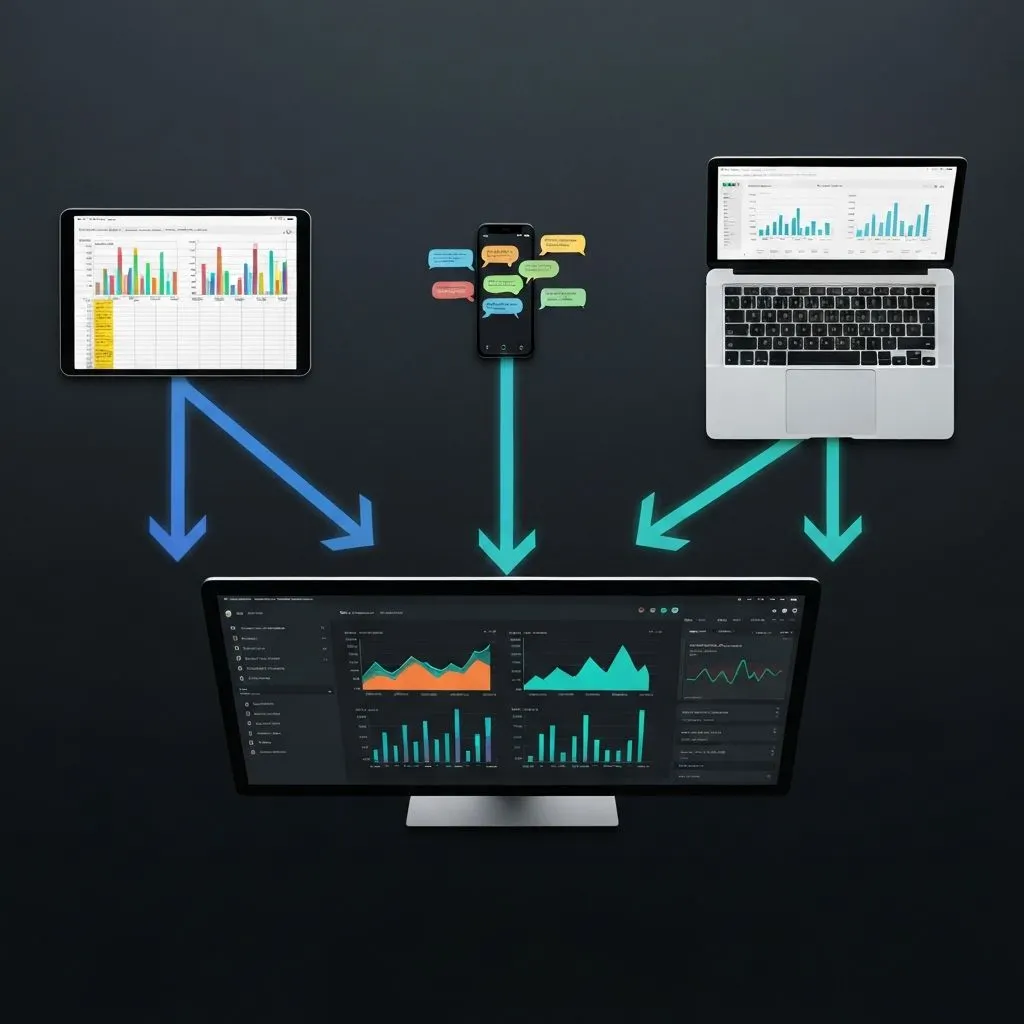
Drei Methoden zum Erstellen von KI-Dashboards
Hochladen, beschreiben oder verbinden. Wählen Sie die Methode, die zu Ihren aktuellen Daten passt.
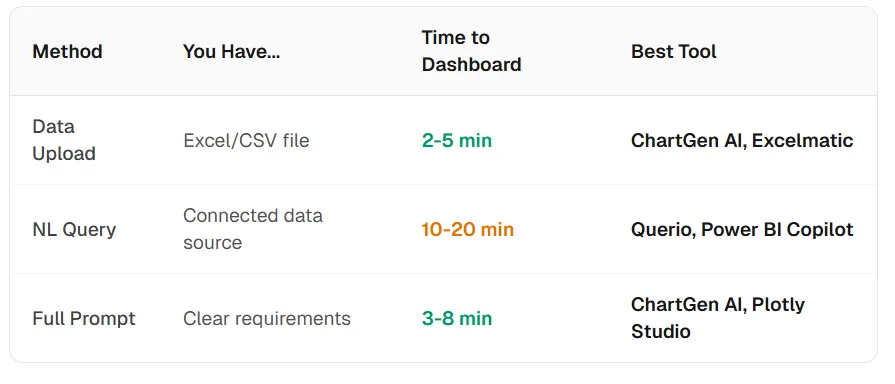
Methode 1: Daten-Upload → KI-Analyse → Dashboard
Am besten für: Einmalige Analysen aus Excel/CSV, Ad-hoc-Berichte, schnelle Zusammenfassungen für Führungskräfte.
So funktioniert es: Datei hochladen → das System leitet Spalten, Typen und Beziehungen ab → es wählt Diagrammtypen aus → es erstellt eine kohärente Multi-Chart-Ansicht.
Vorteil: Minimale Einrichtung; Diagramme spiegeln Ihre Zeilen wider, keine generische Vorlage.
Werkzeuge: ChartGen AI, Excelmatic, Julius
Methode 2: Natürlichsprachliche Abfrage → Visualisierung → Dashboard
Am besten für: Erkundung, wenn Sie die Fragen kennen, aber nicht die genauen Diagramme.
So funktioniert es: Quelle verbinden → in Klartext fragen (z. B. „Umsatz nach Region mit monatlichen Trends“) → das System fragt ab und fügt Diagramme schrittweise hinzu.
Vorteil: Hoch interaktiv; Sie entdecken Struktur durch Konversation.
Werkzeuge: Querio, Power BI Copilot, Tableau Einstein KI
Methode 3: Prompt-zu-Dashboard → vollständiges Layout in einem Durchlauf
Am besten für: Wiederkehrende Reviews (Vertrieb, Produkt, Marketing), bei denen Sie das gesamte Layout aus einer kurzen Beschreibung wünschen.
So funktioniert es: Beschreiben Sie das Dashboard ganzheitlich – KPIs, Aufschlüsselungen, Trends – und generieren Sie das Multi-Chart-Layout in einem Durchlauf.
Vorteil: Schnellster Weg von Null zu einer vollständigen Leinwand; weniger manuelle Layout-Entscheidungen.
Werkzeuge: ChartGen AI, Plotly Studio
Schritt-für-Schritt-Tutorial: Vom Excel zum Dashboard in etwa fünf Minuten
Gehen Sie einen realistischen Workflow durch: Eine SaaS-Produktmetrik-Datei (monatlich aktive Benutzer, Umsatz, Abwanderung, NPS, Feature-Adoption – 12 Monate, vier Produktlinien) wird zu einem Executive-Dashboard. Primäres Werkzeug: ChartGen AI; wo es hilft, gilt die parallele Absicht in Power BI oder Tableau mit manuellerer Diagramm-für-Diagramm-Erstellung.
Schritt 1: Bereiten Sie Ihre Daten vor
Verwenden Sie saubere Spaltenüberschriften (keine verbundenen Zellen, keine leeren Zeilen). Fügen Sie eine Zeitdimension für Trends hinzu. Beschriften Sie Kategorien klar (Produkt, Region, Segment).
Pro-Tipp: Flache, denormalisierte Tabellen funktionieren am besten. Wenn Metriken über mehrere Blätter verteilt sind, konsolidieren Sie sie vor dem Hochladen – sauberere Eingaben liefern zuverlässigere Diagramme.
Schritt 2: Hochladen und Dashboard beschreiben
Laden Sie die Excel/CSV-Datei hoch und verfassen Sie eine konkrete Beschreibung: Zielgruppe, Muss-Metriken, Layout-Präferenzen und welche Entscheidung die Ansicht unterstützen soll.
Beispiel-Prompt:
„Erstellen Sie ein Executive-Produktdashboard aus diesen Daten. Fügen Sie KPI-Karten für MAU, Umsatz und Abwanderung mit Trendindikatoren hinzu; 12-Monats-Trendlinien; Umsatz nach Produktlinie; Benutzerverteilung nach Segment; und einen Risikohinweis für jede nach unten tendierende Metrik. Zielgruppe: VP Produkt, monatliches Review.“
Schritt 3: Lassen Sie die KI das Multi-Chart-Dashboard generieren
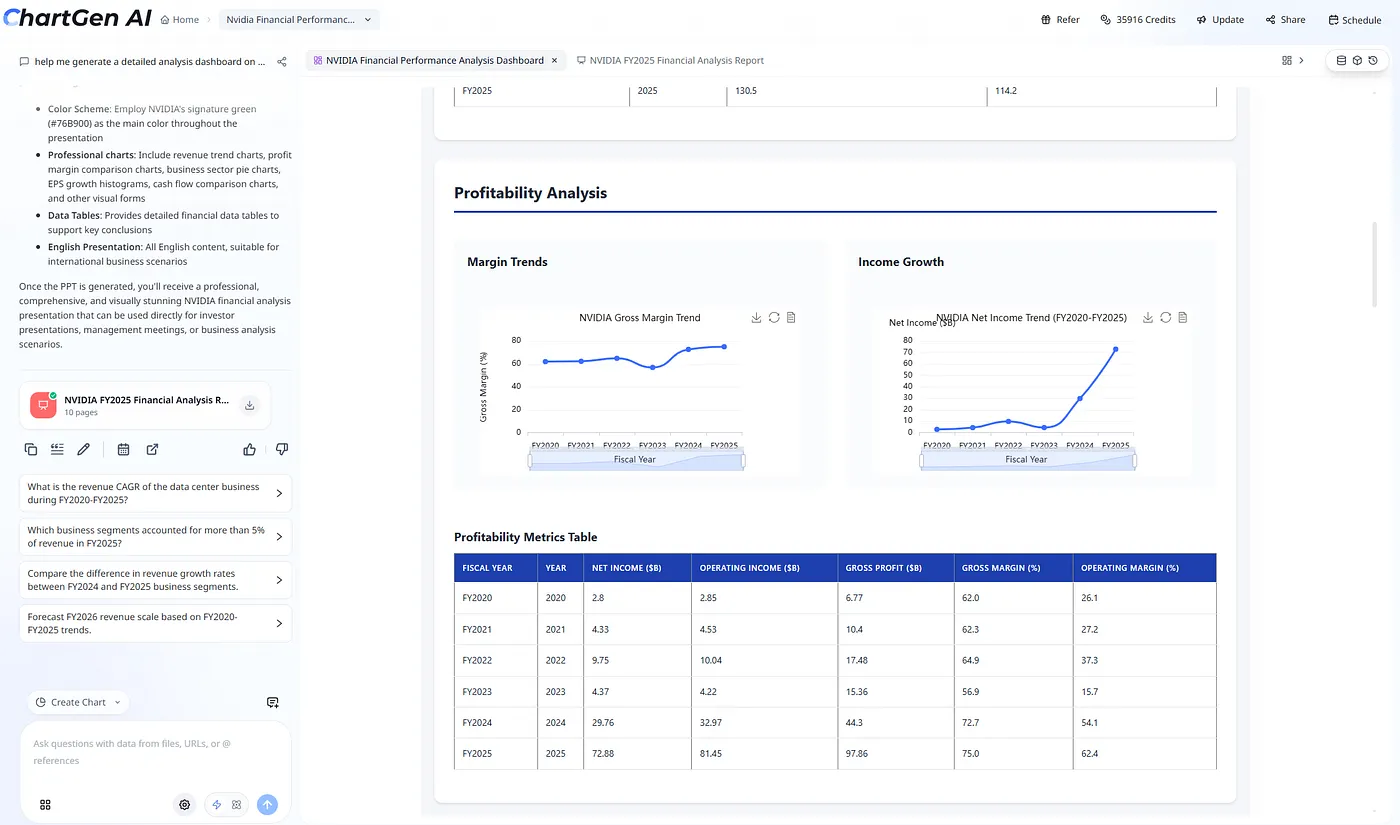
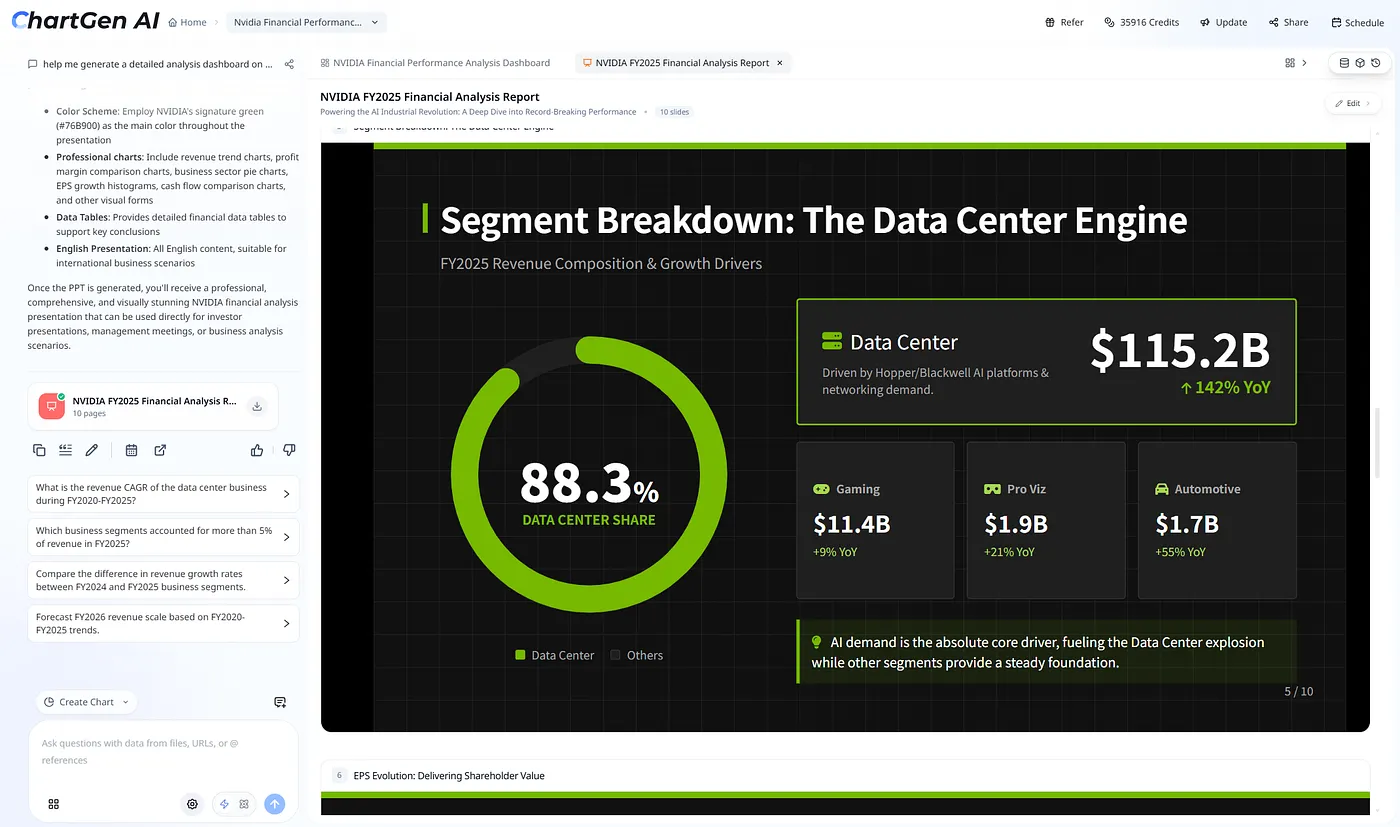
Ein starker Generator erstellt mehrere Diagrammkomponenten auf einmal – zum Beispiel:
- KPI-Karten (MAU, Umsatz, Abwanderung) mit Veränderung im Periodenvergleich
- Liniendiagramm: 12-Monats-Trends mit Mehrfachserien-Überlagerung
- Gruppiertes Balkendiagramm: Umsatz nach Produktlinie
- Donut-Diagramm: Benutzer nach Segment
- Heatmap-ähnliche Tabelle: Feature-Adoption nach Produkt und Monat
- Alarm- oder Anmerkungsfeld für negative Trends
Auf einer unendlichen Leinwand platzieren Sie KPIs oben, Trends in der Mitte und dimensionale Aufschlüsselungen unten – die visuelle Hierarchie entspricht der Scanweise von Führungskräften.
Schritt 4: Datenkorrektheit prüfen
Klicken Sie in die Diagramme und überprüfen Sie die Zahlen gegen die Quelldatei. In Tools mit vollständiger Rückverfolgbarkeit – ChartGen AI, Power BI, Tableau – sollten Metriken auf Zeilen abgebildet werden, die Sie einsehen können, nicht auf „repräsentative“ Näherungswerte.
Wenn die Führungsebene fragt: „Woher kommt diese Zahl?“, sollte die Antwort eine echte Herkunft sein, keine Vermutung.
Schritt 5: Bearbeiten und anpassen
Größe ändern, neu positionieren, Diagrammtypen wechseln, Farben und Achsen anpassen, Ansichten hinzufügen oder entfernen und das Layout so ziehen, bis die Geschichte in einem Durchlauf lesbar ist.
Layout-Tipp: Oben = KPIs, Mitte = Trends, unten = Aufschlüsselungen – der klassische Executive-Scan-Pfad.
Schritt 6: Folgefragen stellen
Nach dem ersten Durchlauf verwenden Sie vorgeschlagene Prompts, die auf Ihre Daten zugeschnitten sind – z. B. höchste Abwanderung nach Linie, NPS vs. Bindung, Q4 vs. Q3 über Metriken hinweg oder Treiber eines MAU-Rückgangs. Jede Antwort kann zu einem weiteren Diagramm auf derselben Leinwand werden, sodass der Arbeitsbereich mit dem Meeting wächst – nicht danach.
Schritt 7: Exportieren und teilen
Exportieren Sie ein hochauflösendes Bild oder PDF, ziehen Sie einzelne Diagramme in Präsentationen, teilen Sie einen Leinwand-Link oder exportieren Sie in PPT, wenn Sie meetingfertige Folien benötigen, die die Layouttreue bewahren.
Acht-Tool-Vergleich: Welcher KI-Dashboard-Generator passt?
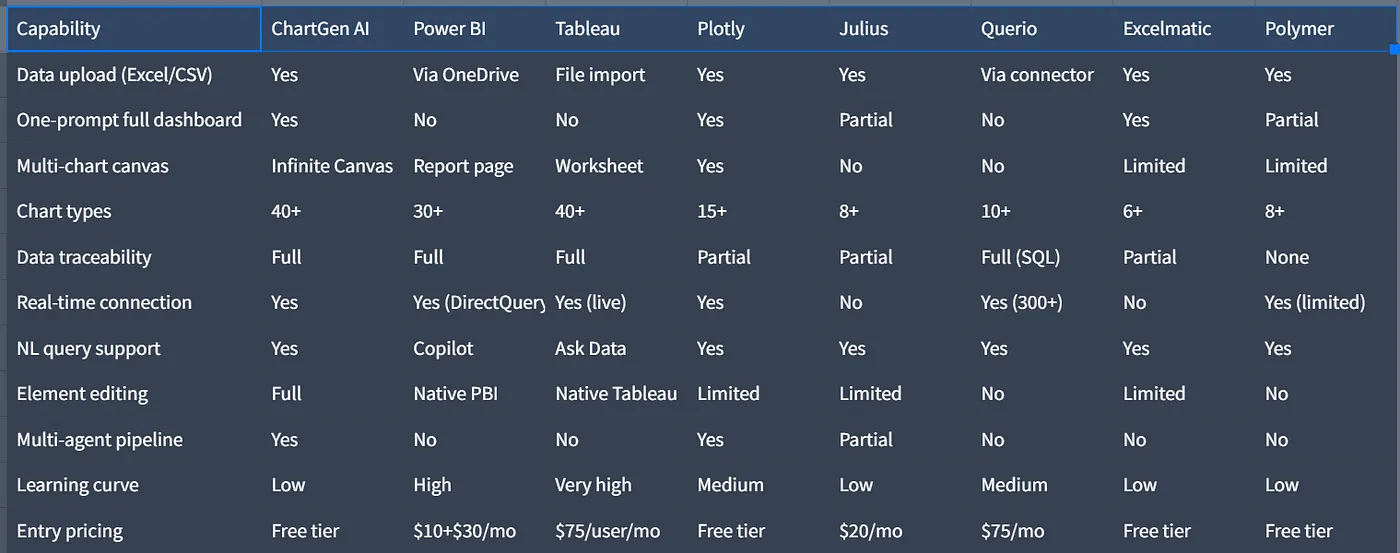
Wir haben acht Tools mit dem gleichen SaaS-Metrik-Datensatz und einem Prompt getestet: „Erstellen Sie ein Executive-Produktdashboard aus diesen Daten.“ Die Ergebnisse unterschieden sich mehr im Workflow als in der Anzahl der Diagramme.
Wichtigste Erkenntnisse
- Ein Prompt vs. Diagramm für Diagramm: Nur ChartGen AI und Plotly Studio lieferten in diesem Test konsistent ein vollständiges Multi-Chart-Dashboard aus einem einzigen Prompt; mehrere Unternehmenswerkzeuge bevorzugten immer noch die inkrementelle Zusammenstellung.
- Der Tableau-Kompromiss: Sehr tiefe Anpassung und eine breite Diagrammbibliothek, mit Preisgestaltung und Lernkurve, die Teams bevorzugen, die täglich in der Analytik leben – nicht eine fünfminütige Ad-hoc-Anfrage.
- Unternehmen vs. agil: Power BI und Tableau glänzen, wenn Governance, Konnektoren und dedizierte BI-Kapazitäten bereits vorhanden sind. ChartGen AI, Julius und Excelmatic passen zu Teams, die Schnelligkeit ohne ein BI-Kompetenzzentrum benötigen.
- Rückverfolgbarkeitslücke: Vollständige Herkunft ist für das Vertrauen der Führungsebene entscheidend. Bevorzugen Sie Tools, bei denen jeder KPI durchklickbar zur Quelle führt; vermeiden Sie „hübsche, aber unbegründete“ Zahlen, wenn die Einsätze hoch sind.
Fazit nach Anwendungsfall
- Schnelles Multi-Chart-Dashboard aus Excel: ChartGen AI – Ein-Prompt-Generierung, breite Diagrammbibliothek, Rückverfolgbarkeit, Echtzeitverbindungen, kostenloser Tarif.
- Microsoft-zentriertes Unternehmen: Power BI Copilot – M365-Nähe, DirectQuery, Governance-Muster, die Teams bereits ausführen.
- Maximale visuelle Kontrolle: Tableau + Einstein – tiefe Formatierung und erweiterte Berechnungen, wenn Zeit und Budget stimmen.
- Technische / Python-freundliche Teams: Plotly Studio – produktionsreife Visualisierungen für Analysten, die mit diesem Stack vertraut sind.
- Schnelle Einzelfragen: Julius – konversationelle Q&A mit minimaler Einrichtung.
- SQL-orientierte Analysten: Querio – Text-zu-SQL mit vielen Konnektoren und Compliance-Positionierung.
Fortgeschrittene Techniken: Entscheidungsreife Dashboards
Der Unterschied zwischen einer Diagrammwand und einem Entscheidungsinstrument ist Disziplin, nicht Software.
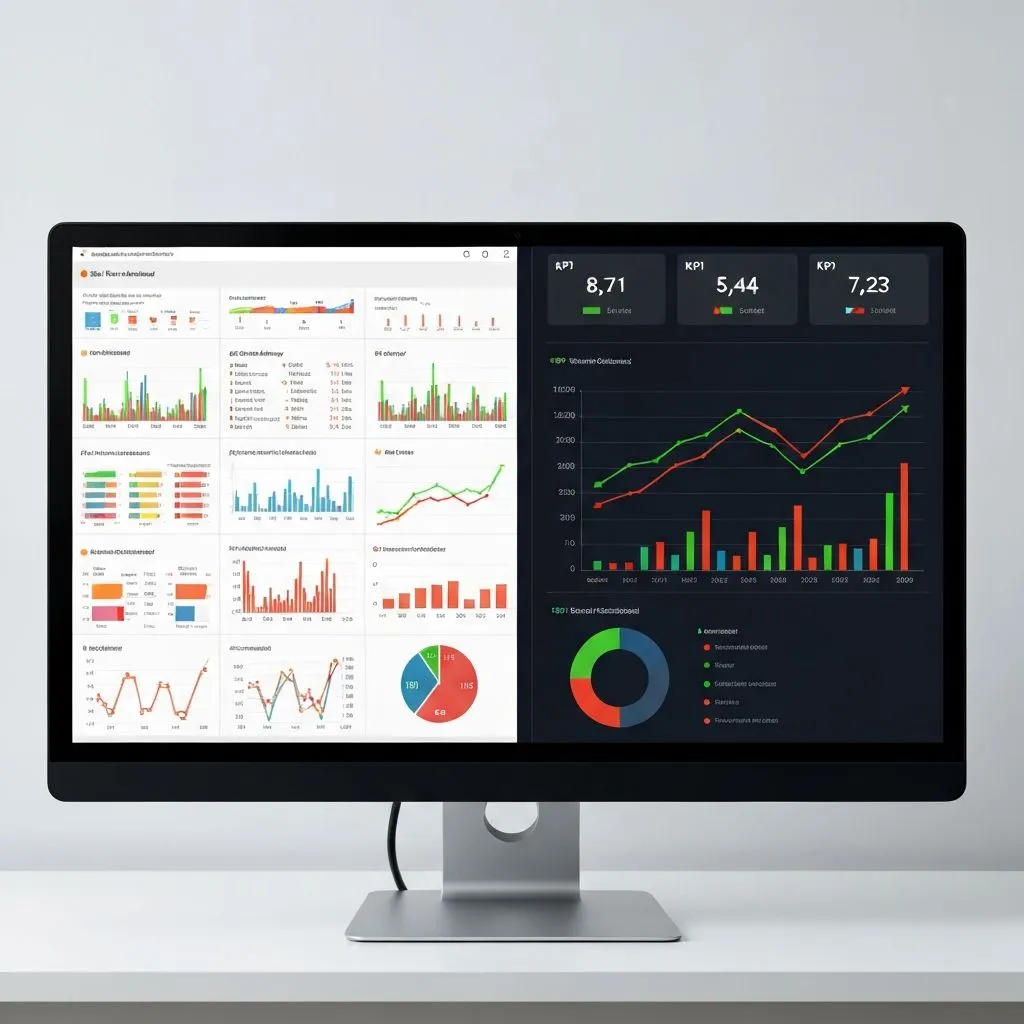
Technik 1 – KPI-Hierarchie: Beginnen Sie mit 3–5 KPI-Karten: großer aktueller Wert, Trendpfeil und Vergleich (vs. Vorperiode, Ziel oder Benchmark).
Prompt-Tipp: „Beginnen Sie mit vier KPI-Karten – MAU, Umsatz, Abwanderung, NPS – jede mit Veränderung zum Vorperioden-% und vs. Quartalsziel.“
Technik 2 – Die „Na und?“-Ebene: Ein regionales Balkendiagramm sind Daten; ein Balkendiagramm plus ein Satz zur Implikation und empfohlenen Maßnahme ist ein Entscheidungsinstrument.
Prompt-Tipp: „Fügen Sie für jedes Diagramm einen Ein-Satz-Einblick hinzu: Ergebnis + empfohlener nächster Schritt.“
Technik 3 – Drill-Down-Muster: Oben = was passiert ist (KPIs), Mitte = wo (Aufschlüsselungen), unten = warum (Korrelationen und Treiber).
Prompt-Tipp: „Strukturieren Sie als Drill-Down: Zusammenfassungs-KPIs, dimensionale Schnitte, dann Korrelations- oder Ursachenansichten unten.“
Technik 4 – Zeitvergleichsraster: Paaren Sie die aktuelle Periode mit der Vorperiode, dem Vorjahr und dem Ziel, sodass Richtung und Ausmaß sofort lesbar sind.
Prompt-Tipp: „Zeigen Sie MoM und YoY für jede Metrik; heben Sie >10% unter Ziel rot und >10% über Ziel grün hervor.“
Technik 5 – Erweiterung durch Folgefragen: Beginnen Sie mit vier Diagrammen; wenn jemand nach einem Q3-Abwanderungsspitze fragt, generieren Sie die Kohorten- oder Treiberansicht auf derselben Leinwand während des Meetings.
Sechs Fehler, die KI-Dashboards für Entscheidungsträger nutzlos machen
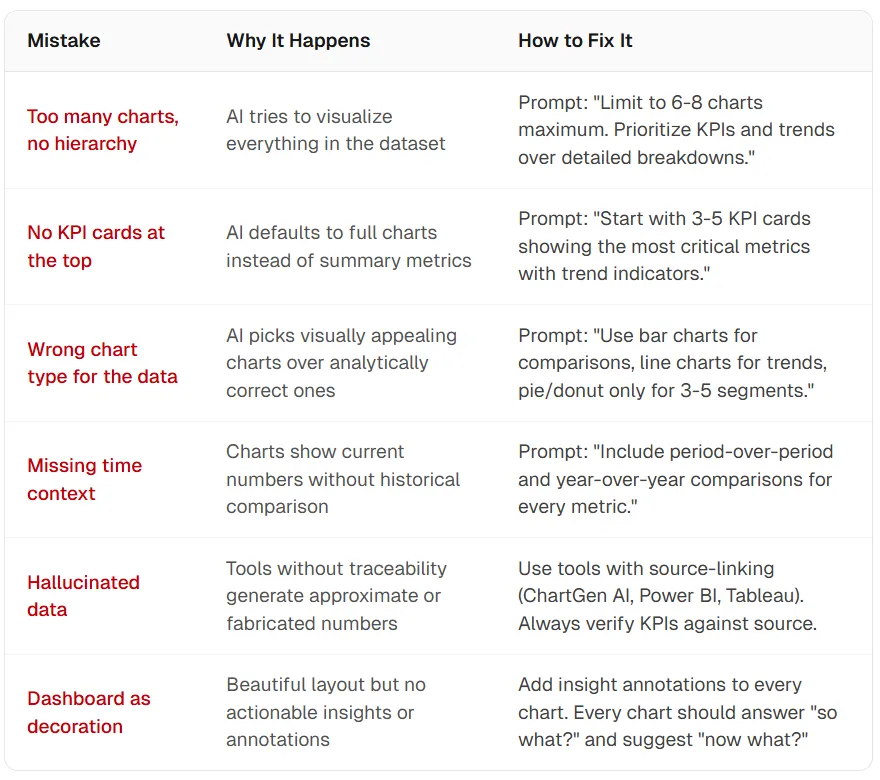
- Zu viele Diagramme, keine Hierarchie – Das Modell versucht, alles zu plotten. Fix: Begrenzen Sie Diagramme, priorisieren Sie KPIs und Trends, verschieben Sie Details in sekundäre Ansichten.
- Keine KPI-Zeile – Standardeinstellungen neigen zu vollflächigen Diagrammen. Fix: Fordern Sie explizit 3–5 KPI-Karten mit Trendindikatoren zuerst an.
- Falsche Diagrammtypen – Auffällig schlägt genau. Fix: Balken für Kategorienvergleiche, Linien für Zeit, Torten/Donuts nur für 3–5 Teile eines Ganzen.
- Fehlender Zeitkontext – Momentaufnahmen lügen durch Auslassung. Fix: Verlangen Sie Periodenvergleiche und YoY (oder relevante Baselines) für jede Metrik.
- Halluzinierte oder unbegründete Daten – Keine Rückverfolgbarkeit → kein Prüfpfad. Fix: Verwenden Sie quellenverknüpfte Tools; stichprobenartig KPIs gegen die Datei prüfen.
- Dashboard als Dekoration – Hübsches Layout, Null „Und jetzt?“ Fix: Fordern Sie Anmerkungen, die das Na und beantworten und ein Was nun pro Ansicht vorschlagen.
Der Marktkontext: Warum KI-Dashboards jetzt wichtig sind

Die Ausgaben für Analytik wachsen in den Bereichen erweiterte Analytik, visuelle Analytik und Analytik-as-a-Service, während spezialisierte Kopfzahlen oft hinter der Nachfrage zurückbleiben. KI-Dashboard-Generatoren verkürzen die letzte Meile: Von der Analyse zu einer Ansicht, die Führungskräfte in Sekunden, nicht Wochen, scannen und handeln können.
Illustratives Marktvolumen (siehe Referenzen für Quellen):
- 97,17 Mrd. $ Markt für erweiterte Analytik im Jahr 2026, auf 193,23 Mrd. $ bis 2031 (~14,7% CAGR) – MarketsandMarkets
- 22,40 Mrd. $ visuelle Analytik bis 2030 (~16,76% CAGR) – Mordor Intelligence
- 67,63 Mrd. $ Analytik-as-a-Service bis 2031 (~21,95% CAGR) – Mordor Intelligence
- ~21,7% CAGR für KI-Analytik-Plattformen bis 2034 – 24MarketReports
Häufig gestellte Fragen
Wie lange dauert es, ein Dashboard mit KI zu erstellen?
Mit Upload-zuerst-Generatoren wie ChartGen AI landet eine Multi-Chart-Executive-Ansicht oft in etwa zwei bis acht Minuten nach dem Upload – verglichen mit mehrwöchigen traditionellen BI-Zyklen für vergleichbare Qualität und Governance-Aufwand.
Was ist der beste KI-Dashboard-Generator im Jahr 2026?
„Beste“ ist anwendungsspezifisch. Für schnelle, rückverfolgbare Multi-Chart-Leinwände aus Rohdateien ist ChartGen AI eine führende Option in Tests Anfang 2026. Für Microsoft-zentrierte Unternehmen: Power BI Copilot; für maximale visuelle Tiefe: Tableau + Einstein.
Kann KI Dashboards aus Excel erstellen?
Ja – ChartGen AI, Excelmatic und Julius akzeptieren direkte Excel/CSV-Uploads. Power BI und Tableau verarbeiten ebenfalls Tabellenkalkulationen, erwarten jedoch in der Regel mehr Modellierung und Zusammenstellung.
Sind KI-generierte Dashboards korrekt?
Korrektheit folgt der Rückverfolgbarkeit. Tools, die Diagramme an Ihre Zeilen binden (ChartGen AI, Power BI, Tableau in gesteuerten Abläufen), unterstützen die Überprüfung. Tools, die ohne Herkunft ableiten oder „illustrieren“, schaffen ein Risiko für die Führungsebene.
Kann ich ein Dashboard nach der Generierung bearbeiten?
Die Fähigkeiten variieren. ChartGen AI legt Wert auf elementweise Bearbeitung auf der Leinwand; Power BI und Tableau bieten ausgereifte native Editoren; leichtere Chat-Tools exportieren möglicherweise meist statische Ansichten.
Wie viel kostet ein KI-Dashboard-Generator?
Es gibt kostenlose Tarife (z. B. ChartGen AI, Excelmatic, Plotlys kostenloser Tarif). Bezahlte Pläne reichen von etwa 20 $/Monat (Julius) bis zu 75 $+/Benutzer/Monat für Premium-BI-Sitze – bestätigen Sie immer die aktuellen Preise beim Anbieter.
Ihre Daten verdienen ein Dashboard – jetzt, nicht nächstes Quartal
Der Engpass ist selten „uns fehlen Daten“. Es ist die letzte Meile: eine klare, vertrauenswürdige visuelle Darstellung, auf die Führungskräfte ohne ein Vierteljahresprojekt reagieren können.
Laden Sie Ihre Datei hoch, sagen Sie, was wichtig ist, überprüfen Sie die Rückverfolgbarkeit, straffen Sie die Hierarchie und erweitern Sie mit Folgefragen, so wie echte Meetings ablaufen. Das ist der Workflow 2026 – Minuten Zusammenstellung statt Monate Diagramm-Fleißarbeit.
ChartGen AI wurde für Praktiker entwickelt, die ihre Metriken bereits kennen, aber keine Wochen für die Ausrichtung von Layouts aufwenden sollten: 40+ Diagrammtypen, vollständige Rückverfolgbarkeit, eine Leinwand, die mit Fragen wächst, und Verbindungen, die Ansichten aktuell halten.
Probieren Sie ChartGen AI mit Ihrem eigenen Datensatz aus und sehen Sie, wie ein fünfminütiges Executive-Dashboard aussieht.
„Das beste Dashboard ist nicht das mit den meisten Funktionen. Es ist das, das für das Meeting am Montag bereit war. Im Jahr 2026 macht KI das weitaus realistischer.“
Referenzen
- Slidescope – Zeitpläne für produktionsreife BI-Dashboards (4–12 Wochen Rahmen). slidescope.com
- Lukas Reese – Dashboard-Design und der Spannungsbogen zwischen Layoutarbeit und Erkenntniszeit. lukasreese.com
- VLDB – Forschung zu Transformations- und Vorbereitungsaufwand in BI-Workflows. vldb.org
- MarketsandMarkets – Marktgröße und CAGR erweiterte Analytik. marketsandmarkets.com
- Mordor Intelligence – Marktprognose visuelle Analytik. mordorintelligence.com
- Mordor Intelligence – Analytik-as-a-Service-Prognose. mordorintelligence.com
- 24MarketReports – KI-Analytik-Plattformwachstum. 24marketreports.com
- ChartGen AI – KI-gestützte Visualisierung und Dashboards. chartgen.ai