



Die Zukunft der Projektplanung: Vom Prompt in natürlicher Sprache zum interaktiven Gantt-Diagramm in Sekunden.
„Wenn Sie Gantt-Diagramme immer noch in Excel erstellen, lösen Sie ein Problem von 2026 mit einem Werkzeug von 1996.“
Sie kennen das. Fünfundvierzig Minuten tief in einer Excel-Datei, manuelles Ziehen farbiger Zellen, Anpassen von Spaltenbreiten, der Versuch, eine Zeitleiste zu erstellen, die nicht wie abstrakte Kunst aussieht. Dann ändert jemand ein einziges Aufgabendatum, und das gesamte Diagramm bricht zusammen. Sie fangen wieder von vorne an. Schon wieder.
Das ist keine Nischenfrustration. Teams brauchen weiterhin visuelle Zeitleisten, aber die Workflows in Excel und Google Sheets sind statisch, manuell und zerbrechlich.
Diese Anleitung zeigt, wie Sie in unter 60 Sekunden von einer Beschreibung in natürlicher Sprache oder einem Tabellen-Upload zu einem professionellen, interaktiven und bearbeitbaren Gantt-Diagramm gelangen.
Warum traditionelle Gantt-Diagramme kaputt sind

Die Realität der manuellen Gantt-Erstellung: Stunden der Formatierung, Sekunden bis zum Bruch.
Vor dem KI-Workflow stoßen die meisten Teams auf die gleichen fünf Probleme:
- Zeitfresser: Ein echtes Gantt in Excel zu erstellen, dauert bei mittlerer Komplexität oft 1-3 Stunden.
- Abhängigkeits-Hölle: Eine einzige Datumsänderung flussaufwärts kann die Zeitleisten flussabwärts stillschweigend zerstören.
- Schlechte Zusammenarbeit: Gleichzeitige Bearbeitungen zerstören oft die Zeitleistenformatierung.
- Zerbrechlich bei Skalierung: Mit wachsender Anzahl von Aufgaben, Verantwortlichen und Strömen sinkt die Lesbarkeit stark.
- Statische Ausgabe: Traditionelle Tabellen verhalten sich wie Bilder, nicht wie interaktive Planungswerkzeuge.
Das Ergebnis ist vorhersehbar: Teams verbringen mehr Zeit mit der Pflege von Zeitleisten als mit der Verwaltung des Projekts selbst.
Wie die KI-Gantt-Generierung funktioniert
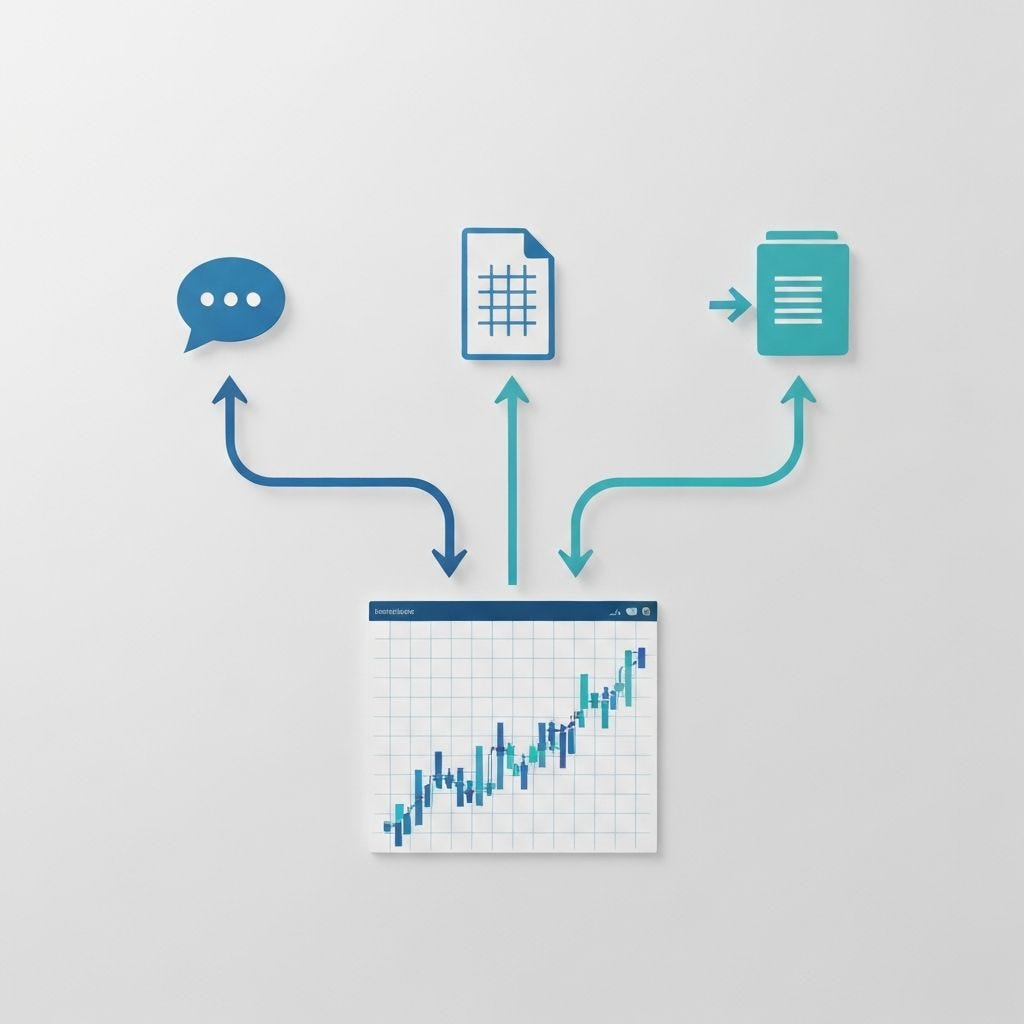
Drei Wege zum gleichen Ergebnis: Beschreiben, Hochladen oder beides kombinieren.
Die KI-Gantt-Generierung folgt drei praktischen Methoden:
- Natürlicher Sprach-Prompt
- Beschreiben Sie Phasen, Dauer und Abhängigkeiten in klarem Englisch.
- Am besten für neue Projekte und Planung von Grund auf.
- Tabellen-Upload
- Laden Sie Excel-/CSV-/Sheets-Daten mit Aufgaben, Daten, Verantwortlichen und Status hoch.
- Am besten für die Migration bestehender Pläne.
- Hybrid-Workflow
- Zuerst hochladen, dann mit Prompts wie „Fügen Sie der QA zwei Wochen hinzu“ oder „Teilen Sie die Entwicklung in Frontend- und Backend-Tracks auf“ verfeinern.
- Am besten für iterative Szenarioplanung.
Eine hochwertige Ausgabe sollte bearbeitbare Aufgabenbalken, Abhängigkeitspfeile, Fortschrittsstatus, Verantwortlichen-Beschriftungen, Meilensteine, Zoomstufen und Exportoptionen enthalten.
Schritt-für-Schritt: Erstellen Sie Ihr erstes KI-Gantt-Diagramm
- Definieren Sie den Projektumfang klar in 2-5 Sätzen.
- Wählen Sie den Eingabemodus: Prompt, Upload oder Hybrid.
- Überprüfen Sie Abhängigkeiten, Dauern und Meilensteinplatzierung.
- Bearbeiten Sie inline, anstatt von Grund auf neu zu erstellen.
- Passen Sie das Thema und die Zoomstufe für Stakeholder an.
- Teilen und exportieren Sie als PNG, SVG, PDF oder Excel.
Worauf Sie in einem Gantt-KI-Tool achten sollten
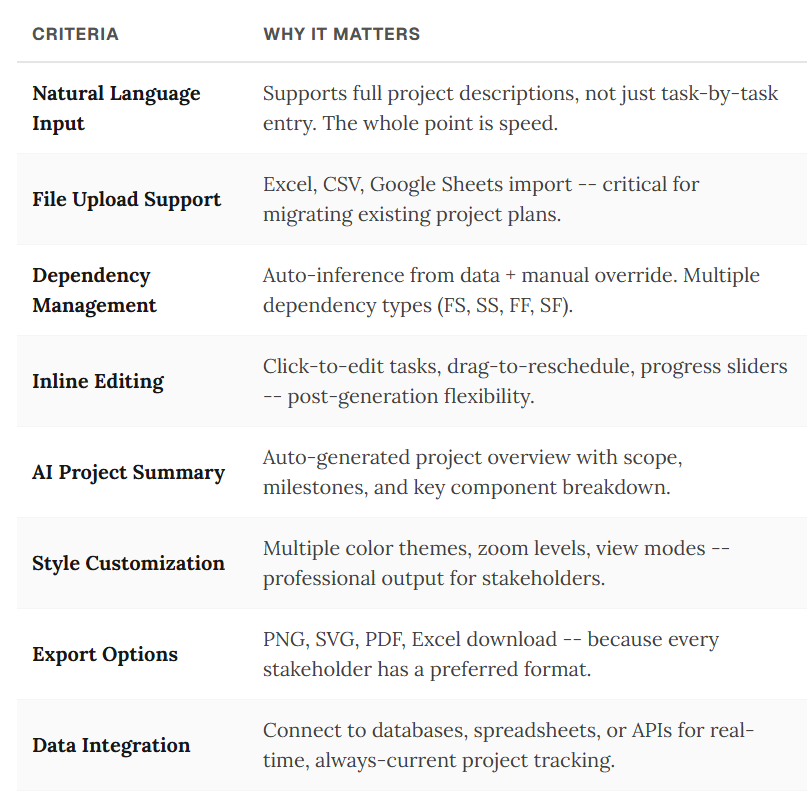
Nicht alle KI-Gantt-Generatoren sind gleich.
Bewerten Sie Tools basierend auf:
- Generierungsqualität aus realen Eingaben
- Inline-Aufgabenbearbeitung und Abhängigkeitsverwaltung
- Zusammenarbeit und Freigabefähigkeit
- Unterstützung des Exports in mehrere Formate
- Fähigkeit, komplexe, mehrphasige Zeitleisten in großem Maßstab zu verarbeiten
Echtes Beispiel: Von der Tabelle zum interaktiven Gantt mit einem Prompt
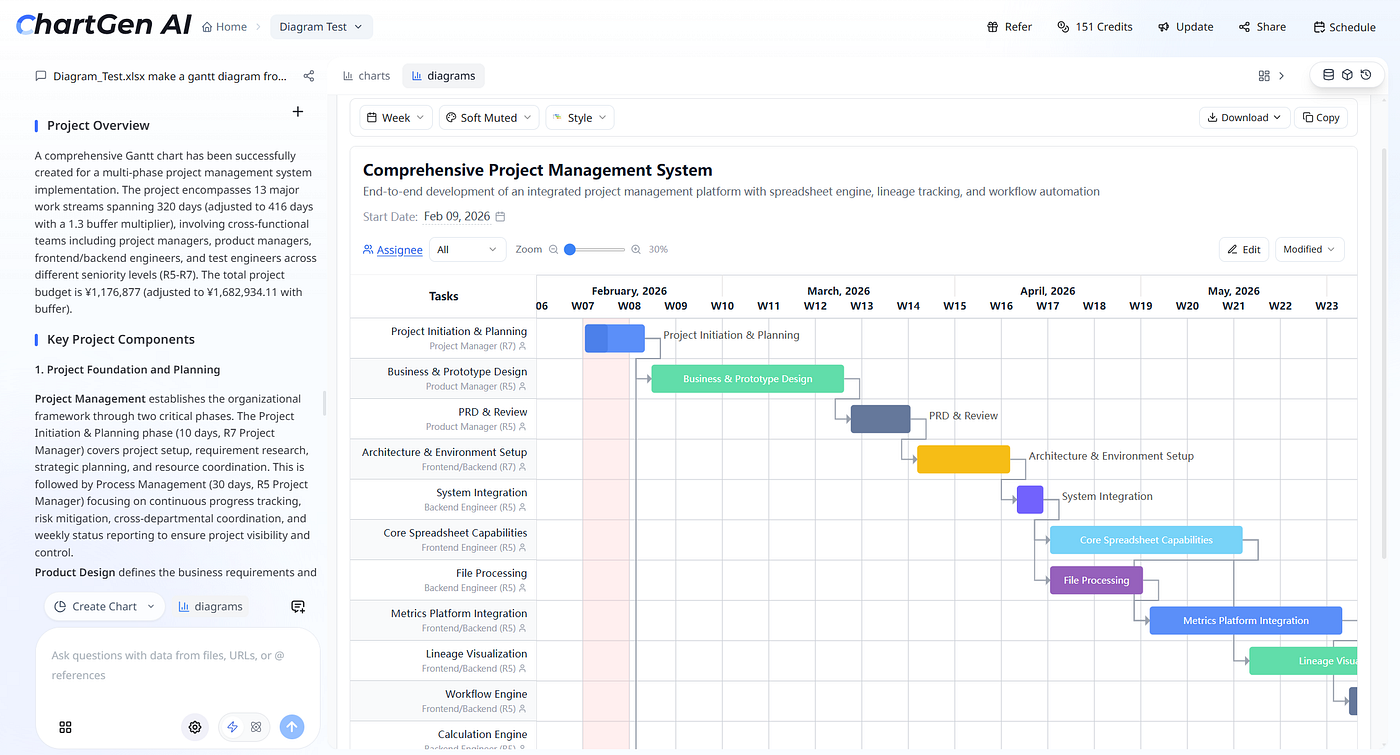
Ein vollständiges Gantt-Diagramm, generiert aus einem Excel-Upload in unter 30 Sekunden.
In einem praktischen Test:
- Eingabe: Tabellenkalkulation eines mehrphasigen Projekts (13 Arbeitsströme)
- Prompt: „Erstelle ein Gantt-Diagramm aus diesen Daten“
- Generierungszeit: unter 30 Sekunden
Die Ausgabe umfasste Platzierung in der Zeitleiste, Zuordnung der Verantwortlichen, farbcodierte Phasen und Abhängigkeitsfluss.
Bearbeitung nach der Generierung ist am wichtigsten
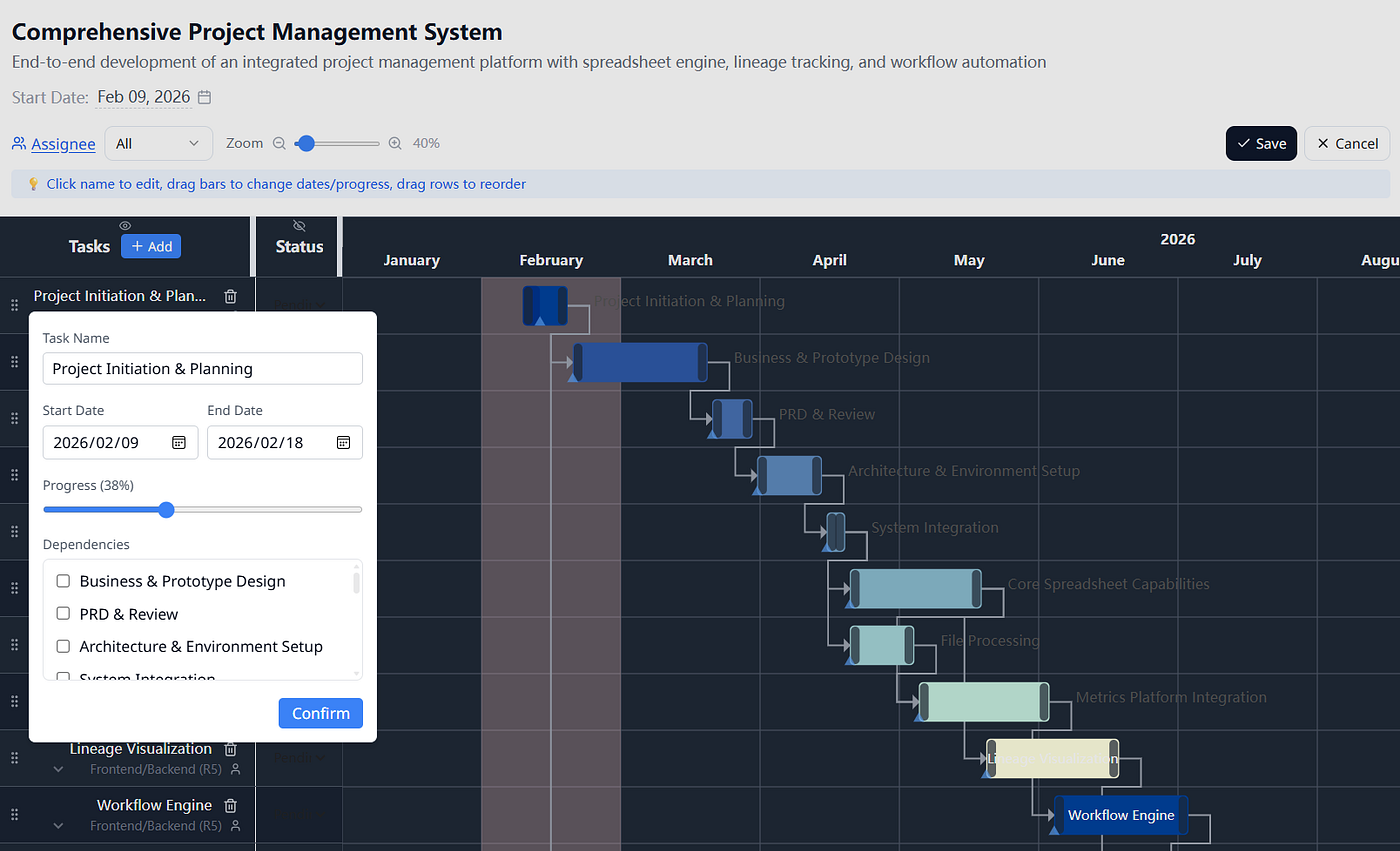
Klicken Sie auf eine beliebige Aufgabe, um Namen, Daten, Fortschritt und Abhängigkeiten zu bearbeiten, ohne das Diagramm zu verlassen.
Die wichtigste Funktion ist das, was nach der Generierung passiert:
- Inline-Aufgabenbearbeitung
- Visuelles Ziehen von Balken zur Neuplanung
- Abhängigkeitsaktualisierungen über Schnellsteuerungen
- Neuanordnen von Zeilen
- Wechseln von Stil/Zoom
Hier werden KI-Zeitleisten zu operativen Werkzeugen, nicht nur zu Demo-Ausgaben.
Über Gantt hinaus: Der neue Planungsarbeitsbereich

Das Gantt-Diagramm ist der Ausgangspunkt, nicht das Ziel.
Moderne Teams benötigen auch Ressourcen-, Status- und Budgetansichten. KI-native Workflows können diese verbundenen Artefakte aus denselben Daten generieren, sodass Entscheidungen in einem einzigen, beständigen Arbeitsbereich getroffen werden.
Hören Sie auf zu bauen, beginnen Sie zu beschreiben

Der alte Weg versus der neue Weg wird in gesparten Stunden gemessen.
Manuelle Gantt-Konstruktion ergab in einer anderen Ära Sinn. Im Jahr 2026 ist die praktische Voreinstellung:
- Beschreiben Sie Ihr Projekt
- Laden Sie Ihre Daten hoch
- Generieren Sie eine interaktive Zeitleiste
- Verfeinern Sie mit Folge-Prompts
- Teilen Sie sie mit Ihrem Team
Wenn Ihr Zeitleistenprozess immer noch von Tabellenkalkulationsformatierungen abhängt, versuchen Sie den Ein-Prompt-Workflow einmal. Der Unterschied in Geschwindigkeit und Bearbeitbarkeit ist sofort spürbar.
Wichtige Erkenntnisse
- Traditionelle Tabellenkalkulations-Workflows für Gantt-Diagramme sind langsam, zerbrechlich und schwer skalierbar
- KI-Generierung komprimiert die Zeitleistenerstellung von Stunden auf Sekunden
- Das richtige Tool muss eine starke Nachbearbeitung unterstützen, nicht nur die erste Ausgabe
- Prompt- + Daten-Upload-Workflows machen die Projektplanung schneller und einfacher zu pflegen