


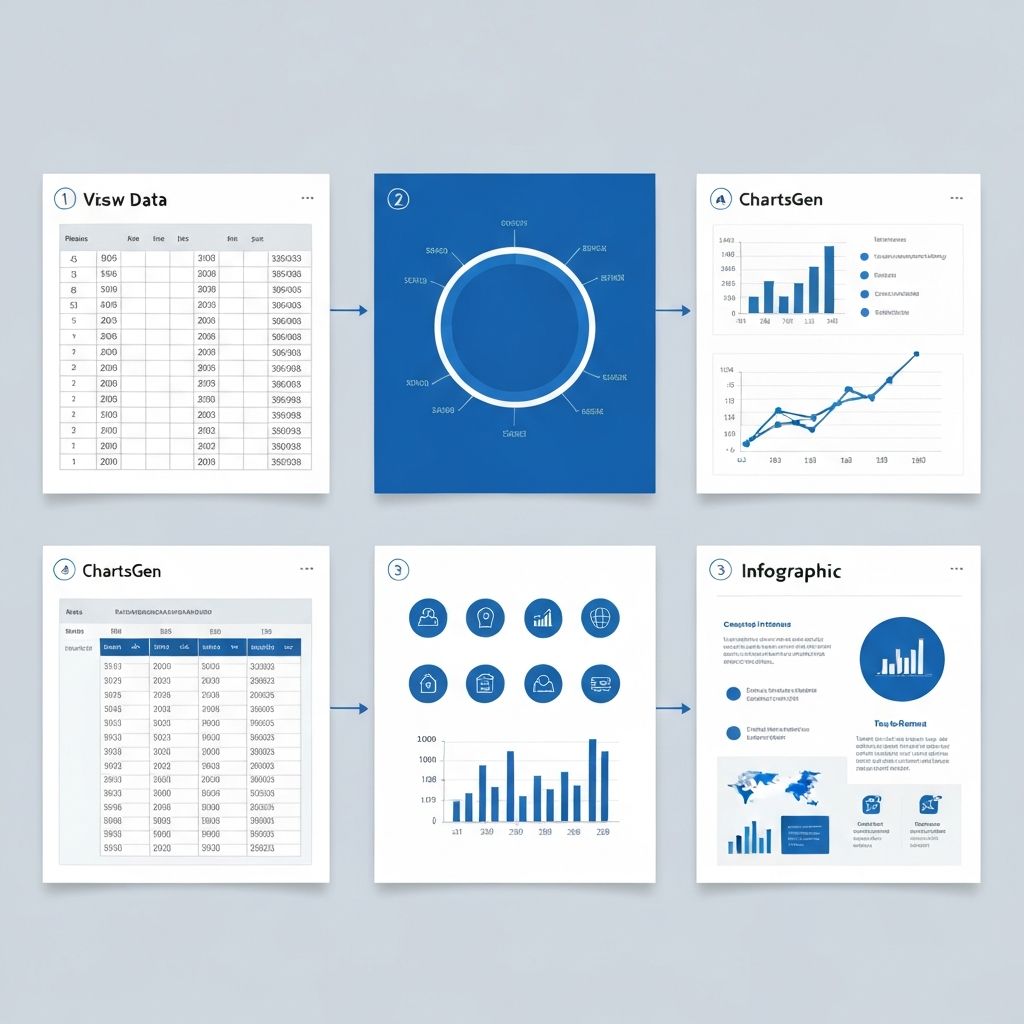
Tabellenkalkulationen sind, wo Daten leben. Infografiken sind, wo Daten zum Leben erwachen. Diese Anleitung zeigt Ihnen, wie Sie diese Lücke überbrücken – indem Sie Zeilen und Spalten in visuelle Geschichten verwandeln, die fesseln, informieren und überzeugen.
Warum Infografiken besser sind als rohe Tabellenkalkulationen
Bevor wir ins Wie eintauchen, lassen Sie uns verstehen, warum das wichtig ist:
Tabellenkalkulationen sind für Analysen. Sie sind leistungsstark beim Speichern, Berechnen und Manipulieren von Daten.
Infografiken sind für die Kommunikation. Sie sind dafür gestaltet, dass Menschen schnell wichtige Erkenntnisse verstehen.
Die Zahlen:
- Visuelle Elemente werden 60.000x schneller verarbeitet als Text
- Infografiken werden 3x häufiger geteilt als andere Inhalte
- 65 % der Menschen sind visuelle Lerner
- Die Behaltensleistung steigt um 55 %, wenn Daten visualisiert werden
Ihre Tabellenkalkulation hat wertvolle Erkenntnisse. Eine Infografik hilft ihnen, Ihr Publikum zu erreichen.
Der 5-Schritte-Prozess im Überblick
- Prüfen Sie Ihre Daten – Welche Geschichte können sie erzählen?
- Identifizieren Sie wichtige Erkenntnisse – Was ist am wichtigsten?
- Wählen Sie Ihr Format – Welche Art von Infografik?
- Erstellen Sie Visualisierungen – Zahlen in Grafiken umwandeln
- Designen und verfeinern – Machen Sie es professionell
Lassen Sie uns in jeden Schritt eintauchen.
Schritt 1: Prüfen Sie Ihre Tabellenkalkulationsdaten
Nicht alle Tabellenkalkulationsdaten eignen sich für gute Infografiken. Beginnen Sie mit einer ehrlichen Bewertung.
Fragen, die Sie stellen sollten
Sind die Daten interessant?
Prozentsatz der Mitarbeiter, die täglich E-Mail nutzen: 94 % → Nicht interessant (offensichtlich)
Prozentsatz der E-Mails, die innerhalb von 6 Sekunden gelesen werden: 47 % → Interessant (überraschend)
Gibt es eine Geschichte?
Suchen Sie nach:
- Trends (Aufwärts/Abwärts über die Zeit)
- Vergleichen (Dieses vs. jenes)
- Ranglisten (Beste bis schlechteste)
- Beziehungen (Wenn X passiert, passiert Y)
- Anomalien (das Unerwartete)
Sind die Daten zuverlässig?
Infografiken werden oft weit verbreitet. Verifizieren Sie Ihre Quellen und seien Sie bereit, sie zu zitieren.
Checkliste für die Datenaufbereitung
Vor dem Erstellen visueller Elemente:
- [ ] Doppelte Einträge entfernen
- [ ] Fehlende Werte ausfüllen oder behandeln
- [ ] Formate standardisieren (Daten, Währungen, Prozentsätze)
- [ ] Abgeleitete Metriken berechnen (Durchschnitte, Wachstumsraten)
- [ ] Ausreißer identifizieren und entscheiden, wie damit umzugehen ist
- [ ] Kleine Kategorien gegebenenfalls in "Sonstige" gruppieren
Beispiel: Bereinigung von Verkaufsdaten
Rohe Tabellenkalkulation:
| Datum | Vertreter | Region | Verkauf | Produkt |
|---|---|---|---|---|
| 1/15/25 | John | Norden | 5.200 $ | Widget A |
| 18. Jan | Sarah | Süden | 4800 | Widget B |
| 2025-01-22 | John | NORDEN | 6.100,00 $ | widget a |
Bereinigte Daten:
| Datum | Vertreter | Region | Verkauf | Produkt |
|---|---|---|---|---|
| 2025-01-15 | John | Norden | 5200 | Widget A |
| 2025-01-18 | Sarah | Süden | 4800 | Widget B |
| 2025-01-22 | John | Norden | 6100 | Widget A |
Inkonsistente Formate erzeugen Fehler. Bereinigen Sie vor der Visualisierung.
Schritt 2: Identifizieren Sie wichtige Erkenntnisse
Eine Infografik sollte 3–7 wichtige Datenpunkte haben. Mehr überfordert die Betrachter.
Finden Sie Ihre Geschichte
Analysieren Sie Ihre Daten auf diese Erzählmuster:
Die Veränderungsgeschichte
"Umsatz wuchs um 47 % im Jahresvergleich"
Fokus: Vorher vs. nachher, Trend über die Zeit
Die Vergleichsgeschichte
"Unternehmen A liefert 3x schneller als Unternehmen B"
Fokus: Zwei oder mehr Entitäten werden verglichen
Die Ranglistengeschichte
"Top 5 Gründe für Kundenabwanderung"
Fokus: Geordnete Liste von wichtig bis unwichtig
Die Verhältnisgeschichte
"Mobile Nutzer machen 68 % des Traffics aus"
Fokus: Teil-Ganzes-Beziehungen
Die Korrelationsgeschichte
"Unternehmen, die wöchentlich bloggen, erhalten 4x mehr Leads"
Fokus: Beziehung zwischen Variablen
Erstellen Sie Ihre Erkenntnis-Hierarchie
Ordnen Sie Ihre Erkenntnisse nach Wichtigkeit:
- Held-Statistik: Die einzelne, überzeugendste Zahl (größte in der Infografik)
- Unterstützende Statistiken: 2–3 Zahlen, die Kontext liefern
- Detail-Statistiken: Zusätzliche Daten für neugierige Betrachter
Beispielhierarchie:
| Ebene | Erkenntnis | Behandlung |
|---|---|---|
| Held | 78 % der Kunden bevorzugen Chat-Support | Groß, zentriert |
| Unterstützend | Durchschnittliche Antwortzeit von 45 Sekunden | Mittlere Größe |
| Unterstützend | Zufriedenheitsbewertung von 92 % | Mittlere Größe |
| Detail | Top 3 Probleme, die per Chat gelöst wurden | Kleiner, Listenformat |
Schritt 3: Wählen Sie Ihr Infografik-Format
Unterschiedliche Datengeschichten erfordern unterschiedliche Formate.
Statistische Infografik
Am besten für: Präsentieren von Zahlen, Prozenten und Datenvergleichen
Struktur:
- Held-Statistik oben
- 3–5 unterstützende Statistiken in visuellen Abschnitten
- Minimaler Text, maximale Wirkung
Verwenden, wenn: Sie 5–10 überzeugende Datenpunkte teilen möchten
Zeitstrahl-Infografik
Am besten für: Veränderungen über die Zeit zeigen, Projektgeschichte, Evolution
Struktur:
- Horizontaler oder vertikaler Zeitstrahl
- Wichtige Ereignisse/Meilensteine markiert
- Datenpunkte in jeder Phase
Verwenden, wenn: Zeit eine Schlüsselvariable in Ihrer Geschichte ist
Vergleichs-Infografik
Am besten für: Dieses vs. jenes, Vorher/Nachher, Option A vs. Option B
Struktur:
- Nebeneinander-Layout
- Passende Kategorien für jede Seite
- Visuelle Indikatoren für Gewinner/bessere Option
Verwenden, wenn: Sie Betrachtern helfen, zwischen Optionen zu wählen
Prozess-Infografik
Am besten für: Anleitungen, Workflows, Schritt-für-Schritt-Erklärungen
Struktur:
- Nummerierte Schritte
- Flusspfeile, die Phasen verbinden
- Symbole, die jeden Schritt darstellen
Verwenden, wenn: Ihre Daten eine Sequenz oder Prozedur beschreiben
Geografische Infografik
Am besten für: Standortbasierte Daten, regionale Vergleiche, Marktpräsenz
Struktur:
- Karte als primäres visuelles Element
- Daten nach Region überlagert
- Legende erklärt Farben/ Größen
Verwenden, wenn: Geografie zentral für die Geschichte ist
Listen-Infografik
Am besten für: Ranglisten, Tipps, gruppierte Datenpunkte
Struktur:
- Nummerierte oder Aufzählungs-Elemente
- Symbole für visuelles Interesse
- Kurzer Text für jeden Punkt
Verwenden, wenn: Sie geordnete oder kategorisierte Informationen haben
Schritt 4: Erstellen Sie Ihre Visualisierungen
Jetzt verwandeln Sie Ihre Daten in Diagramme und Grafiken.
Tools für Tabellenkalkulation zu Diagramm
KI-gestützt (schnellste)
- ChartGen: Tabellenkalkulationsdaten einfügen, sofort professionelle Diagramme erhalten
- Am besten für: Schnelle Umsetzung, mehrere Diagrammtypen, konsistente Qualität
In Tabellenkalkulationen integriert
- Excel-Diagramme: Integrierte, vertraute Oberfläche
- Google Sheets-Diagramme: Kollaborativ, Cloud-basiert
- Am besten für: Einfache Diagramme, bestehender Workflow
Design-Tools
- Canva: Vorlagen + Diagramm-Widgets
- Piktochart: Infografik-spezifisch
- Am besten für: Vollständige Infografik-Erstellung mit Design-Elementen
Diagrammtypen für Infografiken
| Datentyp | Bestes Diagramm | Infografik-Stil |
|---|---|---|
| Teile eines Ganzen | Donut-Diagramm | Farbig, direkt beschriftet |
| Vergleich | Horizontaler Balken | Symbol-verstärkte Balken |
| Veränderung über Zeit | Linien- oder Flächendiagramm | Vereinfacht, Höhepunkte hervorgehoben |
| Rangliste | Piktogramm-Diagramm | Symbole repräsentieren Mengen |
| Einzelne Statistik | Große Zahl | Typografie-fokussiert |
| Beziehung | Vereinfachtes Streudiagramm | Nur wichtige Punkte |
Infografik-taugliche Diagramm-Anpassungen
Standard-Geschäftsdiagramme benötigen Anpassungen für Infografiken:
Vereinfachen
- Gitternetzlinien entfernen
- Achsenbeschriftungen minimieren
- Runde Zahlen verwenden (47 % statt 46,8 %)
Verbessern
- Direkte Beschriftungen zu Datenpunkten hinzufügen
- Markenfarben konsistent verwenden
- Wo angebracht, Symbole einfügen
Größe
- Größerer Text als bei Standard-Diagrammen
- Mehr Weißraum
- Mobile-freundliche Proportionen
Beispiel: Transformation eines Verkaufsdiagramms
Originales Excel-Diagramm: Komplexes 12-Monats-Liniendiagramm mit zwei Achsen, Legende, Gitternetzlinien
Infografik-Version:
- Vereinfacht, um Startpunkt, Endpunkt und Trend zu zeigen
- Große "47 % Wachstum"-Beschriftung
- Einzelne Farbe mit Hervorhebung des letzten Monats
- Legende entfernt (nur eine Reihe)
- Aufwärtspfeilsymbol hinzugefügt
Schritt 5: Design und Zusammenstellung
Mit Ihren erstellten Diagrammen setzen Sie die finale Infografik zusammen.
Layout-Prinzipien
Visuelle Hierarchie
- Wichtigste Information größer/höher
- Das Auge von oben nach unten oder links nach rechts führen
- Zusammengehörige Informationen gruppieren
Weißraum
- Füllen Sie nicht jeden Pixel
- Atemraum verbessert Lesbarkeit
- Mindestens 20 % Weißraum
Ausrichtung
- Elemente an einem Raster ausrichten
- Konsistente Ränder durchgehend
- Keine schwebenden, zufällig platzierten Elemente
Farbstrategie
Wählen Sie eine Palette:
- 1 Primärfarbe (Marke oder datenangemessen)
- 1–2 Akzentfarben
- Neutrale Farbe für Text und Hintergründe
- Auf 4–5 Farben insgesamt begrenzen
Farben sinnvoll einsetzen:
- Schlüsselzahlen hervorheben
- Datenkategorien unterscheiden
- Visuelle Hierarchie schaffen
Kontrast sicherstellen:
- Dunkler Text auf hellem Hintergrund (oder umgekehrt)
- Lesbarkeit in tatsächlicher Größe testen
Typografie-Regeln
Schriftauswahl:
- 1 Schriftart für Überschriften (kann dekorativ sein)
- 1 Schriftart für Fließtext (muss lesbar sein)
- Maximal 2 Schriftfamilien
Größen-Hierarchie:
- Held-Statistiken: 36–72 pt
- Abschnittsüberschriften: 24–36 pt
- Fließtext: 14–18 pt
- Quellenangaben: 10–12 pt
Vermeiden Sie:
- Versalien für langen Text
- Zentrierte Absätze
- Schriftarten kleiner als 10 pt
Kontext hinzufügen
Jede Infografik benötigt:
Titel: Klar, überzeugend, beinhaltet das Thema
Untertitel/Einleitung: Ein Satz, der die Daten einrahmt
Quellenangaben: Woher stammen diese Daten?
Markenbildung: Logo, Website oder Firmenname
Handlungsaufforderung: Was sollten Betrachter als Nächstes tun?
Export und Teilen
Dateiformate
PNG: Bestens für soziale Medien, Webnutzung
- Hohe Qualität bei angemessener Dateigröße
- Universelle Kompatibilität
- Keine Transparenz benötigt? Verwenden Sie JPEG
PDF: Bestens für Drucken, Herunterladen
- Skaliert ohne Qualitätsverlust
- Professionelles Erscheinungsbild
- Einfach zu drucken
SVG: Bestens für Web mit Skalierungsbedarf
- Unendliche Skalierung
- Kleine Dateigröße
- In Design-Tools bearbeitbar
Größenrichtlinien
| Plattform | Empfohlene Größe |
|---|---|
| Blog/Website | 800 px Breite (Höhe variiert) |
| 735 × 1102 px | |
| 1080 × 1080 px (quadratisch) oder 1080 × 1350 px | |
| 1200 × 1200 px oder 1200 × 627 px | |
| Twitter/X | 1200 × 675 px |
| Druck (A4) | 2480 × 3508 px bei 300 dpi |
Optimierungstipps
Für Web:
- Bilder komprimieren (TinyPNG oder ähnlich)
- Unter 1 MB Dateigröße anstreben
- Beschreibende Dateinamen für SEO verwenden
Zum Teilen:
- Mehrere Größen für verschiedene Plattformen erstellen
- Alt-Text beim Posten einfügen
- Eine ansprechende Bildunterschrift/Beschreibung hinzufügen
Häufige Fehler, die zu vermeiden sind
Fehler 1: Zu viele Daten
Infografiken sind keine Datenabladeplätze. Wenn Sie 50 Datenpunkte haben, ist das ein Bericht, keine Infografik.
Behebung: Reduzieren Sie schonungslos auf 5–7 Schlüsselpunkte.
Fehler 2: Irreführende Visualisierungen
Abgeschnittene Achsen, 3D-Effekte und inkonsistente Skalen verzerren die Wahrnehmung.
Behebung: Verwenden Sie ehrliche, standardmäßige Diagrammpraktiken. Beginnen Sie Balkendiagramme bei Null.
Fehler 3: Schlechte Lesbarkeit
Winziger Text, geringer Kontrast, überladene Layouts machen Infografiken nutzlos.
Behebung: Testen Sie in tatsächlicher Betrachtungsgröße. Wenn Sie blinzeln müssen, beheben Sie es.
Fehler 4: Keine klare Geschichte
Eine Sammlung zufälliger Statistiken ist keine Infografik – es ist ein Durcheinander.
Behebung: Definieren Sie Ihre Erzählung vor dem Designen. Was ist die eine Sache, die sich Betrachter merken sollen?
Fehler 5: Mobile ignorieren
Über 50 % des Inhalts wird auf Mobiltelefonen betrachtet. Eine großartige Desktop-Infografik kann auf Mobilgeräten unlesbar sein.
Behebung: Erstellen Sie mobile-optimierte Versionen oder entwerfen Sie mit Mobile-First-Proportionen.
Tool-Vergleich
| Tool | Am besten für | Lernkurve | Kosten |
|---|---|---|---|
| ChartGen | Schnelle Diagrammerstellung | Einfach | Kostenlos |
| Canva | Vollständiges Infografik-Design | Einfach | Kostenlose Stufe verfügbar |
| Piktochart | Datenfokussierte Infografiken | Mittel | Kostenlose Stufe verfügbar |
| Venngage | Business-Infografiken | Mittel | Bezahlt |
| Adobe Illustrator | Professionelle kundenspezifische Arbeit | Schwer | Bezahltes Abonnement |
| Figma | Kollaboratives Design | Mittel | Kostenlose Stufe verfügbar |
Empfohlener Workflow
- Daten bereinigen in Excel/Google Sheets
- Diagramme generieren mit ChartGen
- Diagramme exportieren als PNG oder SVG
- Infografik zusammenstellen in Canva oder Piktochart
- Exportieren in mehreren Größen für verschiedene Plattformen
Praxisbeispiel: Q4-Verkaufsbericht-Infografik
Ausgangstabellenkalkulation: 500 Zeilen Transaktionsdaten
Schritt 1: Wichtige Erkenntnisse identifiziert
- Gesamtumsatz: 2,4 Mio. $ (Held-Statistik)
- 23 % Wachstum vs. Q3
- Top-Produkt: Widget Pro (45 % der Verkäufe)
- Beste Region: Westküste (38 % des Umsatzes)
- Kundenzufriedenheit: 4,6/5
Schritt 2: Format gewählt – Statistische Infografik
Schritt 3: Diagramme erstellt
- Große "2,4 Mio. $"-Typografie für Held
- Pfeilindikator, der 23 % Wachstum zeigt
- Donut-Diagramm für Produktmix
- Horizontale Balken für regionale Aufschlüsselung
- Sterne-Bewertungsvisualisierung für Zufriedenheit
Schritt 4: Design zusammengesetzt
- Unternehmensfarben (Blau + Orange)
- Saubere Sans-Serif-Schrift
- Vertikales Layout für einfaches Scrollen
- Logo unten mit Q4-Zeitraum
Schritt 5: Exportiert
- Vollauflösung PNG für Präsentation
- Komprimierte Version für E-Mail
- Quadratischer Zuschnitt für LinkedIn
Fazit
Das Erstellen von Infografiken aus Tabellenkalkulationen ist teilweise Datenanalyse, teilweise Design und teilweise Geschichtenerzählen. Die besten Infografiken:
- Beginnen mit interessanten, verifizierten Daten
- Fokussieren auf 3–7 wichtige Erkenntnisse
- Verwenden angemessene Diagrammtypen
- Befolgen Design-Best-Practices
- Erzählen eine klare, einprägsame Geschichte
Ihre Tabellenkalkulation hat Geschichten, die darauf warten, erzählt zu werden. Beginnen Sie mit ChartGen, um Ihre Daten in professionelle Diagramme zu verwandeln, und setzen Sie dann Ihre Infografik mit dem Design-Tool Ihrer Wahl zusammen.
Der Unterschied zwischen Daten, die ignoriert werden, und Daten, die Maßnahmen antreiben? Visualisierung.