



Balkendiagramme: einfach im Konzept, wirkungsvoll, wenn richtig gemacht, katastrophal, wenn falsch gemacht.
Balkendiagramme sind das Arbeitstier der Datenvisualisierung. Sie kommen in mehr Geschäftspräsentationen, Berichten und Dashboards vor als jeder andere Diagrammtyp. Der Grund ist einfach: Die Balkenlänge ist die genaueste visuelle Kodierung zum Vergleichen von Mengen. Menschen können Unterschiede in der Länge mit bemerkenswerter Präzision wahrnehmen – genauer als Unterschiede in der Fläche (Kreisdiagramme) oder Position (Punktdiagramme).
Aber Einfachheit erzeugt Selbstgefälligkeit. Dieselben Balkendiagramme, die in Vorstandsetagen dominieren, sind auch die am häufigsten falsch gestalteten: abgeschnittene Achsen, die Unterschiede übertreiben, 3D-Effekte, die die Wahrnehmung verzerren, Regenbogen-Farbpaletten, die die Bedeutung verschleiern, unsortierte Kategorien, die Muster verbergen.
Im Jahr 2026 haben KI-Balkendiagramm-Ersteller die Gleichung verändert. Beschreiben Sie Ihre Daten, laden Sie eine Tabelle hoch oder fügen Sie eine Tabelle ein – und erhalten Sie in Sekunden ein professionell gestaltetes Balkendiagramm. Aber KI garantiert keine gute Gestaltung. Sie müssen immer noch wissen, welche Art von Balkendiagramm zu Ihren Daten passt, welche Gestaltungsregeln zu befolgen sind und wann ein Balkendiagramm überhaupt nicht die richtige Wahl ist.
Was dieser Leitfaden abdeckt: Die fünf Arten von Balkendiagrammen und wann man sie verwendet, zehn Gestaltungsregeln, die professionelle Diagramme von amateurhaften unterscheiden, die sieben häufigsten Balkendiagrammfehler, wie KI-Balkendiagramm-Ersteller funktionieren, eine Schritt-für-Schritt-Erstellungsanleitung und wie Sie zwischen Balkendiagrammen und anderen Visualisierungstypen entscheiden.
Die 5 Arten von Balkendiagrammen (und wann man sie verwendet)
Nicht alle Balkendiagramme sind gleich. Jeder Typ beantwortet eine andere Frage zu Ihren Daten.
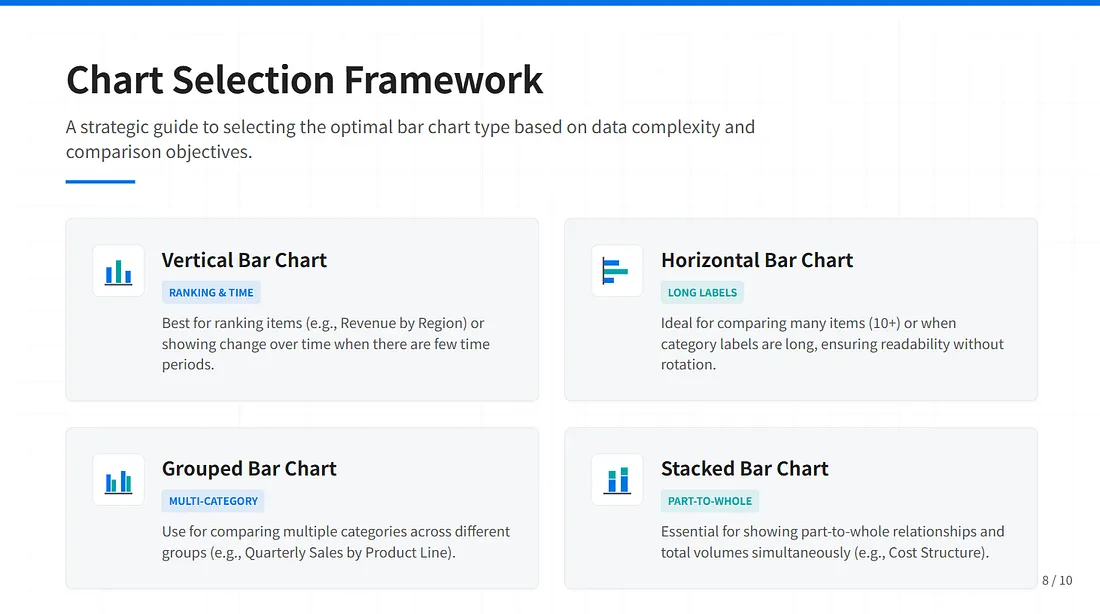
Typ 1: Vertikales Balkendiagramm (Säulendiagramm)
RANGORDNUNG & ZEIT
Balken erstrecken sich nach oben von einer horizontalen Achse. Am besten zum Vergleichen von Werten über eine kleine Anzahl von Kategorien (3–8), insbesondere wenn die Beschriftungen kurz sind.
Klassischer Anwendungsfall: Quartalsumsatz nach Produktlinie, monatlicher Umsatzvergleich.
Entscheidungsregel: Verwenden Sie es, wenn die Kategoriebeschriftungen horizontal passen und Sie weniger als 10 Kategorien haben.
Typ 2: Horizontales Balkendiagramm
LANGE BESCHRIFTUNGEN
Balken erstrecken sich nach rechts von einer vertikalen Achse. Am besten zum Vergleichen von Werten, wenn Kategorienamen lang sind oder wenn viele Elemente in einer Rangfolge dargestellt werden.
Klassischer Anwendungsfall: Top 20 Länder nach BIP, Mitarbeiterzufriedenheitswerte nach Abteilung, Marktanteil nach Unternehmen.
Entscheidungsregel: Verwenden Sie es, wenn Sie viele Kategorien (10+) haben oder Kategoriebeschriftungen länger als 2–3 Wörter sind. Horizontale Balken halten die Beschriftungen auch bei vielen Kategorien lesbar.
Typ 3: Gruppiertes (gruppiertes) Balkendiagramm
MEHRERE KATEGORIEN
Mehrere Balken nebeneinander für jede Kategorie, die Untergruppen vergleichen. Am besten zum Vergleichen einzelner Werte über Kategorien UND über Serien hinweg.
Klassischer Anwendungsfall: Umsatz nach Region, aufgeschlüsselt nach Produktlinie (Vergleich von Produkt A vs. B vs. C innerhalb jeder Region).
Entscheidungsregel: „Welche Serie ist für jede Kategorie größer?“ – verwenden Sie gruppiert.
Typ 4: Gestapeltes Balkendiagramm
TEIL-zu-GANZES
Segmente, die innerhalb eines einzelnen Balkens gestapelt sind, zeigen Teile eines Ganzen. Am besten zum gleichzeitigen Darstellen von Zusammensetzung und Gesamtsumme.
Klassischer Anwendungsfall: Umsatz nach Kanal, gestapelt nach Produktkategorie. Kostenstruktur mit fixen vs. variablen Kosten.
Entscheidungsregel: „Wie tragen Teile zum Ganzen bei?“ – verwenden Sie gestapelt.
Typ 5: 100 % gestapeltes Balkendiagramm
VERHÄLTNISMÄSSIG
Alle Balken haben die gleiche Länge (100 %) und zeigen die proportionale Zusammensetzung. Am besten zum Vergleichen von Proportionen über Kategorien hinweg, wenn die Gesamtsummen unterschiedlich sind.
Klassischer Anwendungsfall: Marktanteil nach Jahr (jedes Jahr = 100 %), Budgetverteilung nach Abteilung.
Entscheidungsregel: Verwenden Sie es, wenn die Gesamtsummen stark variieren und Sie sich für relative Anteile interessieren, nicht für absolute Werte.
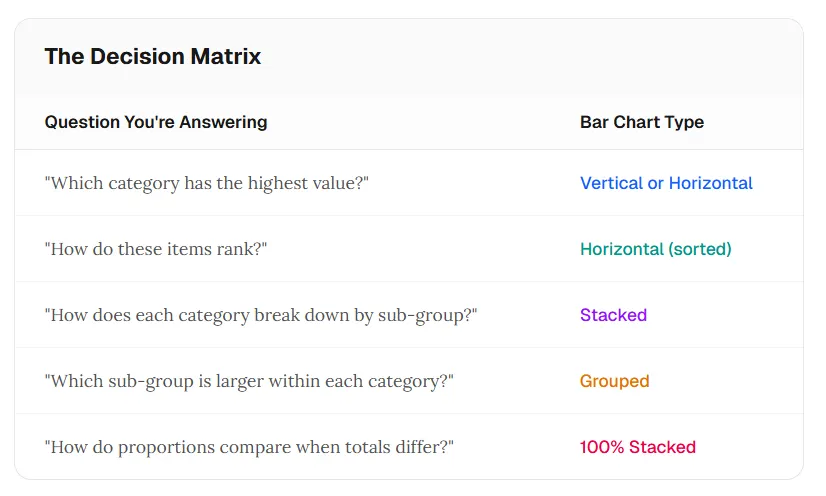
Die Entscheidungsmatrix
Verwenden Sie eine einfache Matrix, um Ihre analytische Frage der Balkendiagrammvariante zuzuordnen: ein Wert pro Kategorie → einfaches vertikales oder horizontales; mehrere Serien pro Kategorie → gruppiert; Zusammensetzung innerhalb jedes Balkens → gestapelt; Proportionen, wenn Gesamtsummen unterschiedlich sind → 100 % gestapelt.
10 Gestaltungsregeln für professionelle Balkendiagramme
Diese Regeln trennen „gut genug“ von „vorstandstauglich“. Verstoßen Sie auf eigene Gefahr.
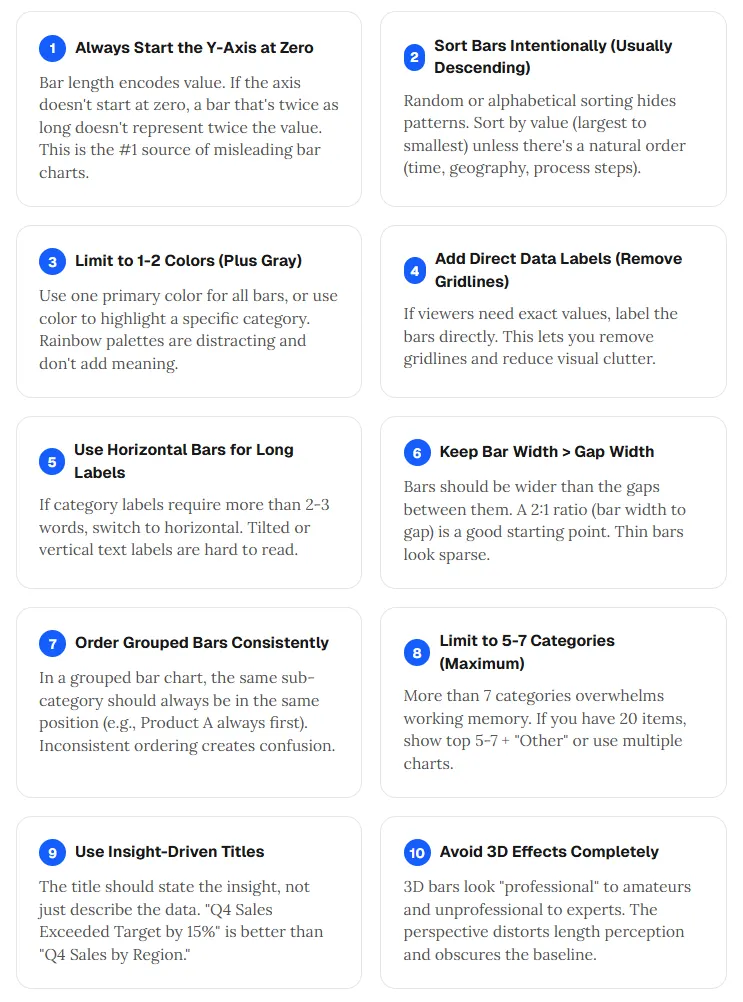
- Beginnen Sie die Y-Achse immer bei Null
Die Balkenlänge kodiert den Wert. Wenn die Achse nicht bei Null beginnt, repräsentiert ein doppelt so langer Balken nicht den doppelten Wert. Dies ist die häufigste Ursache für irreführende Balkendiagramme.
- Sortieren Sie Balken absichtlich (normalerweise absteigend)
Zufällige oder alphabetische Sortierung verdeckt Muster. Sortieren Sie nach Wert (größte zu kleinste), es sei denn, es gibt eine natürliche Reihenfolge (Zeit, Geografie, Prozessschritte).
- Beschränken Sie sich auf 1–2 Farben (plus Grau)
Verwenden Sie eine Primärfarbe für alle Balken oder Farbe, um eine bestimmte Kategorie hervorzuheben. Regenbogenpaletten lenken ab und fügen keine Bedeutung hinzu.
- Fügen Sie direkte Datenbeschriftungen hinzu (entfernen Sie Gitternetzlinien)
Wenn Betrachter genaue Werte benötigen, beschriften Sie die Balken direkt. Dadurch können Sie Gitternetzlinien entfernen und visuelles Rauschen reduzieren.
- Verwenden Sie horizontale Balken für lange Beschriftungen
Wenn Kategoriebeschriftungen mehr als 2–3 Wörter erfordern, wechseln Sie zu horizontal. Gekippte oder vertikale Textbeschriftungen sind schwer lesbar.
- Halten Sie die Balkenbreite > Lückenbreite
Balken sollten breiter sein als die Lücken zwischen ihnen. Ein Verhältnis von 2:1 (Balkenbreite zu Lücke) ist ein guter Ausgangspunkt. Dünne Balken wirken spärlich.
- Ordnen Sie gruppierte Balken konsistent an
In einem gruppierten Balkendiagramm sollte dieselbe Unterkategorie immer an derselben Position sein (z. B. Produkt A immer zuerst). Inkonsistente Anordnung schafft Verwirrung.
- Beschränken Sie sich auf 5–7 Kategorien (maximal)
Mehr als 7 Kategorien überfordern das Arbeitsgedächtnis. Wenn Sie 20 Elemente haben, zeigen Sie die Top 5–7 + „Sonstige“ oder verwenden Sie mehrere Diagramme.
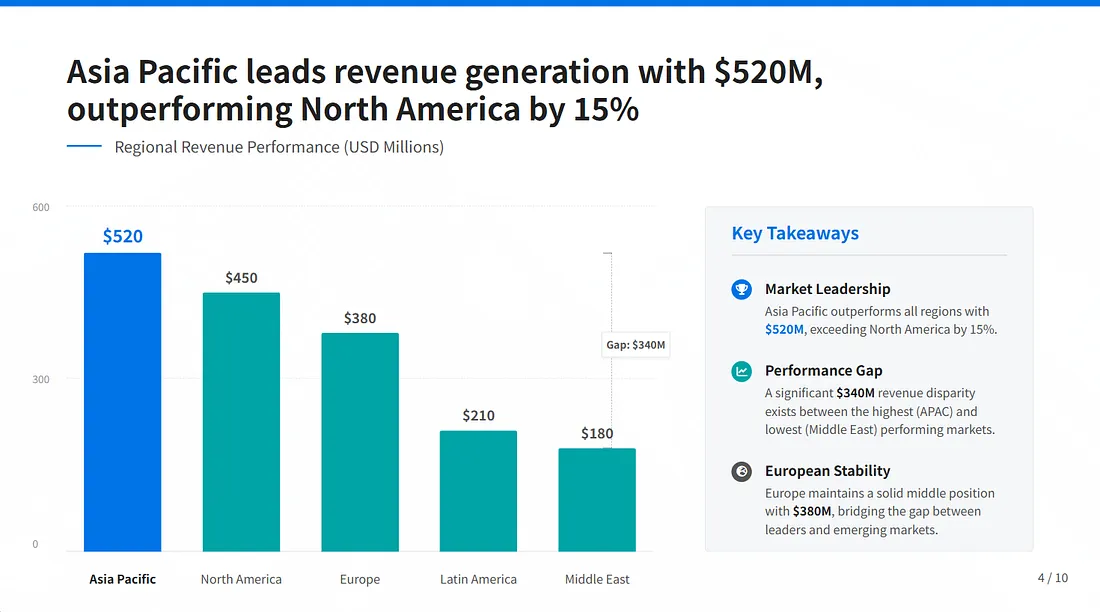
- Verwenden Sie erkenntnisgetriebene Titel
Der Titel sollte die Erkenntnis angeben, nicht nur die Daten beschreiben. „Q4-Umsatz übertrifft Ziel um 15 %“ ist besser als „Q4-Umsatz nach Region“.
- Vermeiden Sie 3D-Effekte vollständig
3D-Balken wirken für Laien „professionell“ und für Experten unprofessionell. Die Perspektive verzerrt die Längenwahrnehmung und verdeckt die Grundlinie.
Die 7 häufigsten Balkendiagrammfehler
Diese Fehler tauchen täglich in Fortune-500-Präsentationen auf. Sie zu kennen hilft Ihnen, schlechte Datenvisualisierung zu erkennen – und zu vermeiden.

Fehler 1: Abschneiden der Y-Achse
Wie es aussieht: Die Y-Achse beginnt bei 50 statt 0, wodurch ein Unterschied von 5 % wie ein Unterschied von 50 % aussieht.
Die Lösung: Beginnen Sie immer bei Null. Wenn Unterschiede wirklich klein sind, ziehen Sie einen anderen Diagrammtyp in Betracht oder verwenden Sie explizite Anmerkungen.
Fehler 2: Verwendung von 3D-Effekten
Wie es aussieht: Balken mit Tiefe, Schatten und Perspektive.
Die Lösung: Flache 2D-Balken. Immer. Die Perspektive verzerrt die wahrgenommene Länge – ein 40-%-Balken kann je nach Betrachtungswinkel größer erscheinen als ein 50-%-Balken.
Fehler 3: Regenbogenfarbpaletten
Wie es aussieht: Jeder Balken hat eine andere Farbe (rot, blau, grün, gelb, lila …).
Die Lösung: Eine Farbe für alle Balken oder Farbe, um eine aussagekräftige Variable zu kodieren (z. B. Rot für unter Ziel, Grün für über Ziel).
Fehler 4: Unsortierte Kategorien
Wie es aussieht: Balken in alphabetischer oder zufälliger Reihenfolge.
Die Lösung: Sortieren Sie absteigend nach Wert, es sei denn, es gibt eine natürliche Reihenfolge (Zeit, Prozessschritte). Das Muster sollte auf einen Blick erkennbar sein.
Fehler 5: Zu viele Kategorien
Wie es aussieht: 15+ Balken in ein Diagramm gequetscht.
Die Lösung: Top 5–7 + „Sonstige“ oder aufteilen in mehrere fokussierte Diagramme. Kognitive Überlastung tötet das Verständnis.
Fehler 6: Fehlende oder vage Achsenbeschriftungen
Wie es aussieht: Y-Achse mit „Wert“ beschriftet oder gar nicht beschriftet.
Die Lösung: Klare Beschriftungen mit Einheiten: „Umsatz (Mio. €)“, „Antwortrate (%)“, „Personalbestand“.
Fehler 7: Verwendung von Balkendiagrammen für Zeitreihen
Wie es aussieht: 12 monatliche Balken, die einen Trend zeigen.
Die Lösung: Wenn die Frage lautet „Wie hat sich dies im Laufe der Zeit verändert?“, verwenden Sie ein Liniendiagramm. Balkendiagramme betonen einzelne Vergleiche; Liniendiagramme betonen den Verlauf.
Wie KI-Balkendiagramm-Ersteller funktionieren: 3 Methoden
Von natürlicher Sprache zu polierter Visualisierung in unter 60 Sekunden – so funktioniert die Technologie.
Methode 1: Eingabeaufforderung in natürlicher Sprache
Am besten für schnelle Erkundung
Eingabe: Beschreiben Sie, was Sie möchten, in einfachem Englisch (hier natürlich Deutsch).
„Erstelle ein horizontales Balkendiagramm, das die Top 10 Länder nach Bevölkerung zeigt, absteigend sortiert, mit Datenbeschriftungen“
KI analysiert die Absicht, generiert Beispieldaten (oder verwendet bereitgestellte Daten), wählt den Balkentyp aus, wendet Gestaltungsregeln an.
Methode 2: Daten hochladen (CSV/Excel)
Am besten für genaue Geschäftsberichte
Eingabe: Laden Sie eine Datei mit Ihren Daten hoch.
Laden Sie \sales_by_region.csv\ hoch + „Erstelle ein Balkendiagramm der Q4-Umsätze nach Region“
KI liest die Daten, identifiziert relevante Spalten, generiert das Diagramm mit Ihren tatsächlichen Werten.
Methode 3: Dialogische Verfeinerung
Am besten für komplexe Anpassungen
Eingabe: Beginnen Sie mit einer Eingabeaufforderung, dann iterieren Sie.
„Mach es horizontal“ → „Nach Wert sortieren“ → „Heben Sie die Top 3 in Blau hervor“ → „Fügen Sie eine Ziellinie bei 1 Mio. € hinzu“
KI behält den Kontext bei und wendet Änderungen inkrementell an.
Schritt-für-Schritt-Anleitung: So erstellen Sie ein Balkendiagramm mit KI
Von Rohdaten zum präsentationsfertigen Diagramm in fünf Schritten.
- Definieren Sie Ihren Vergleich
Fragen Sie: „Welche Kategorien vergleiche ich?“ und „Welchen Wert messe ich?“ Beispiel: Kategorien = Produktlinien; Wert = Q4-Umsatz. Wenn Sie mehr als einen Wert pro Kategorie haben, benötigen Sie ein gruppiertes oder gestapeltes Balkendiagramm.
- Bereiten Sie Ihre Daten vor
Format: Mindestens zwei Spalten (Kategorie, Wert) oder drei+ für gruppiert/gestapelt. Bereinigen: Leere Zeilen entfernen, Kategorienamen standardisieren, sicherstellen, dass Werte numerisch sind. KI kann mit unordentlichen Daten umgehen, aber saubere Daten liefern schneller bessere Ergebnisse.
- Wählen Sie Ihre Eingabemethode
Schnelle Erkundung: Geben Sie eine Eingabeaufforderung in natürlicher Sprache mit den eingebetteten Daten ein. Echte Daten: Laden Sie CSV/Excel hoch und beschreiben Sie das gewünschte Diagramm. Iteration: Fangen Sie einfach an, verfeinern Sie mit Folgeaufforderungen.
- Überprüfen und verfeinern
Prüfen: Beginnt die Achse bei Null? Sind die Balken logisch sortiert? Ist der Titel erkenntnisreich? Verfeinern: „Mach es horizontal“, „Absteigend sortieren“, „Produkt C in Orange hervorheben“, „Fügen Sie eine Ziellinie bei 4 Mio. € hinzu“.
- Exportieren und verwenden
Für Präsentationen: Exportieren als PNG oder PPT-Folie. Für Dokumente: Exportieren als SVG oder als Bild einbetten. Für Dashboards: Exportieren als interaktives Widget. Für weitere Bearbeitung: Exportieren als bearbeitbares Format (SVG, JSON).
Wie ChartGen AI Balkendiagramme handhabt
KI-Generierung + Designintelligenz + vollständige Bearbeitbarkeit – nicht nur ein hübsches Bild.
Die meisten KI-Diagrammtools generieren Balkendiagramme als statische Bilder oder erfordern, dass Sie jede Designentscheidung manuell konfigurieren. ChartGen AI bietet eine dritte Option: KI, die Best Practices für Balkendiagramme versteht und bearbeitbare, interaktive Diagramme erstellt, die Sie verfeinern können, ohne von Grund auf neu zu generieren.
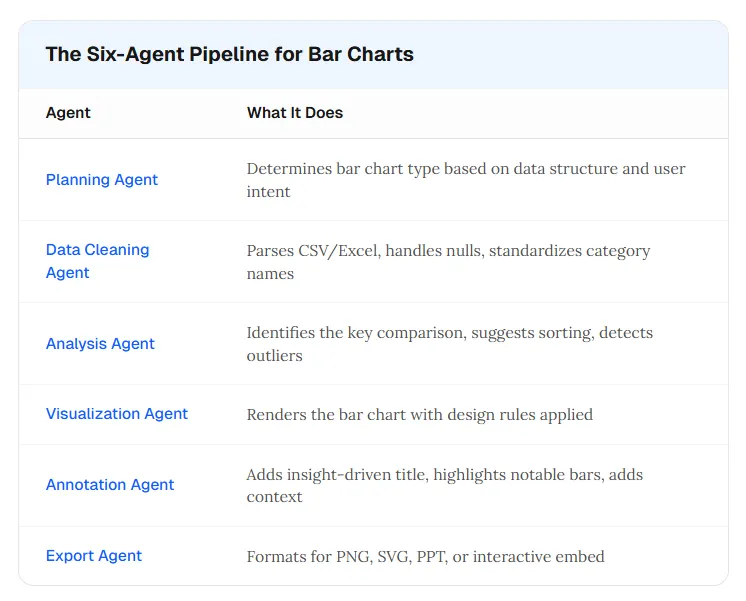
Die Sechs-Agenten-Pipeline für Balkendiagramme
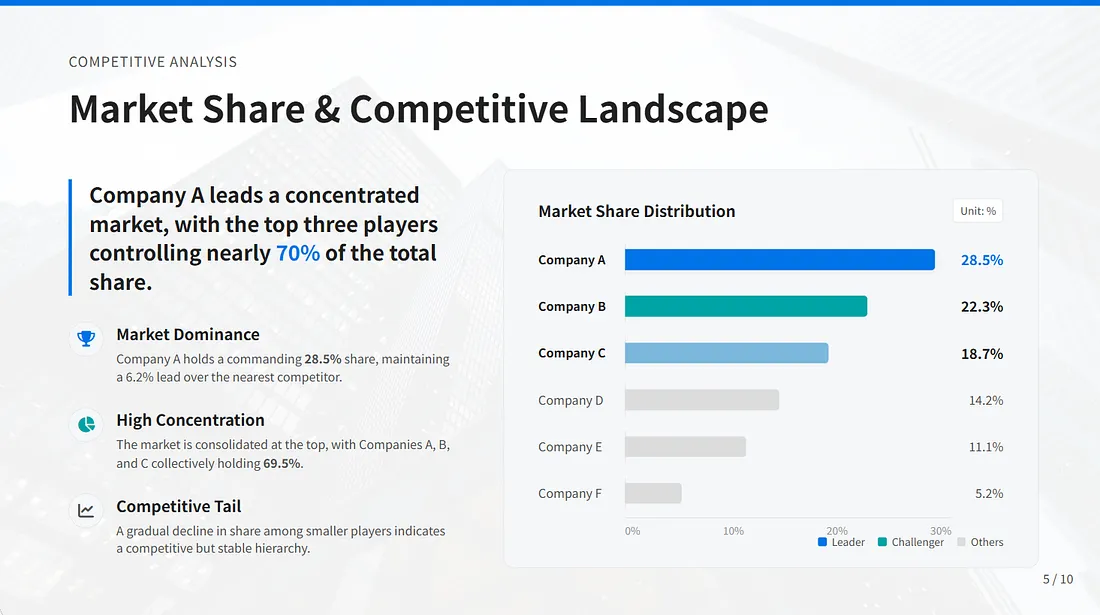
Automatische Typauswahl
Basierend auf Ihren Daten und Ihrer Eingabeaufforderung wählt das System vertikal vs. horizontal, einfach vs. gruppiert vs. gestapelt.
Integrierte Gestaltungsregeln
Y-Achse beginnt immer bei Null, Balken werden standardmäßig sortiert, Farbpaletten sind begrenzt und zweckdienlich.
Vollständige Bearbeitbarkeit
Klicken Sie auf einen beliebigen Balken, um seinen Wert oder seine Beschriftung anzupassen. Ziehen Sie, um Kategorien neu anzuordnen. KI-gestützte Verfeinerung mit Folgeaufforderungen.
Mehrere Exportoptionen
PNG/SVG für Präsentationen, interaktive Einbettung für Dashboards, PPT-Folie mit bearbeitbaren Elementen, JSON für programmatische Verwendung.
Beschreiben Sie Ihren Vergleich, erhalten Sie in Sekunden ein professionelles Balkendiagramm, bearbeiten Sie es, bis es genau richtig ist.
Balkendiagramm vs. andere Diagrammtypen: Wann was verwenden
Balkendiagramme sind leistungsstark – aber nicht für alles. So wählen Sie.
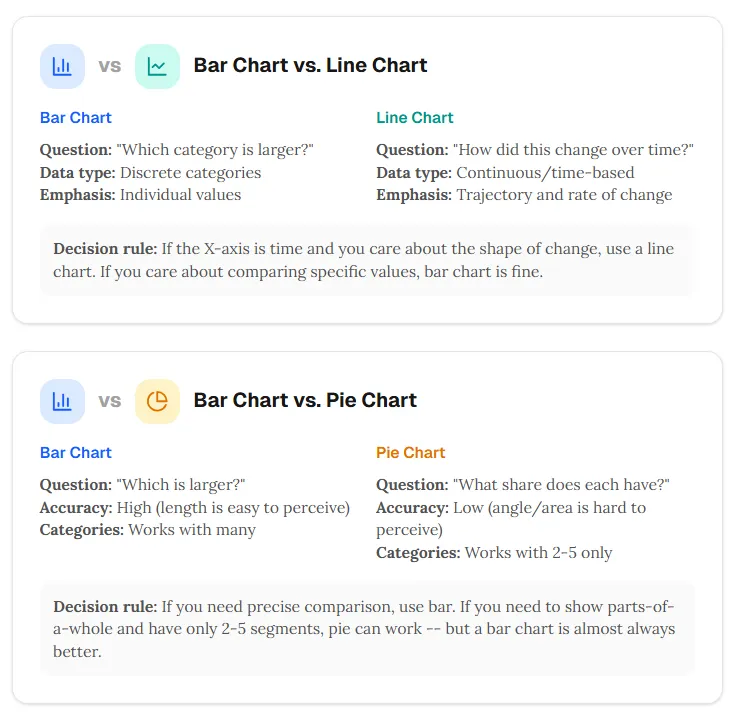
Schnelles Entscheidungsdiagramm
- Ist die X-Achse zeitbasiert und Ihnen liegt der Verlauf am Herzen? → Liniendiagramm
- Zeigen Sie Teile eines Ganzen mit 2–5 Segmenten? → Kreisdiagramm (oder Balkendiagramm)
- Vergleichen Sie einen Wert über Kategorien hinweg? → Einfaches Balkendiagramm
- Vergleichen Sie mehrere Werte über Kategorien hinweg? → Gruppiertes Balkendiagramm
- Zeigen Sie Zusammensetzung + Gesamtsumme? → Gestapeltes Balkendiagramm
Häufig gestellte Fragen
Was ist der beste Balkendiagramm-Ersteller im Jahr 2026?
Der beste Balkendiagramm-Ersteller hängt von Ihren Bedürfnissen ab. Für KI-gestützte Generierung mit Designintelligenz sind ChartGen AI und vizGPT starke Optionen. Für manuelle Kontrolle bieten Tools wie Excel, Google Sheets und Tableau volle Anpassungsmöglichkeiten. Für schnelle Visualisierungen bieten Canva und Visme Vorlagen.
Wie erstelle ich ein Balkendiagramm mit KI?
Beschreiben Sie Ihre Daten und das gewünschte Diagramm in natürlicher Sprache (z. B. „Erstelle ein Balkendiagramm des Umsatzes nach Region: Norden 4,2 Mio. €, Süden 3,1 Mio. €, Osten 2,8 Mio. €, Westen 5,5 Mio. €“) oder laden Sie eine CSV/Excel-Datei hoch und geben Sie an, was visualisiert werden soll. KI-Tools wie ChartGen AI generieren in Sekunden ein professionell gestaltetes Balkendiagramm.
Sollten Balkendiagramme immer bei Null beginnen?
Ja. Balkendiagramme kodieren Werte in der Länge. Wenn die Y-Achse nicht bei Null beginnt, repräsentiert ein doppelt so langer Balken nicht den doppelten Wert, was Betrachter in die Irre führt. Dies ist der häufigste Balkendiagrammfehler und sollte immer vermieden werden.
Wann sollte ich ein Balkendiagramm gegenüber einem Liniendiagramm verwenden?
Verwenden Sie ein Balkendiagramm, wenn Sie diskrete Kategorien vergleichen („Welches ist größer?“). Verwenden Sie ein Liniendiagramm, wenn Sie Veränderungen im Laufe der Zeit zeigen („Wie war der Trend?“). Wenn Ihre X-Achse zeitbasiert ist und die Form der Veränderung wichtig ist, ist ein Liniendiagramm normalerweise besser.
Was ist der Unterschied zwischen einem Balkendiagramm und einem Säulendiagramm?
Es ist dasselbe Konzept – Balken kodieren Werte durch Länge. „Säulendiagramm“ bezieht sich typischerweise auf vertikale Balken; „Balkendiagramm“ kann beides bedeuten, impliziert aber oft horizontale Balken. Wählen Sie vertikal für kurze Beschriftungen und wenige Kategorien; wählen Sie horizontal für lange Beschriftungen oder viele Kategorien.
Wie viele Balken sollte ein Balkendiagramm haben?
Idealerweise maximal 5–7 Kategorien. Mehr als 7 erzeugt kognitive Überlastung. Wenn Sie 15+ Elemente haben, zeigen Sie die Top 5–7 plus „Sonstige“ oder teilen Sie sie in mehrere Diagramme auf.
Fazit: Die einfachsten Diagramme erfordern die meiste Disziplin
Balkendiagramme sind aus gutem Grund die Standardvisualisierung: Sie funktionieren. Länge ist die genaueste visuelle Kodierung, und der Vergleich von Kategorien ist die häufigste analytische Frage.
Aber Standards erzeugen Selbstgefälligkeit. Dieselbe Einfachheit, die Balkendiagramme zugänglich macht, macht es auch leicht, sie zu vermasseln – abgeschnittene Achsen, 3D-Effekte, Regenbogenfarben, unsortierte Kategorien.
KI-Balkendiagramm-Ersteller haben die Messlatte angehoben: Sie können jetzt in Sekunden ein professionell gestaltetes Balkendiagramm generieren, ohne die Regeln zu kennen. Aber die besten Diagramme erfordern immer noch menschliches Urteilsvermögen: welche Kategorien einbezogen werden sollen, welche Erkenntnis hervorgehoben werden soll, ob ein Balkendiagramm überhaupt die richtige Wahl ist.
Beginnen Sie mit KI. Wenden Sie die 10 Gestaltungsregeln an. Vermeiden Sie die 7 häufigen Fehler. Und fragen Sie immer: Sagt dieses Balkendiagramm die Wahrheit über meine Daten?
ChartGen AI generiert Balkendiagramme mit integrierter Designintelligenz – Y-Achse bei Null, nach Wert sortiert, optimierte Farben, bearbeitbare Ausgabe. Beschreiben Sie Ihren Vergleich, erhalten Sie in Sekunden ein professionelles Diagramm.