


Verwandeln Sie Excel-Daten in Sekunden mit KI in beeindruckende Diagramme.
Früher bedeutete das Erstellen von Diagrammen aus Excel-Daten, sich mit Formatierungsoptionen herumzuschlagen, Achsenbeschriftungen anzupassen und Stunden damit zu verbringen, die gewünschte Darstellung zu erreichen. KI hat alles verändert. Heute können Sie rohe Tabellendaten in Sekundenschnelle in professionelle, druckreife Diagramme verwandeln.
Dieser Leitfaden führt Sie Schritt für Schritt durch die Erstellung von Diagrammen aus Excel-Daten mit KI-Tools, egal ob Sie einen schnellen Verkaufsbericht oder eine ausgefeilte Investorenpräsentation erstellen.
Warum KI zur Erstellung von Diagrammen aus Excel-Daten verwenden?
Bevor wir in die Schritte einsteigen, hilft es zu verstehen, warum die KI-gestützte Diagrammgenerierung tägliche Berichtsworkflows verändert.
Probleme bei der manuellen Diagrammerstellung in Excel
Die manuelle Diagrammerstellung führt oft zu vermeidbaren Reibungsverlusten:
- Zeitaufwand: Viele Fachleute verbringen 2 bis 3 Stunden pro Woche mit der manuellen Erstellung und Formatierung von Diagrammen.
- Begrenzte Optionen: Die Standarddiagramme in Excel wirken oft veraltet, ohne zusätzliche Anpassungen.
- Steile Lernkurve: Fortgeschrittene Diagrammtypen erfordern Excel-Kenntnisse, die viele Nicht-Analysten nicht haben.
- Inkonsistente Ergebnisse: Verschiedene Teammitglieder produzieren visuelle Darstellungen mit unterschiedlicher Qualität und Stil.
Vorteile der KI-Diagrammgenerierung
KI-Tools verbessern sowohl Geschwindigkeit als auch Konsistenz:
- Geschwindigkeit: Generieren Sie Diagramme in unter 30 Sekunden statt 15 bis 30 Minuten.
- Intelligenz: Lassen Sie sich den am besten geeigneten Diagrammtyp basierend auf Ihrer Datenstruktur empfehlen.
- Professionelles Design: Produzieren Sie präsentationsreife Visualisierungen ohne großen Designaufwand.
- Zugänglichkeit: Ermöglichen Sie Nicht-Experten, schnell fortgeschrittene Diagramme zu erstellen.
Schritt-für-Schritt: Erstellen von Diagrammen aus Excel-Daten mit KI
Schritt 1: Bereiten Sie Ihre Excel-Daten vor
Gute Diagramme beginnen mit einer sauberen Struktur. Befolgen Sie diese Vorbereitungsregeln:
- Setzen Sie Kopfzeilen in die erste Zeile, damit Beschriftungen sauber zugeordnet werden.
- Halten Sie die Daten durchgehend ohne leere Zeilen.
- Verwenden Sie konsistente Zahlen-/Datumsformate.
- Entfernen Sie zusammengeführte Zellen vor dem Export.
Beispielstruktur:
| Monat | Umsatz | Ausgaben | Gewinn |
| Jan | 45000 | 32000 | 13000 |
| Feb | 52000 | 34000 | 18000 |
| Mär | 48000 | 31000 | 17000 |
| Apr | 61000 | 38000 | 23000 |
Schritt 2: Exportieren oder kopieren Sie Ihre Daten
Drei praktische Wege, um Excel-Daten in ein KI-Diagrammtool zu übertragen:
Option A: Direktes Kopieren und Einfügen
- Wählen Sie Ihren Datenbereich einschließlich der Kopfzeilen aus.
- Kopieren Sie mit Strg+C (oder Cmd+C auf dem Mac).
- Fügen Sie sie direkt in das KI-Tool ein.
Option B: Als CSV speichern
- Öffnen Sie Datei -> Speichern unter.
- Wählen Sie CSV (Komma-getrennt).
- Laden Sie die CSV-Datei in den KI-Diagrammgenerator hoch.
Option C: Eingabe in natürlicher Sprache
Beschreiben Sie für einfache Fälle Ihre Werte direkt:
"Erstelle ein Balkendiagramm, das die Q1-Verkäufe zeigt: Januar 45.000 €, Februar 52.000 €, März 48.000 €, April 61.000 €"
Schritt 3: Wählen Sie Ihren KI-Diagrammgenerator
Verschiedene KI-Tools können Excel-Daten in visuelle Darstellungen umwandeln. Vergleichen Sie sie hinsichtlich Geschwindigkeit, Stilqualität und Benutzerfreundlichkeit.
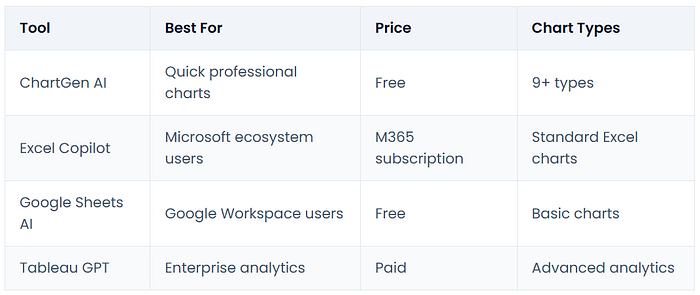
Für die meisten Benutzer bietet ChartGen eine gute Balance aus Geschwindigkeit, Qualität und Zugänglichkeit.
Schritt 4: Generieren Sie Ihr Diagramm
Am Beispiel von ChartGen als Workflow:
- Öffnen Sie chartgen.ai.
- Fügen Sie Daten ein oder laden Sie Ihre CSV hoch.
- Fügen Sie Kontext hinzu, zum Beispiel: "Dies sind monatliche Verkaufsdaten für 2024".
- Klicken Sie auf Generieren und warten Sie einige Sekunden.
- Überprüfen Sie den vom KI vorgeschlagenen Diagrammtyp.
Die KI bestimmt normalerweise:
- Den besten Diagrammtyp (Balken-, Linien-, Kreisdiagramm und mehr).
- Achsenskalierung.
- Farbauswahl für Klarheit.
- Beschriftungen und Legenden.
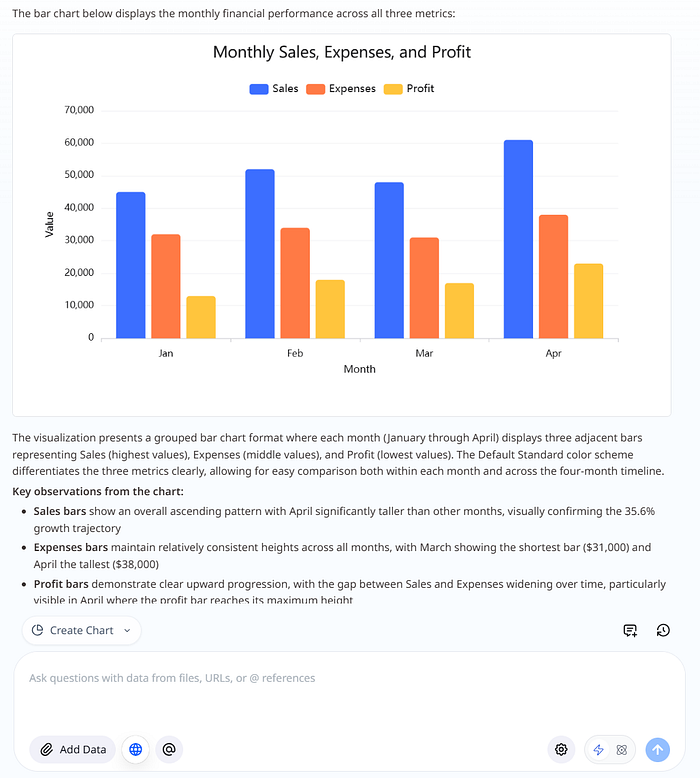
Schritt 5: Anpassen und Exportieren
Passen Sie nach der Generierung nur das an, was wichtig ist:
- Wechseln Sie den Diagrammtyp, wenn Ihr Publikum eine andere Ansicht benötigt.
- Passen Sie die Farben für die Markenkonformität an.
- Aktualisieren Sie Diagrammtitel und -beschriftungen.
- Fügen Sie Anmerkungen hinzu, um wichtige Zahlen hervorzuheben.
Typische Exportformate:
- PNG für Folien.
- SVG für das Web und Skalierung.
- PDF für Dokumente.
Beste Diagrammtypen für häufige Excel-Daten
KI-Vorschläge sind hilfreich, aber das Verständnis der Logik der Diagrammauswahl verbessert die Ergebnisse.
Für zeitbasierte Daten (Monatliche Verkäufe, Täglicher Traffic)
Empfohlen: Liniendiagramm oder Flächendiagramm.
Verwenden Sie es, wenn:
- Die X-Achse chronologisch ist.
- Sie die Trendrichtung benötigen.
- Sie mehrere Serien über die Zeit vergleichen.
Für Kategorievergleiche (Verkäufe nach Region, Umsatz nach Produkt)
Empfohlen: Balkendiagramm oder Säulendiagramm.
Verwenden Sie es, wenn:
- Sie verschiedene Kategorien vergleichen.
- Sie Rangfolgen darstellen.
- Sie Umfrageergebnisse präsentieren.
Für Teil-Ganzes-Beziehungen (Budgetzuweisung, Marktanteil)
Empfohlen: Kreisdiagramm oder Donut-Diagramm.
Verwenden Sie es nur, wenn:
- Sie fünf oder weniger Kategorien haben.
- Die Werte sich zu 100 % summieren.
- Sie die Betonung auf Proportionen legen möchten.
Für Korrelationsanalysen (Preis vs. Verkäufe, Alter vs. Einkommen)
Empfohlen: Punktdiagramm (Scatterplot).
Verwenden Sie es, wenn:
- Jeder Punkt einen Datensatz repräsentiert.
- X und Y verschiedene Variablen darstellen.
- Sie die Stärke der Beziehung erkennen möchten.
Für mehrdimensionale Daten (Leistungskennzahlen, Umfragewerte)
Empfohlen: Netzdiagramm (Radarchart) oder Heatmap.
Verwenden Sie es, wenn:
- Sie viele Eigenschaften gleichzeitig vergleichen.
- Sie Muster in größeren Tabellen finden.
- Sie Ausreißer schnell entdecken möchten.
Praxisbeispiele: Von Excel zum KI-Diagramm
Beispiel 1: Verkaufsleistungs-Dashboard
Ursprüngliche Excel-Daten:
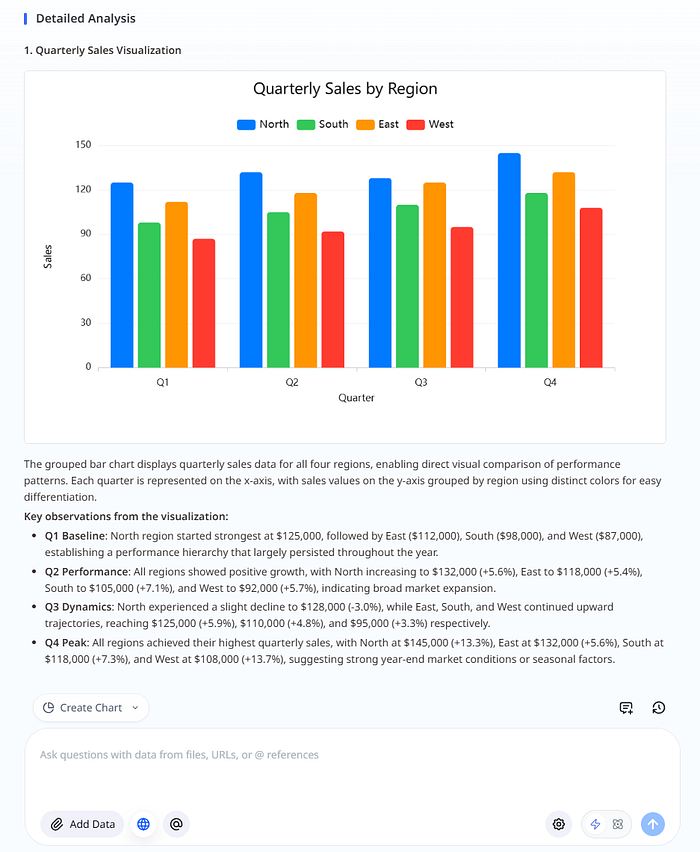
| Quartal | Nord | Süd | Ost | West |
| Q1 | 125000 | 98000 | 112000 | 87000 |
| Q2 | 132000 | 105000 | 118000 | 92000 |
| Q3 | 128000 | 110000 | 125000 | 95000 |
| Q4 | 145000 | 118000 | 132000 | 108000 |
KI-Aufforderung: "Erstelle ein gruppiertes Balkendiagramm, das die vierteljährlichen Verkäufe nach Region zeigt."
Ergebnis: Ein gruppiertes Balkendiagramm mit klaren Beschriftungen und Farbkodierung.
Beispiel 2: Budgetaufschlüsselung
Ursprüngliche Excel-Daten:
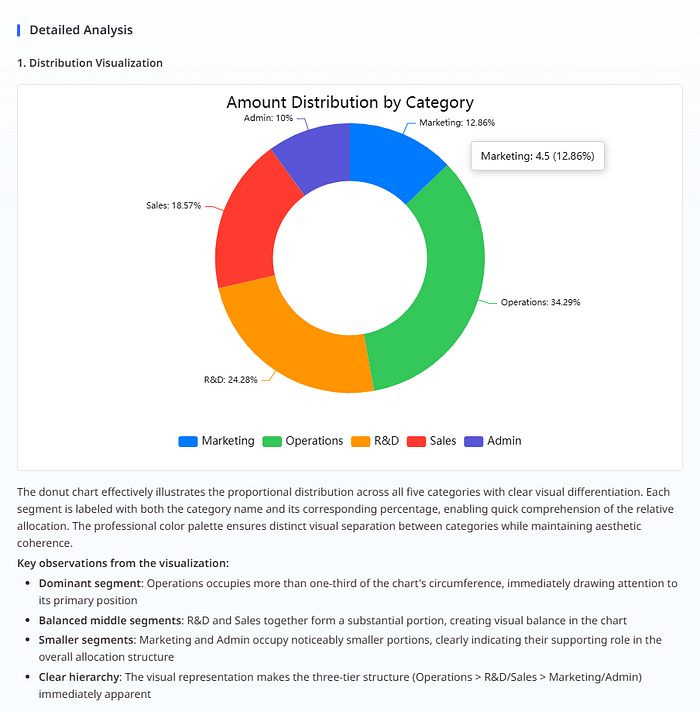
| Kategorie | Betrag |
| Marketing | 45000 |
| Betrieb | 120000 |
| F&E | 85000 |
| Verkauf | 65000 |
| Verwaltung | 35000 |
KI-Aufforderung: "Zeige dies als Kreisdiagramm mit Prozentangaben."
Ergebnis: Ein Donut-Diagramm mit Prozentangaben und sauberer Kategorietrennung.
Beispiel 3: Trendanalyse
Ursprüngliche Excel-Daten:
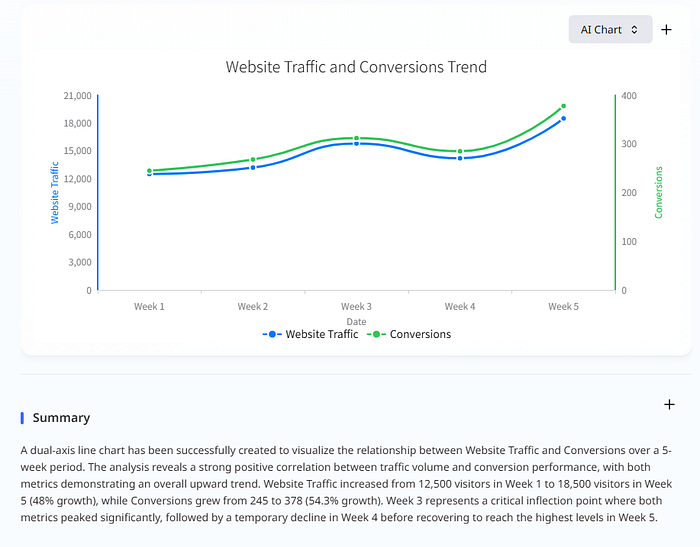
| Datum | Website-Traffic | Conversions |
| Woche 1 | 12500 | 245 |
| Woche 2 | 13200 | 268 |
| Woche 3 | 15800 | 312 |
| Woche 4 | 14200 | 285 |
| Woche 5 | 18500 | 378 |
KI-Aufforderung: "Erstelle ein Liniendiagramm mit zwei Achsen, das Traffic und Conversions im Zeitverlauf zeigt."
Ergebnis: Eine zweiachsige Trendansicht, die einen schnellen Vergleich ermöglicht.
Fortgeschrittene Tipps für bessere KI-generierte Diagramme
- Geben Sie Kontext in den Eingabeaufforderungen an, damit KI-Stil und Detailgrad übereinstimmen.
- Bereinigen Sie Daten vor dem Hochladen, um irreführende Ausgaben zu vermeiden.
- Iterieren Sie auf der Grundlage der ersten Ergebnisse, anstatt das erste Diagramm blind zu akzeptieren.
- Passen Sie die Farben an die Marke an, wenn Sie extern teilen.
Häufige Fehler, die Sie vermeiden sollten
- Zu viele Datenpunkte in einem Diagramm verwenden.
- KI-Empfehlungen zum Diagrammtyp ohne Grund ignorieren.
- Genauigkeitsprüfungen vor dem Teilen überspringen.
- Übermäßige Anpassung der Visualisierung, die die Lesbarkeit beeinträchtigt.
Häufig gestellte Fragen
Können KI-Diagramme dem Styleguide eines Unternehmens entsprechen?
Ja. Die meisten Tools unterstützen die Farbanpassung, und der SVG-Export ermöglicht spätere tiefere Bearbeitungen.
Sind Excel-Daten in KI-Diagrammtools sicher?
Verwenden Sie seriöse Tools und überprüfen Sie die Datenschutzrichtlinien. Viele moderne Tools verarbeiten Daten ohne dauerhafte Speicherung.
Was ist, wenn die KI den falschen Diagrammtyp auswählt?
Generieren Sie mit einer spezifischen Anweisung neu, z. B. "Erstelle dies stattdessen als Liniendiagramm."
Kann ich das Diagramm nach der Generierung bearbeiten?
Ja. Verwenden Sie zuerst die integrierten Bearbeitungsfunktionen, exportieren Sie dann nach SVG für fortgeschrittene Anpassungen.
Fazit: Die Zukunft der Datenvisualisierung
Diagramme aus Excel-Daten mit KI zu erstellen, ist nicht nur schneller. Es erweitert auch den Kreis derer, die hochwertige Visualisierungen erstellen können.
Der Schlüssel bleibt die Datenkompetenz: Verstehen Sie die Entscheidung, die Sie unterstützen müssen, und überlassen Sie dann die visuelle Umsetzung der KI.
Wenn Ihr Team immer noch die meiste Analysezeit mit der Formatierung von Diagrammen verbringt, kann diese Workflow-Änderung schnellere Entscheidungen mit weniger Reibung ermöglichen.
Wichtige Erkenntnisse
- Die KI-Diagrammgenerierung kann die Diagrammproduktionszeit erheblich reduzieren.
- Sauberere Eingabedaten führen zu besseren visuellen Ausgaben.
- KI-Empfehlungen für den Diagrammtyp sind oft ein starker Ausgangspunkt.
- Genauigkeitsprüfungen bleiben vor dem Teilen unerlässlich.
- Bessere Eingabekontexte erzeugen bessere Diagramme.