


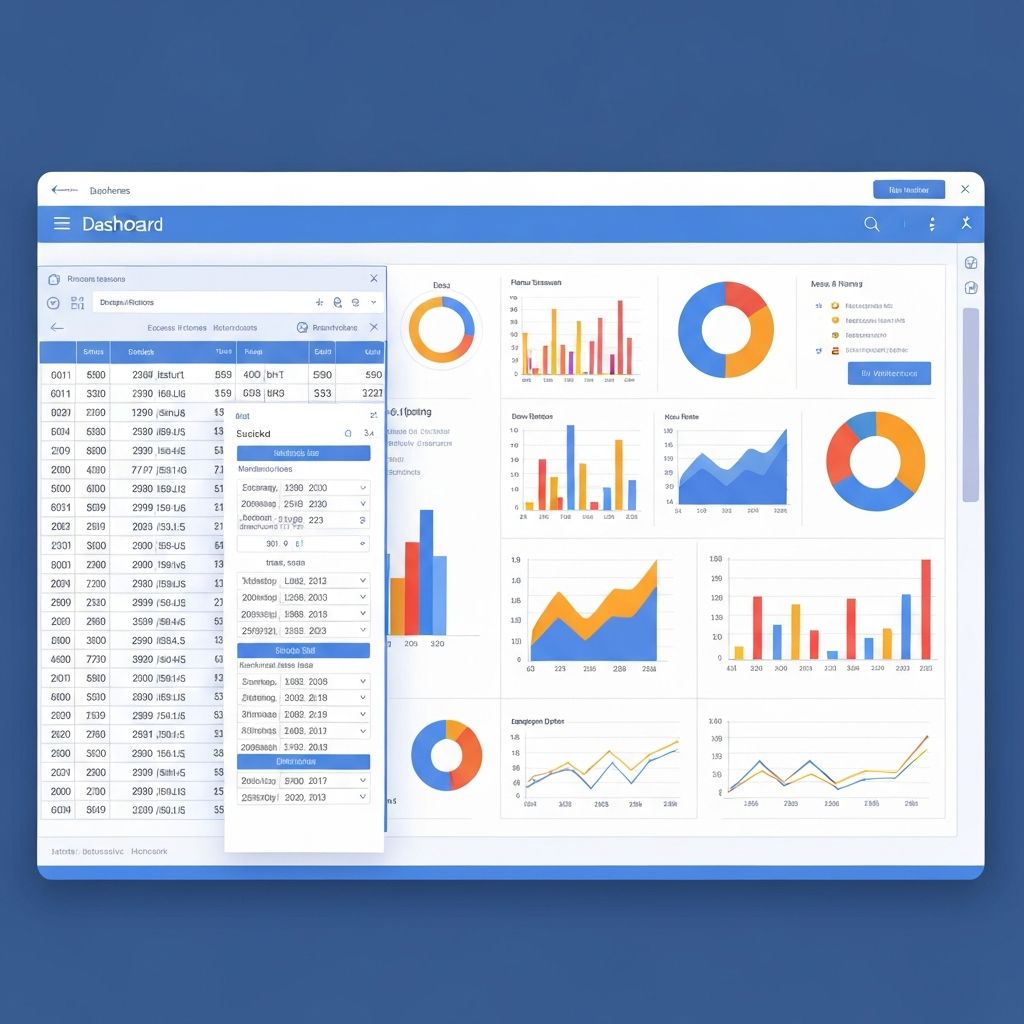
Das Erstellen von Diagrammen aus Excel-Daten bedeutete früher das Ringen mit Formatierungsoptionen, das Feintunen von Achsenbeschriftungen und das Verbringen von Stunden damit, Ihre Visualisierung perfekt hinzubekommen. KI hat alles verändert. Heute können Sie Rohdaten aus Tabellenkalkulationen in Sekundenschnelle in professionelle, publikationsreife Diagramme verwandeln.
Dieser Leitfaden zeigt Ihnen genau, wie Sie Diagramme aus Excel-Daten mit KI-Tools erstellen – egal ob Sie einen schnellen Verkaufsbericht oder eine ausgefeilte Investorpräsentation erstellen.
Warum KI verwenden, um Diagramme aus Excel-Daten zu erstellen?
Bevor wir in die praktische Umsetzung eintauchen, verstehen wir, warum die KI-gestützte Diagrammerstellung die Art und Weise, wie Fachleute mit Daten arbeiten, revolutioniert:
Traditionelle Excel-Diagramm-Probleme
Zeitaufwand: Der durchschnittliche Fachmann verbringt 2-3 Stunden pro Woche mit dem manuellen Erstellen und Formatieren von Diagrammen.
Begrenzte Optionen: Excels integrierte Diagramme, obwohl funktional, sehen oft veraltet aus und erfordern umfangreiche Anpassungen.
Steile Lernkurve: Fortgeschrittene Diagrammtypen erfordern tiefgehende Excel-Kenntnisse, die die meisten Nutzer nicht haben.
Uneinheitliche Ergebnisse: Verschiedene Teammitglieder erstellen Diagramme mit unterschiedlichen Stilen und Qualitäten.
Vorteile der KI-Diagrammerstellung
Geschwindigkeit: Erstellen Sie Diagramme in unter 30 Sekunden statt 15-30 Minuten manuell.
Intelligenz: KI schlägt automatisch den besten Diagrammtyp für Ihre Daten vor.
Professionelles Design: Erhalten Sie konsultantenqualitative Visualisierungen ohne Designfähigkeiten.
Zugänglichkeit: Jeder kann fortschrittliche Diagramme erstellen, unabhängig von der Excel-Expertise.
Schritt für Schritt: Diagramme aus Excel-Daten mit KI erstellen
Schritt 1: Bereiten Sie Ihre Excel-Daten vor
Gute Diagramme beginnen mit gut organisierten Daten. So strukturieren Sie Ihre Tabellenkalkulation:
Best Practices für die Datenvorbereitung:
- Platzieren Sie Überschriften in der ersten Zeile (diese werden zu Ihren Beschriftungen)
- Halten Sie Daten kontinuierlich ohne Leerzeilen
- Verwenden Sie konsistente Formatierung für Zahlen und Datumsangaben
- Entfernen Sie verbundene Zellen vor dem Export
Beispiel-Datenstruktur:
| Monat | Verkäufe | Ausgaben | Gewinn |
|---|---|---|---|
| Jan | 45000 | 32000 | 13000 |
| Feb | 52000 | 34000 | 18000 |
| Mär | 48000 | 31000 | 17000 |
| Apr | 61000 | 38000 | 23000 |
Schritt 2: Exportieren oder Kopieren Sie Ihre Daten
Sie haben mehrere Möglichkeiten, Ihre Excel-Daten in einen KI-Diagrammgenerator zu bekommen:
Option A: Direktes Kopieren und Einfügen
- Wählen Sie Ihren Datenbereich in Excel aus (einschließlich Überschriften)
- Kopieren Sie mit Strg+C (oder Cmd+C auf Mac)
- Fügen Sie direkt in das KI-Tool ein
Option B: Als CSV speichern
- Gehen Sie zu Datei → Speichern unter
- Wählen Sie das Format "CSV (durch Kommas getrennt)"
- Laden Sie die CSV-Datei in das KI-Tool hoch
Option C: Beschreibung in natürlicher Sprache
Für einfache Diagramme können Sie Ihre Daten beschreiben:
"Erstelle ein Balkendiagramm mit Q1-Verkäufen: Januar 45T€, Februar 52T€, März 48T€, April 61T€"
Schritt 3: Wählen Sie Ihren KI-Diagrammgenerator
Mehrere KI-Tools können Excel-Daten in Diagramme umwandeln. So vergleichen sie sich:
| Tool | Am besten für | Preis | Diagrammtypen |
|---|---|---|---|
| ChartGen | Schnelle professionelle Diagramme | Kostenlos | 9+ Typen |
| Excel Copilot | Microsoft-Ecosystem-Nutzer | M365-Abonnement | Standard-Excel-Diagramme |
| Google Sheets AI | Google Workspace-Nutzer | Kostenlos | Grundlegende Diagramme |
| Tableau GPT | Unternehmensanalytik | Bezahlt | Fortgeschrittene Analytik |
Für die meisten Nutzer bietet ChartGen das beste Gleichgewicht aus Geschwindigkeit, Qualität und Zugänglichkeit – keine Registrierung erforderlich, und Sie erhalten sofort professionelle Ergebnisse.
Schritt 4: Generieren Sie Ihr Diagramm
Am Beispiel von ChartGen:
- Navigieren Sie zum Tool unter chartgen.ai
- Fügen Sie Ihre Daten ein oder laden Sie Ihre CSV-Datei hoch
- Fügen Sie Kontext hinzu (optional): "Dies sind monatliche Verkaufsdaten für 2024"
- Klicken Sie auf Generieren und warten Sie 5-10 Sekunden
- Überprüfen Sie das Ergebnis – KI schlägt den optimalen Diagrammtyp vor
Die KI analysiert Ihre Datenstruktur und bestimmt automatisch:
- Den besten Diagrammtyp (Balken, Linie, Kreis, etc.)
- Angemessene Achsenskalierung
- Farbschema für Klarheit
- Beschriftungen und Legenden
Schritt 5: Anpassen und Exportieren
Die meisten KI-Diagrammtools lassen Sie die Ausgabe verfeinern:
Häufige Anpassungen:
- Diagrammtyp ändern, wenn der KI-Vorschlag nicht zu Ihren Bedürfnissen passt
- Farben an Ihre Marke anpassen
- Titel und Beschriftungen ändern
- Annotationen für wichtige Datenpunkte hinzufügen
Typischerweise verfügbare Exportformate:
- PNG (am besten für Präsentationen)
- SVG (am besten für Web und Skalierung)
- PDF (am besten für Dokumente)
Beste Diagrammtypen für gängige Excel-Daten
Die KI wird Diagrammtypen vorschlagen, aber das Verständnis der Logik hilft Ihnen zu besseren Ergebnissen:
Für zeitbasierte Daten (monatliche Verkäufe, täglicher Traffic)
Empfohlen: Liniendiagramm oder Flächendiagramm
Liniendiagramme eignen sich hervorragend, um Trends im Zeitverlauf zu zeigen. Verwenden Sie sie, wenn:
- Ihre X-Achse chronologisch ist
- Sie Fortschritte anzeigen möchten
- Sie mehrere Serien im Zeitverlauf vergleichen
Für Kategorienvergleiche (Verkäufe nach Region, Umsatz nach Produkt)
Empfohlen: Balkendiagramm oder Säulendiagramm
Balkendiagramme machen Vergleiche klar und sofort ersichtlich. Verwenden Sie sie, wenn:
- Sie unterschiedliche Kategorien vergleichen
- Rankings anzeigen
- Umfrageergebnisse darstellen
Für Teil-zum-Ganzen-Beziehungen (Budgetaufteilung, Marktanteil)
Empfohlen: Kreisdiagramm oder Donut-Diagramm
Verwenden Sie Kreisdiagramme sparsam – nur wenn:
- Sie 5 oder weniger Kategorien haben
- Werte auf 100% summieren
- Sie Anteile betonen möchten
Für Korrelationsanalysen (Preis vs. Verkäufe, Alter vs. Einkommen)
Empfohlen: Streudiagramm
Streudiagramme enthüllen Beziehungen zwischen Variablen:
- Jeder Punkt repräsentiert einen Datensatz
- X- und Y-Achsen zeigen verschiedene Variablen
- Muster deuten auf Korrelationsstärke hin
Für multidimensionale Daten (Leistungsmetriken, Umfrageergebnisse)
Empfohlen: Radardiagramm oder Heatmap
Diese fortgeschrittenen Typen funktionieren gut für:
- Vergleich mehrerer Attribute
- Anzeige von Mustern in großen Datensätzen
- Schnelle Identifizierung von Ausreißern
Reale Beispiele: Excel zu KI-Diagramm
Beispiel 1: Verkaufsleistungs-Dashboard
Originale Excel-Daten:
| Quartal | Nord | Süd | Ost | West |
|---|---|---|---|---|
| Q1 | 125000 | 98000 | 112000 | 87000 |
| Q2 | 132000 | 105000 | 118000 | 92000 |
| Q3 | 128000 | 110000 | 125000 | 95000 |
| Q4 | 145000 | 118000 | 132000 | 108000 |
KI-Prompt: "Erstelle ein gruppiertes Balkendiagramm mit quartalsweisen Verkäufen nach Region"
Ergebnis: Ein professionelles gruppiertes Balkendiagramm mit regionaler Farbkodierung, klaren Beschriftungen und automatischer Legende.
Beispiel 2: Budgetaufschlüsselung
Originale Excel-Daten:
| Kategorie | Betrag |
|---|---|
| Marketing | 45000 |
| Operationen | 120000 |
| F&E | 85000 |
| Vertrieb | 65000 |
| Verwaltung | 35000 |
KI-Prompt: "Zeige dies als Kreisdiagramm mit Prozentwerten"
Ergebnis: Ein Donut-Diagramm mit Prozentbeschriftungen, professioneller Farbpalette und klarer Kategorieidentifikation.
Beispiel 3: Trendanalyse
Originale Excel-Daten:
| Datum | Website-Traffic | Konversionen |
|---|---|---|
| Woche 1 | 12500 | 245 |
| Woche 2 | 13200 | 268 |
| Woche 3 | 15800 | 312 |
| Woche 4 | 14200 | 285 |
| Woche 5 | 18500 | 378 |
KI-Prompt: "Erstelle ein zweifach gestaffeltes Liniendiagramm mit Traffic und Konversionen im Zeitverlauf"
Ergebnis: Ein Kombinationsdiagramm mit Traffic auf der Primärachse, Konversionen auf der Sekundärachse und Trendlinien für beide.
Fortgeschrittene Tipps für bessere KI-generierte Diagramme
Tipp 1: Geben Sie Kontext in Ihrem Prompt
Statt: "Erstelle ein Diagramm"
Sagen Sie: "Erstelle ein professionelles Balkendiagramm für eine Vorstandspräsentation mit Q4-Umsatzwachstum"
Kontext hilft der KI bei der Auswahl geeigneter:
- Visueller Stil (formell vs. locker)
- Farbschemata
- Detailgrad
Tipp 2: Bereinigen Sie zuerst Ihre Daten
KI funktioniert am besten mit sauberen Daten. Vor der Generierung:
- Entfernen Sie Zwischensummen und Gesamtsummen
- Beseitigen Sie Leerzeilen
- Stellen Sie konsistente Zahlenformatierung sicher
- Prüfen Sie auf Tippfehler in Kategoriennamen
Tipp 3: Iterieren Sie über Ergebnisse
Akzeptieren Sie die erste Ausgabe nicht blind. Probieren Sie:
- Anforderung eines anderen Diagrammtyps
- Nach einer vereinfachten Version fragen
- Zusätzliche Annotationen anfordern
Tipp 4: Passen Sie sich an Ihre Marke an
Viele KI-Tools lassen Sie Farben anpassen. Verwenden Sie Ihre Markenpalette für:
- Kundenpräsentationen
- Marketingberichte
- Interne Dashboards
Häufige Fehler, die vermieden werden sollten
Fehler 1: Zu viele Datenpunkte verwenden
KI kann große Datensätze verarbeiten, aber Betrachter können überladene Diagramme nicht verarbeiten. Bei 50+ Datenpunkten sollten Sie:
- Auf höhere Ebenen aggregieren (monatlich statt täglich)
- Einen anderen Diagrammtyp verwenden (Heatmap für große Datensätze)
- Mehrere fokussierte Diagramme erstellen
Fehler 2: Den KI-Vorschlag ignorieren
KI analysiert Ihre Datenstruktur. Wenn sie ein Balkendiagramm vorschlägt, aber Sie ein Kreisdiagramm wollen, fragen Sie sich warum. Oft hat die KI recht.
Fehler 3: Genauigkeit nicht überprüfen
Überprüfen Sie immer, dass:
- Zahlen mit Ihren Quelldaten übereinstimmen
- Beschriftungen korrekt sind
- Berechnungen (Prozentwerte, Summen) genau sind
Fehler 4: Überanpassung
Professionell heißt nicht komplex. Die besten Diagramme sind:
- Einfach und fokussiert
- In 3 Sekunden lesbar
- Frei von unnötiger Verzierung
Häufig gestellte Fragen
Können KI-Diagramme meinem Firmenstyleguide entsprechen?
Ja, die meisten KI-Diagrammtools erlauben Farbanpassungen. ChartGen bietet Export in verschiedenen Formaten, die Sie bei Bedarf in Design-Tools weiter bearbeiten können.
Sind meine Excel-Daten sicher bei der Verwendung von KI-Diagrammtools?
Vertrauenswürdige Tools wie ChartGen speichern Ihre Daten nicht dauerhaft. Prüfen Sie immer die Datenschutzrichtlinie, aber die meisten modernen KI-Tools verarbeiten Daten ohne Speicherung.
Was, wenn die KI den falschen Diagrammtyp erstellt?
Generieren Sie einfach mit einer spezifischen Anforderung neu: "Erstelle dies stattdessen als Liniendiagramm" oder wählen Sie einen anderen Diagrammtyp aus den Optionen.
Kann ich das Diagramm nach der Generierung bearbeiten?
Die meisten Tools bieten grundlegende Bearbeitung. Für umfangreiche Änderungen exportieren Sie als SVG und bearbeiten in Illustrator, Figma oder ähnlichen Tools.
Wie vergleichen sich KI-Diagramme mit Excels integrierten Diagrammen?
KI-generierte Diagramme bieten typischerweise:
- Modernere, professionellere Designs
- Bessere automatische Formatierung
- Klügere Standardauswahl
- Schnellere Erstellungszeit
Fazit: Die Zukunft der Datenvisualisierung
Das Erstellen von Diagrammen aus Excel-Daten mit KI ist nicht nur schneller – es demokratisiert die Datenvisualisierung. Teams, die früher dedizierte Analysten brauchten, können jetzt professionelle Diagramme in Sekundenschnelle erstellen.
Der Schlüssel ist zu verstehen, dass KI ein Werkzeug ist, kein Ersatz für Datenkompetenz. Kennen Sie Ihre Daten, verstehen Sie, welche Geschichte Sie erzählen wollen, und lassen Sie die KI die visuelle Umsetzung übernehmen.
Bereit, es selbst auszuprobieren? Gehen Sie zu ChartGen, fügen Sie Ihre Excel-Daten ein und sehen Sie Ihr erstes KI-generiertes Diagramm in unter 30 Sekunden. Keine Registrierung erforderlich.
Wichtige Erkenntnisse
- Die KI-Diagrammerstellung spart 90% der Diagrammerstellungszeit
- Ordentliche Datenvorbereitung sorgt für bessere Ergebnisse
- Die Diagrammtypvorschläge der KI sind meist optimal
- Genauigkeit vor dem Teilen immer überprüfen
- Kontext in Prompts führt zu besseren Ausgaben