



Der Analyst hatte alles, was er für den Quartalsbericht über den Wettbewerb benötigte. Alles außer einer Sache: Die Daten in fünf Diagrammen des PDF eines Konkurrenten waren im Bildformat gesperrt. Kein Kopieren und Einfügen. Keine Exportfunktion. Nur Pixel.
Sie hat zwei Stunden lang Zahlen auf Balkendiagrammen gelesen, in Excel eingegeben und ihre Arbeit überprüft. Sie hatte immer drei falsche Werte. Das Diagramm, das sie rekonstruiert hatte, war leicht anders als das Original, weil sie die Skala der Y-Achse falsch gelesen hatte.
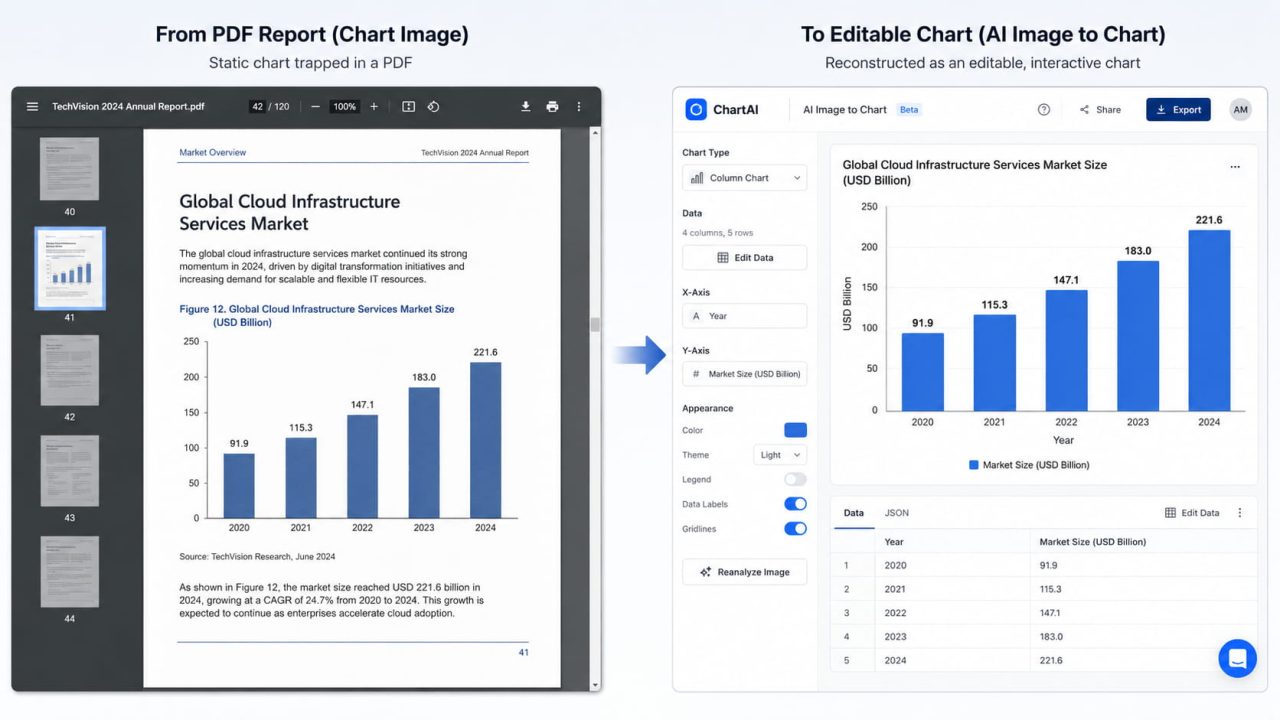
Dies ist das Problem, das ein Bild-Tabelle-Konverter löst. Kein Nischenproblem - ein alltägliches Problem für alle, die mit Berichten, Forschungsdokumenten, Präsentationen oder anderen Dokumenten arbeiten, in denen Grafiken als Bilder und nicht als bearbeitbare Daten vorliegen.
Warum stören Grafikbilder Ihren Reporting-Arbeitsfluss?
Ein Diagramm sieht wie Information aus. Es ist es aber nicht. Es ist ein Bild von Information – und der Unterschied macht sich bemerkbar, sobald Sie etwas mit den Daten tun müssen, die es enthält.
Die Daten sind nicht zugänglich. Sie können die Werte sehen. Sie können sie nicht verwenden. Das Kopieren einer Zahl aus einem Diagrammbild erfordert, dass Sie sie visuell lesen, manuell eingeben und hoffen, dass die Achsen-Skalierung so ist, wie Sie es denken. Bei einem Diagramm mit zwanzig Datenpunkten gibt es also zwanzig Fehlerquellen.
Manuelle Stichproben sind langsam und. Balkendiagramme mit eng beieinander liegenden Werten, lineare Diagramme mit sich überschneidenden Reihen und Sektordiagramme mit dünnen Scheiben sind wirklich schwer genau zu lesen. Ein Fehler von 10% bei einem manuell extrahierten Wert ist nicht ungewöhnlich - und in einer Wettbewerbsanalyse oder einem Finanzbericht ändert ein Fehler von 10% die Schlussfolgerung.
Das Bild kann nicht aktualisiert werden. Wenn der Stil des Diagramms nicht mit Ihrem Berichtsmodell übereinstimmt, oder wenn Sie einen Datenpunkt hinzufügen müssen, oder wenn Sie die Farbpalette ändern möchten, um sie mit Ihrer Marke übereinzustimmen, können Sie dies nicht tun. Sie müssen von Grund auf neu aufbauen.
Ein Bild-zu-Tabellen-Konverter löst die drei Probleme, indem er das Bild in Daten umwandelt.

Was macht eigentlich ein Bild-zu-Tabellen-Konverter?
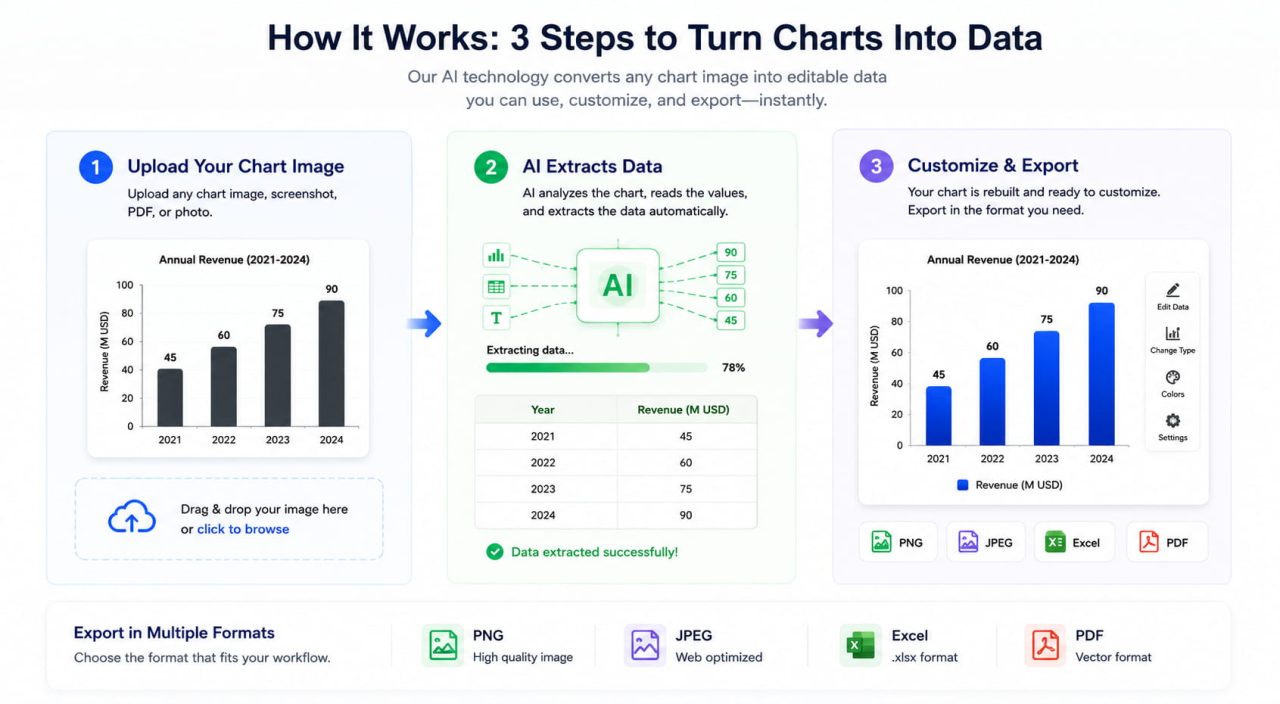
Der Arbeitsablauf des Bild-zu-Tabelle-Konverters besteht aus drei aufeinanderfolgenden Schritten, von denen jeder direkt die endgültige Ausgabe bestimmt.
Datenerfassung
Die KI analysiert das Bild des Graphen mithilfe von Computer Vision - sie identifiziert die Art des Graphen, liest die Achsenskalen, lokalisiert jeden Datenpunkt und extrahiert die Werte. Balkendiagramme werden gelesen, indem die Höhe jedes Balkens relativ zur Y-Achse gemessen wird. Lineare Diagramme werden Reihe für Reihe gezeichnet. Sektorgraphen werden entsprechend dem Winkel der einzelnen Segmente berechnet.
Die Ausgabe ist eine strukturierte Datenmatrix: die gleichen Zahlen, die zum Erstellen des ursprünglichen Diagramms verwendet wurden, jetzt in einem bearbeitbaren Format.
Diagramm neu erstellen
Data Engineering ist der erste Schritt. Der nützlichste Schritt ist folgender: Der IA Image to Chart-Prozess baut das Diagramm aus den extrahierten Daten als interaktive Live-Visualisierung wieder auf. Sie können Farben ändern, Beschriftungen anpassen, den Diagrammtyp ändern und jedes Element modifizieren - ohne das Originalbild zu berühren.
Das ist der Unterschied zwischen der Digitalisierung eines Dokuments und seiner tatsächlichen Freigabe.
Mehrformatiges Exportieren
Nach der Rekonstruktion können Sie das Diagramm in verschiedenen Formaten exportieren. PNG und JPEG für Präsentationen und Berichte. Excel für eine detaillierte Datenanalyse. PDF für formelle Dokumente. Die in einem Bild gesperrten Daten sind jetzt im Format verfügbar, das für den nächsten Schritt Ihres Workflows erforderlich ist.
Vier Szenarien, in denen Sie Zeit sparen können
Ich habe vier Szenarien aufgeführt, die häufig im realen Arbeitsalltag verwendet werden. Obwohl sich diese Szenarien unterscheiden, existierten die in jedem erforderlichen Daten ursprünglich im Bildformat, aber es war tatsächlich ein bearbeitbares Format erforderlich. Die folgenden vier Situationen demonstrieren am besten den Wert der "Bild-zu-Tabelle"-Tools:
Daten aus Konkurrentenberichten extrahieren
Der Wettbewerbsmonitoring-Arbeitsablauf arbeitet mit PDF-Dateien. Analystenberichte, Ergebnispräsentationen, Marktstudien – alle enthalten Diagramme, und fast keiner von ihnen liefert die zugrunde liegenden Daten.
Ein Bild zu zeichnen Workflow ändert das. Laden Sie das Bild aus dem Diagramm herunter, lassen Sie die KI die Werte extrahieren und rekonstruieren Sie das Diagramm in der Farbpalette Ihres eigenen Berichts. Was eine Stunde manuelles Lesen und die Eingabe dauert weniger als eine Minute. Die Daten sind genau, weil die KI die Skala der Achsen genau liest und nicht sofort schätzt.
Digitalisierung gedruckter Forschungsartikel
Akademische Arbeiten und Branchenberichte, die veröffentlicht wurden, bevor digitale Formate zum Standard wurden, sind voll von Grafiken, die nur als gedruckte Bilder existieren - digitalisierte PDF-Dateien, D-Seiten, Grafiken mit niedriger Auflösung.
Ein Papiertabellenextraktor, , der Computer Vision verwendet, kann diese Bilder genauso genau lesen wie seine eigenen digitalen Screenshots. Laden Sie ein Foto aus einem gedruckten Diagramm herunter, und die KI rekonstruiert die Datentabelle, unabhängig davon, ob es sich bei der Quelle um einen perfekten Export in das nahe Pixel oder um einen Scan eines zwanzig Jahre alten Forschungsdokuments handelt.
Update von veralteten Diagrammen
Jede Organisation verfügt über eine Bibliothek mit historischen Berichten, in denen Diagramme nur in Form von Bildern existieren - exportiert aus Software, die nicht mehr funktioniert, oder erstellt von jemandem, der sie inzwischen verlassen hat. Früher mussten die Mitarbeiter diese Diagramme immer dann von Grund auf neu erstellen, wenn sie sie mit neuen Daten aktualisieren oder an einen neuen Markenstandard anpassen mussten.
Ein Bildgrafikkonverter eliminiert eliminiert diese Rekonstruktion. Extrahieren Sie die Originaldaten aus dem Bild, laden Sie sie in das neue Modell und fügen Sie die aktualisierten Werte hinzu. Die historische Kontinuität des Graphen bleibt erhalten; Die manuelle Rekonstruktionsarbeit entfällt.
Repurposer des captures d'écran de présentation
Besprechungsaufzeichnungen, Konferenzpräsentationen und Diashows von Webinaren erzeugen einen stetigen Strom von grafischen Screenshots. Diese Screenshots enthalten nützliche Daten - wettbewerbsfähige Benchmarks, Branchentrends, Kundensuche - aber halten Sie sie im Bildformat fest, bis jemand sie herauszieht.
Laden Sie den Screenshot in ein IA Image to Chart-Tool , extrahieren Sie die Daten, und die Grafik wird zu einem funktionalen Asset und nicht zu einem statischen Referenzbild.
Wie verwende ich das Image-to-Chart-AI?
IA Image in Graph- das Tool verwaltet den gesamten Prozess - Extraktion, Wiederherstellung und Export - in drei Schritten.
Schritt 1: Laden Sie Ihr Diagrammbild hoch
Zu den unterstützten Einträgen gehören Screenshots, exportierte grafische Bilder, gedruckte grafische Fotos, PDF-Seiten und Präsentationsfolien. Keine Vorbehandlung oder Formatierung erforderlich. AI akzeptiert das Bild so, wie es ist.
Schritt 2: Die KI extrahiert und rekonstruiert
Die Computer Vision von AI Image to Chart identifiziert automatisch den Typ des Diagramms, liest Achsenskalen, extrahiert Datenwerte und erkennt Beschriftungen und Beschriftungen. Das rekonstruierte Diagramm erscheint als vollständig interaktive Visualisierung - dieselben Daten, die nun modifizierbar sind.
Schritt 3: Anpassen und exportieren
Passen Sie Farben, Beschriftungen, Grafiktypen oder andere visuelle Elemente an. Exportieren Sie dann in das Format, das Ihr Workflow benötigt: PNG oder JPEG für Präsentationen, Excel für die Datenanalyse und PDF für formale Berichte.
Beispiele für funktionierende Prompts:
"Extrahiere die Daten dieses Balkendiagramms und baue es mit einer Farbpalette aus Blautönen neu auf, die zu unserem Markenbild passt."
"Konvertieren Sie diesen Camembert-Screenshot in ein bearbeitbares Diagramm und exportieren Sie die Daten in Excel".
"Erstellen Sie diesen Liniendiagramm aus dem PDF neu – ich muss zwei weitere Datenpunkte hinzufügen."
Häufige Fehler bei der Bearbeitung von Diagrammbildern
Nach dem Entpacken die Prüfung ignorieren:
Die KI-Kennzeichnung ist genau, aber Achsenskalen mit ungewöhnlichen Intervallen oder teilweise sichtbaren Beschriftungen können zu Fehlern führen. Überprüfen Sie von Zeit zu Zeit drei oder vier Werte aus dem Originalbild, bevor Sie die Daten in einem Bericht verwenden.
Ignorieren Sie die abgeschnittenen Achsen:
Ein Diagramm mit einer Y-Achse, die bei 80 statt bei 0 beginnt, ergibt extrahierte Werte, die korrekt aussehen, aber einen irreführenden Bereich darstellen. Überprüfen Sie die Grundlinie der Achse, bevor Sie die extrahierten Daten als Grundwahrheit behandeln.
Verwendung von Quellenbildern mit geringer Auflösung:
Ein 67% iger Browser-Zoom-Screenshot hat weniger Pixel pro Datenpunkt als eine 100% ige oder mehr Aufnahme. Für maximale Beschleunigungsgenauigkeit verwenden Sie die Version mit der höchsten verfügbaren Auflösung des Quellbildes.
Ein Download, keine manuelle Extraktion mehr
Jedes Diagrammbild in einem konkurrierenden Bericht, Suchdokument oder einer Legacy-Präsentation enthält Daten, die zu Ihrem Workflow gehören - nicht in Pixeln gesperrt, nicht manuell überarbeitet, nicht von Grund auf rekonstruiert.
IA Image to Chart liest das Diagramm, extrahiert die Zahlen und rekonstruiert es als etwas, das man tatsächlich ändern und exportieren kann. Das Problem wird mit etwas Übung nicht einfacher. Es ist beeindruckend.