


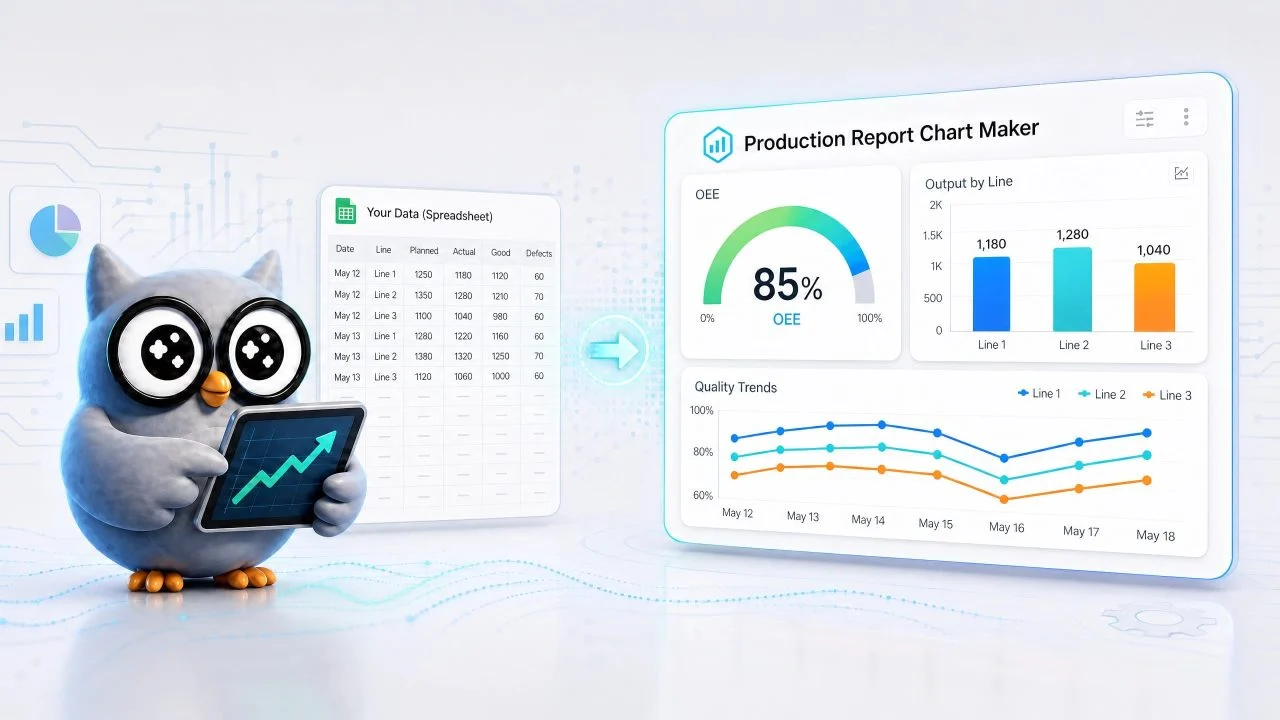
Fabrikberichte enthalten oft die Daten, die wir benötigen, aber sie machen Produktionsprobleme nicht immer leicht erkennbar. Ausgangszahlen, Defektzahlen, Ausfallzeiten, Schichtresultate und Maschinenleistung können in langen Tabellenkalkulationen enthalten sein. Die Daten sind verfügbar, aber das Muster ist oft unter Zeilen und Spalten verborgen.
Wenn Produktionsmeetings auf langsame Tabellenkalkulationsprüfungen angewiesen sind, können kleine Probleme verborgen bleiben, bis sie zu fehlender Produktion, verspäteten Aufträgen oder wiederkehrenden Qualitätsproblemen führen. Ein Produktionsbericht-Diagrammersteller hilft, Fabrikdaten in Diagramme umzuwandeln, die wir schneller lesen können. Wir können die geplante Produktion mit der tatsächlichen Produktion vergleichen, die Fehlerrate nach Schicht verfolgen, die Ausfallzeit in Minuten pro Maschine überprüfen und sehen, ob die Produktionsleistung stabil ist oder beginnt, abzunehmen. Das Ziel ist es, Fabrikberichte einfacher zu lesen, einfacher zu wiederholen und einfacher zu handeln.
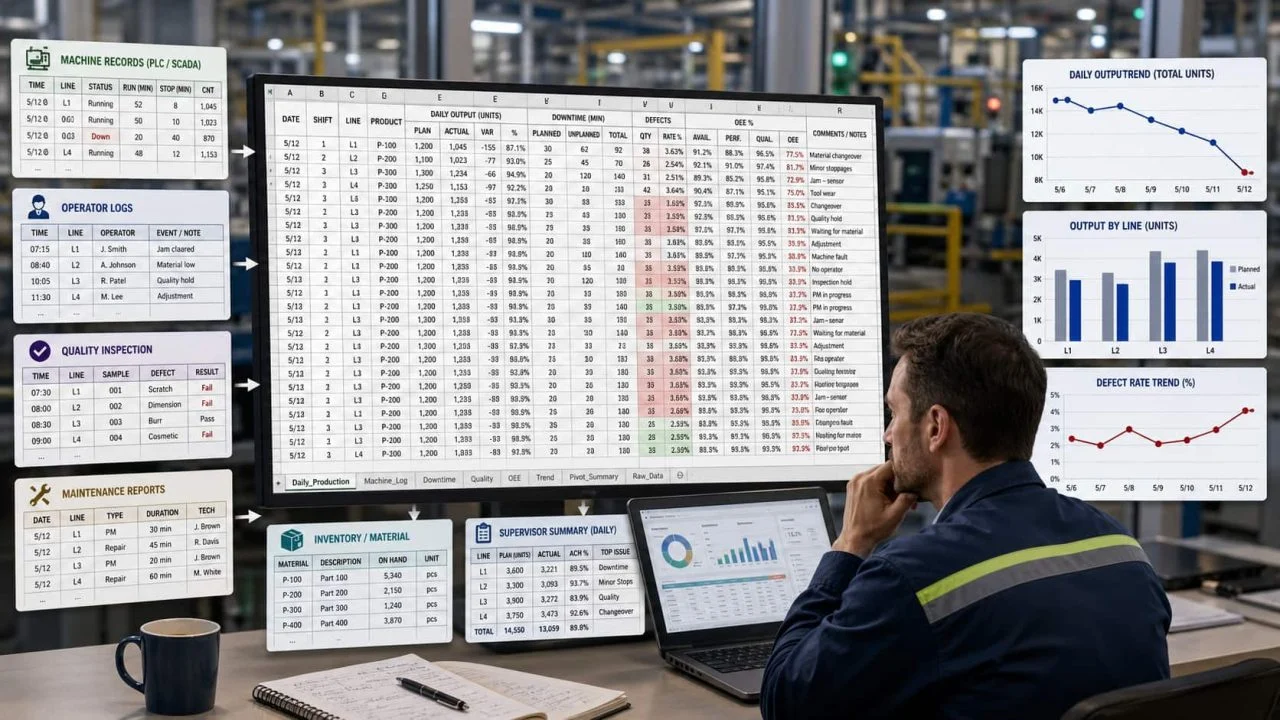
Fabrik-Tabellenkalkulationen werden normalerweise zum Aufzeichnen von Daten erstellt. Sie können die tägliche Produktion, Maschinenprotokolle, Prüfungsergebnisse und Schichtnotizen speichern, zeigen aber nicht immer die Muster klar. Wenn der Bericht länger wird, wird es schwieriger zu sehen, welche Linie unterperformt oder welches Qualitätsproblem immer wieder auftritt.
Ein Produktionsmanager muss möglicherweise mehrere Produktionslinien, Maschinen, Schichten und Produktmodelle gleichzeitig vergleichen. Eine Tabellenkalkulation kann alle diese Informationen enthalten, aber die Überprüfung kann sich verzögern, wenn jede Antwort auf das manuelle Durchsuchen von Zeilen angewiesen ist.
Eine Tabelle kann die tägliche Produktion pro Produktionslinie anzeigen. Eine andere kann die Ausfallzeit pro Maschine aufzeichnen. Eine dritte kann die Fehlerarten und die abgelehnten Einheiten auflisten. Wenn diese Dateien getrennt bleiben, wird es schwieriger, zu erkennen, wie sich Produktion, Qualität und Geräteleistung gegenseitig beeinflussen.
Tabelle: Ausblenden von Ausgabe und Qualität Änderungen
Eine Tabelle kann zeigen, dass Linie A am Montag 8.200 Einheiten und am Dienstag 7.600 Einheiten produziert hat. Aber wenn wir die Zahlen nicht visuell vergleichen, kann dieser Rückgang nicht auffallen.
Das gleiche Problem tritt in Qualitätsprüfberichten auf. Wenn die Fehlerquote über mehrere Schichten von 2,1 % auf 3,4 % steigt, kann die Änderung in einer Tabelle klein aussehen. Ein Diagramm macht den Trend leichter zu erkennen, insbesondere wenn das Team eine schnelle tägliche Überprüfung benötigt.
Ein nützlicher Diagrammersteller für Produktionsberichte sollte mit den Fragen beginnen, die wir in der Fabrik beantworten müssen. Wir sollten keine Diagramme erstellen, nur weil die Daten vorhanden sind. Wir sollten Diagramme auswählen, die auf den Entscheidungen basieren, die das Produktionsteam treffen muss.
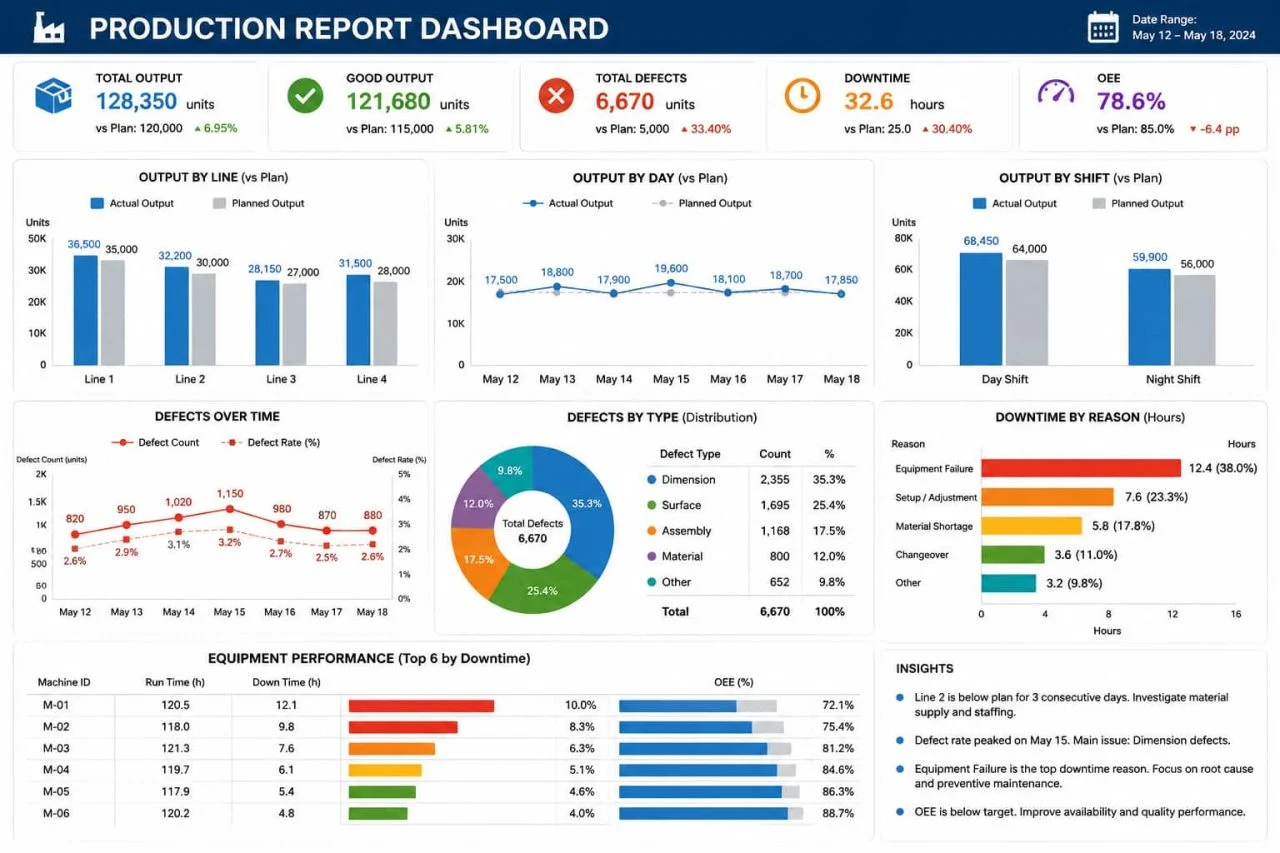
Die Ausgabe ist normalerweise die erste Metrik, die in einem Diagramm dargestellt wird. Wir können die Produktion nach Linie, Schicht, Produktmodell oder Datum vergleichen. Ein Stabdiagramm-Generator funktioniert gut, wenn wir Kategorien vergleichen müssen, wie z. B. Linie 1 vs. Linie 2, Tagesschicht vs. Nachtschicht oder geplante Ausgabe vs. tatsächliche Ausgabe.
Zum Beispiel, wenn eine Linie drei Tage in Folge ihr Ziel verfehlt, macht das Diagramm die Lücke leichter zu sehen. Wir können dann überprüfen, ob das Problem auf Personal, Materialversorgung, Maschinenleistung, Produktkomplexität oder Ausfallzeiten zurückzuführen ist.
Fehler, Ausfallzeiten und Geräteleistung
Die Produktion allein erklärt nicht das gesamte Produktionsbild. Eine Linie kann viele Einheiten produzieren, aber auch mehr abgelehnte Teile erzeugen. Deshalb sollte ein Qualitätssicherungs-Dashboard die Anzahl der Defekte, die Defektrate, die abgelehnten Einheiten, das Rework-Volumen und den Defekttyp verfolgen.
Die Ausfallzeit benötigt ebenfalls eine separate Ansicht. Ein Geräteleistungsdiagramm kann zeigen, welche Maschinen am häufigsten anhalten, welche Maschinen die meiste Arbeitszeit verlieren und ob die Ausfallzeit die tägliche Produktion reduziert. Wenn wir Gerätedaten mit Produktionsergebnissen verbinden, wird der Bericht nützlicher als eine einfache Ausgabetabelle.
Wie wandelt ein Dashboard-Generator für die Fertigung Daten in Diagramme um?
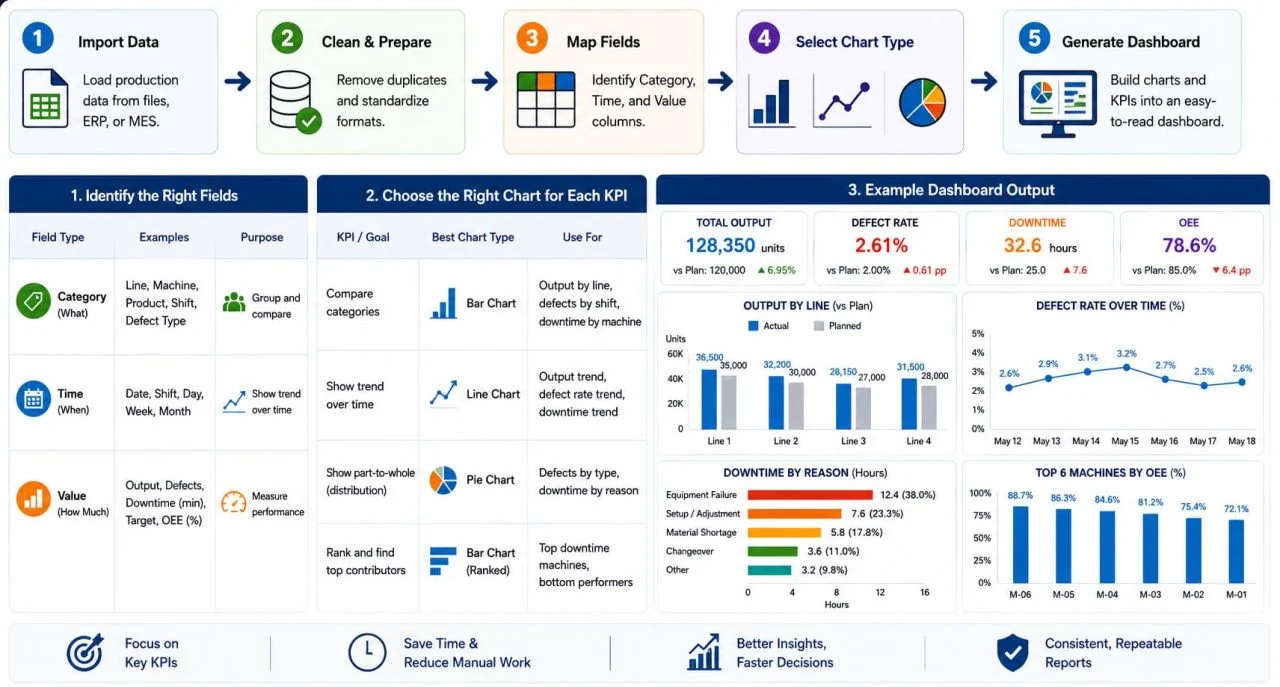
A Fertigungsdashboard-Generator hilft, Fabrikdaten zu organisieren, bevor wir sie in Diagramme umwandeln. Dieser Schritt ist wichtig, da Produktionsberichte häufig gemischte Spalten, wiederholte Kategorien, verschiedene Datumsformate und mehrere KPI-Typen in einer Datei enthalten.
Sobald die Produktionsmetriken klar sind, ist der nächste Schritt, diese Felder in wiederholbare Diagramme umzuwandeln, anstatt jedes Mal manuell Berichte neu zu erstellen. Das Tool muss verstehen, was jede Spalte bedeutet, bevor es einen nützlichen Bericht erstellen kann.
Identifizieren Sie die Spalten für Kategorie, Zeit und Wert
Eine Kategorie kann eine Produktionslinie, ein Maschinenname, ein Produktmodell, eine Schicht oder ein Defekttyp sein. Ein Zeitfeld kann ein Datum, eine Woche, ein Monat oder eine Schichtperiode sein. Ein Wertfeld kann eine Ausgabemenge, eine Defektanzahl, eine Ausfallzeit in Minuten, eine Zielmenge oder eine Effizienzrate sein.
Wenn wir die tatsächliche Produktion nach Produktionslinie vergleichen wollen, wird der Linienname zur Kategorie und die Produktionsmenge zum Wert. Wenn wir die Fehlerquote im Laufe der Zeit verfolgen wollen, wird das Datum zum Zeitfeld und die Fehlerquote zum Wert. Wenn diese Struktur richtig ist, kann das Diagramm die richtige Frage beantworten.
Wählen Sie für jede KPI das richtige Diagramm aus
Verschiedene Fabrik-KPIs erfordern verschiedene Diagrammtypen. Ein Balkendiagramm eignet sich gut zum Vergleich der Ausbeute pro Linie, der Fehler pro Schicht oder der Ausfallzeiten pro Maschine. Ein Liniendiagramm-Generator eignet sich besser, um Ausbeutetrends, Änderungen der Fehlerrate oder Ausfallmuster über mehrere Tage oder Wochen anzuzeigen.
Für die Visualisierung von Fabrik-KPIs sollte der Bericht einfach zu überfliegen bleiben. Zu viele Diagramme können ein Dashboard schwerer zu lesen machen, selbst wenn das visuelle Design sauberer aussieht. Ein saubererer Ansatz besteht darin, sich auf die wenigen Ansichten zu konzentrieren, die Teams am häufigsten überprüfen: Leistungsausgabe, Fehlertrend, Ausfallzeitranking und Ausrüstungseffizienz.
Wie erstelle ich mit ChartGen AI einen klaren Fabrikbericht?
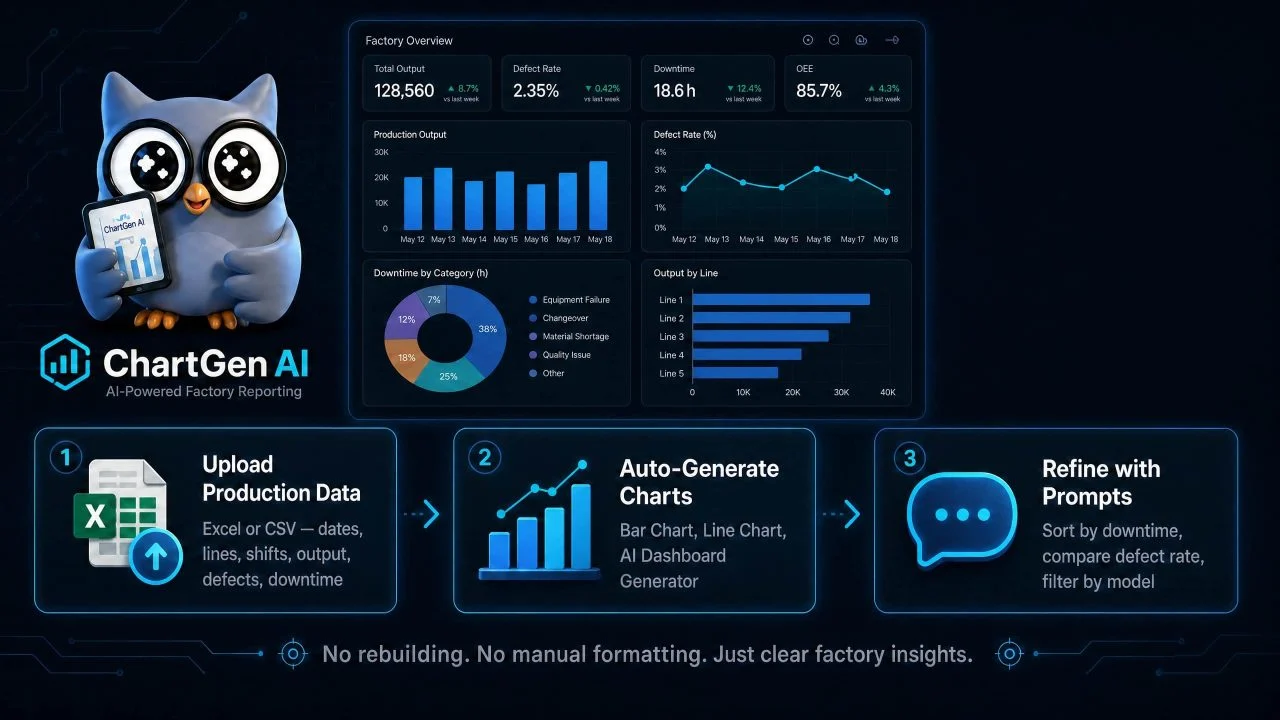
Mit ChartGen AI können wir mit der Produktionsdatei beginnen, die wir bereits haben. Wir müssen die Tabelle nicht von Grund auf neu erstellen, bevor wir Diagramme erstellen. Wir können Produktionsdaten hochladen, erklären, was wir vergleichen möchten, und den Bericht mit Folgeaufforderungen verfeinern.
Dies hilft, wenn die Fabrikberichterstattung täglich oder wöchentlich erfolgen muss. Wenn das Team die gleichen Metriken weiterhin überprüft, sollte der Bericht einfacher wiederholbar werden. Ein AI-Dashboard-Generator kann mehrere Produktionsansichten an einem Ort organisieren, während Einzelchart-Tools spezifische Vergleiche handhaben können.
Wir können eine Excel- oder CSV-Datei hochladen, die Produktionsaufzeichnungen enthält. Die Datei kann Datumsangaben, Produktionslinien, Schichten, Produktmodelle, geplante Ausbeute, tatsächliche Ausbeute, Anzahl der Defekte, Stillstandsminuten und Maschinennamen enthalten.
Nach dem Hochladen kann das Tool die verfügbaren Felder lesen und dabei helfen, sie in Diagramme umzuwandeln. Wenn wir nur die Ausgabe nach Zeilen vergleichen müssen, reicht möglicherweise der Balkendiagrammgenerator. Wenn wir die Produktionsausgabe im Laufe der Zeit verfolgen müssen, kann der Liniendiagrammgenerator anzeigen, ob der Trend steigt, fällt oder stabil bleibt.
Bericht mit Nachfragen verfeinern
Nachdem das erste Diagramm erstellt wurde, können wir den Bericht mit Anweisungen verfeinern. Wir können das Tool bitten, Maschinen nach Ausfallzeiten zu sortieren, die Fehlerrate nach Schichten zu vergleichen, geplante Ausgaben mit tatsächlichen Ausgaben zu vergleichen oder den Bericht nach Produktmodell zu filtern.
Dieser auf Prompts basierende Workflow reduziert die manuelle Formatierung. Anstatt jedes Mal, wenn sich die Berichtsfrage ändert, ein Diagramm neu zu erstellen, können wir die Metrik, die Kategorie, den Diagrammtyp oder den Zeitraum durch einfache Sprache anpassen.
Ja, besonders wenn der Fabrikbericht wiederholte Produktionsaufzeichnungen, Qualitätsprüfungen, Ausfallprotokolle, Gerätedaten und Schichtleistungen enthält. Ein Produktionsbericht-Diagrammersteller hilft, diese Aufzeichnungen in Diagramme umzuwandeln, die schneller zu überprüfen und einfacher zu vergleichen sind.
Es funktioniert am besten, wenn wir klare Berichtsfragen haben. Welche Produktionslinie hat das Zielproduktionsvolumen verfehlt? Welche Schicht hatte die höchste Fehlerrate? Welche Maschine verursachte die meisten Ausfallzeiten? Steigt die Fehlerquote im Laufe der Zeit? Diese Fragen sind mit Diagrammen leichter zu beantworten als mit langen Tabellenkalkulationen.
Ein Werkzeug kann die Produktionsentscheidung nicht ersetzen, aber es kann Warnzeichen leichter zu finden machen. Mit ChartGen AI können wir Fabrikdaten in klarere Berichte umwandeln, weniger Zeit damit verbringen, durch Zeilen zu suchen, und uns mehr darauf konzentrieren, zu entscheiden, was zuerst behoben werden soll.