



Die Mitarbeiterbefragung wurde am Freitag abgeschlossen. Bis Montag hatte der Personalchef 340 Antworten in einer Excel-Datei, am Donnerstag eine Vorstandssitzung und keine klare Vorstellung, wie er aus der einen etwas Nützliches für die andere machen konnte.
Sie kannte die Schlagzeilenzahlen. Sie wusste nicht, welche Abteilungen die niedrigen Noten treiben, ob die Probleme neu sind oder sich verschlimmern, oder wie man die Lücke zwischen den Teams so darstellt, dass das Gespräch unvermeidlich und nicht abstrakt wird.
Das ist die Lücke , die die Visualisierung von Umfragedaten zu schließen gilt. Nicht nur Antworten in Diagramme zu verwandeln - Diagramme in Beweise zu verwandeln, die einen Raum still werden lassen, und eine Entscheidung wird getroffen. Welches Diagramm für jeden Fragetyp funktioniert, was ein Umfrage-Dashboard enthalten sollte, und wie der AI AI Dashboard Generator von ChartGen AI einen Rohexport von Excel in ein präsentationsfähiges Dashboard in wenigen Minuten durchführt.
Warum sind Umfragedaten schwieriger zu visualisieren, als es scheint?
Umfragedaten erscheinen einfach – eine Tabelle mit Antworten. In der Praxis ist es einer der unübersichtlichsten Datentypen, die korrekt visualisiert werden müssen.
Die Datentypen sind gemischt. Eine einzelne Umfrage kann Fragen mit einer einzigen Antwortmöglichkeit, Fragen mit mehreren Antwortmöglichkeiten, Bewertungsskalen von 1 bis 5 und offene Textantworten enthalten. Jeder Typ benötigt ein anderes Diagramm. Wenn Sie die gleiche Visualisierung auf alle anwenden, erhalten Sie Diagramme, die die Daten technisch darstellen, aber nichts Nützliches vermitteln.
Die gleichen Daten müssen auf verschiedene Weise geschnitten werden. Die Gesamtzufriedenheitsscores erzählen eine Geschichte. Zufriedenheitsscores, die nach Abteilung, Altersgruppe oder Region aufgeschlüsselt sind, erzählen eine völlig andere Geschichte. Ein Studienbericht-Diagrammersteller, der nur aggregierte Ergebnisse zeigt, verbirgt die am meisten handlungsfähigen Erkenntnisse.
Das Publikum ist selten der Analyst. Die Umfrageergebnisse finden sich in Präsentationen für die Geschäftsleitung, in HR-Berichten, in wissenschaftlichen Arbeiten und in Präsentationen für Kunden. Die Person, die die Daten gesammelt hat, ist selten diejenige, die daraus Entscheidungen trifft. Die Visualisierung muss die analytische Arbeit leisten, damit der Leser dies nicht tun muss.

Die richtigen Diagramme für Umfragedaten
Es gibt nicht für jede Umfragefrage einen geeigneten Diagrammtyp. Die falsche Kombination – ein Kreisdiagramm für eine Multiple-Choice-Frage, ein Liniendiagramm für kategorische Optionen – erzeugt etwas, das wie eine Analyse aussieht, aber irreführt. Jede Fragestellung hat einen Diagrammtyp, der der Art der Daten entspricht.
Gestapelte Balkendiagramme für Mehrfachauswahlfragen
Mehrfachauswahlfragen sind die am häufigsten falsch dargestellte Umfragefragentypen – und der Fehler ist fast immer derselbe. Kreisdiagramme scheinen die natürliche Wahl zu sein. Sie sind falsch. Wenn die Befragten mehr als eine Antwort auswählen können, addieren sich die Prozentzahlen nicht zu 100 %, und ein Kreisdiagramm, das auf diesen Daten basiert, ist mathematisch falsch, bevor jemand es liest.
Das richtige Diagramm ist ein gestapeltes Balkendiagramm. Jeder Balken repräsentiert eine Antwortoption; Die farbigen Segmente zeigen, wie verschiedene Gruppen von Befragten geantwortet haben. Ein Manager, der sich dieses Diagramm ansieht, kann sowohl die Gesamtverteilung als auch deren Unterschiede zwischen den Segmenten – Abteilung, Seniorität, Standort – in einem einzigen Blick erkennen.
ChartGen AI's AI gestapelte Balkendiagramm-Generator behandelt dies automatisch. Laden Sie Ihren Umfrageexport hoch, beschreiben Sie die Frage, die Sie visualisieren möchten, und das gestapelte Balkendiagramm wird in Sekunden mit entsprechender Farbcodierung und Segmentbeschriftungen generiert.
Gruppierte Balkendiagramme zum Vergleich zwischen Gruppen
Wenn die Frage lautet: "Wie vergleicht sich diese Gruppe mit jener Gruppe" – Männer vs. Frauen, dieses Jahr vs. letztes Jahr, Team A vs. Team B – stellt ein gruppierter Balkendiagramm beide Gruppen nebeneinander für einen direkten visuellen Vergleich dar.
Dies ist das Diagramm, das eine Zahl in ein Problem verwandelt, das es wert ist, gelöst zu werden. Ein Zufriedenheitswert von 3,8 von 5 ist ein Datenpunkt. Ein Wert von 3,8 in einer Abteilung neben 2,9 in einer anderen ist ein Ergebnis, auf das jemand reagieren muss. Die Anzeige von Gesamtergebnissen ohne Gruppenaufschlüsselung ist die häufigste Art und Weise, wie Umfrageergebnisse abgelegt und nicht bearbeitet werden.
Linien-Diagramm zur Verfolgung von Umfrage-Trends im Laufe der Zeit
Für wiederkehrende Umfragen – vierteljährliche Kundenzufriedenheit, jährliche Mitarbeiterbindung, monatliche NPS – zeigt ein Liniendiagramm mit mehreren Serien, ob die Werte im Laufe der Zeit verbessert, gesunken oder stagniert sind.
Dies ist das Diagramm, das akademische Diagrammgenerator -Benutzer und Forschungsteams bei der Präsentation von Längsschnittdaten verwenden. Ein einzelner Umfrage-Schnappschuss sagt Ihnen, wo Sie sich befinden. Ein Liniendiagramm sagt Ihnen, ob die Interventionen zwischen den Umfragen funktionieren.
Pie- oder Donut-Diagramm für die Verteilung von Einfachantworten
Einzelauswahlfragen – bei denen die Befragten genau eine Option auswählen – sind der einzige Umfragefragentyp, bei dem ein Kreis- oder Donut-Diagramm seinen Platz verdient. Die Prozentzahlen addieren sich zu 100 %, die Segmente sind gegenseitig ausschließend und der visuelle Anteil kommuniziert die Verteilung klar.
Halten Sie es auf fünf Segmente oder weniger. Ab fünf werden die dünnen Scheiben unleserlich, und ein horizontaler Balkendiagramm, sortiert nach Prozent, ist eine bessere Wahl.
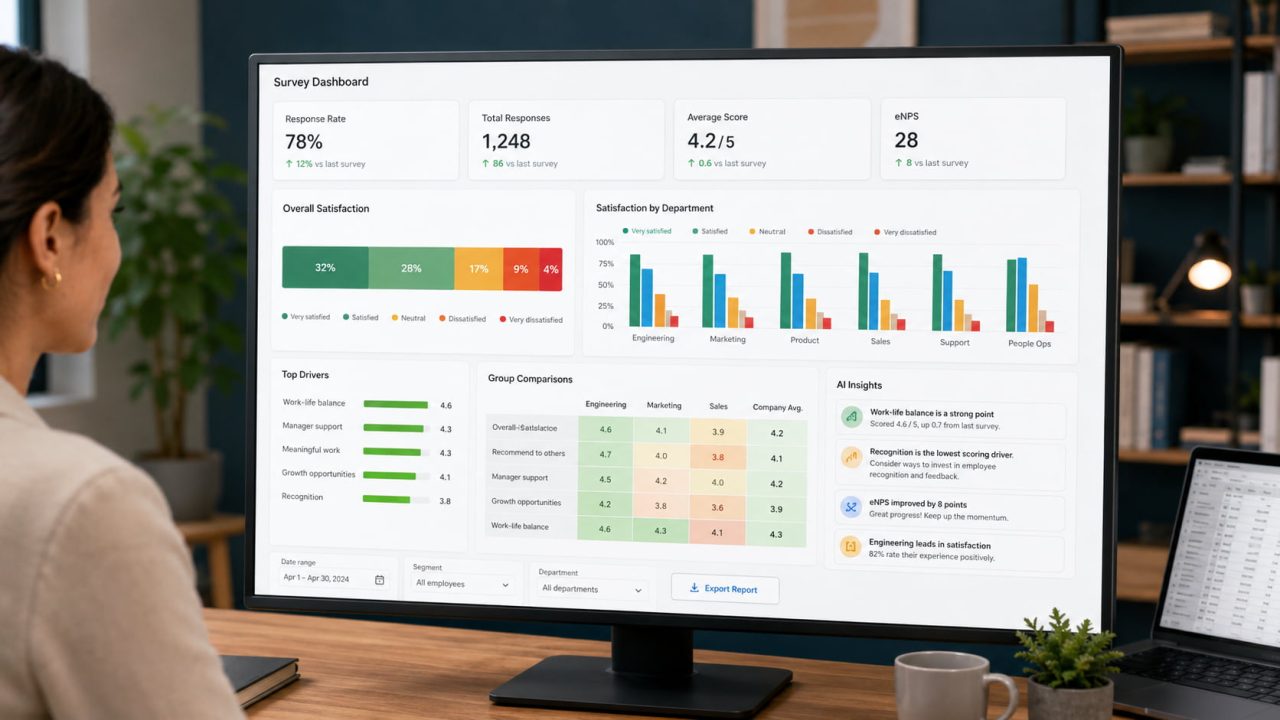
Was sollte ein Umfrage-Dashboard enthalten?
Ein einzelnes Diagramm beantwortet eine Frage. Ein Umfrage-Datenvisualisierungs -Dashboard beantwortet die gesamte Umfrage – und zeigt die wichtigsten Ergebnisse auf, ohne dass der Leser suchen muss.
Der Unterschied zwischen einem Chart-Deck und einem Dashboard ist die Struktur. Ein Dashboard ist keine Sammlung von Diagrammen – es ist eine Hierarchie. Der Leser sollte innerhalb von zehn Sekunden wissen, wo er zuerst suchen soll, wohin er gehen soll, wenn eine Zahl ihn überrascht, und wo sich die Interpretation befindet. Vier Komponenten machen diese Hierarchie funktionieren:
KPI-Karten oben
Antwortrate, durchschnittliche Gesamtnote, NPS und alle Schwellenwerte, die bestimmen, ob die Ergebnisse statistisch bedeutsam sind. Diese geben dem Leser an, ob er den Daten vertrauen kann, bevor er sich eine einzige Grafik ansieht.
Wichtige Ergebnisse in der Mitte
Die drei oder vier Fragen, die am meisten Gewicht haben, werden je nach Fragentyp als gestapelte Balkendiagramme oder gruppierte Balkendiagramme visualisiert. Dies sind die Diagramme, mit denen der Leser am meisten Zeit verbringen wird.
Segmentvergleich unten
AI-Einsichtspanel
Eine Reihe automatisch generierter Beobachtungen, die die wichtigsten Muster in den Daten identifizieren – welche Gruppe die niedrigsten Ergebnisse erzielte, welche Frage die größte Varianz aufwies, welches Ergebnis sich am meisten vom vorherigen Umfragezeitraum veränderte.
ChartGen AI's AI Dashboard Generator erstellt alle vier Komponenten automatisch aus einem einzigen Datenupload. Es fungiert als kostenloser AI-Dashboard-Generator Excel -Tool – laden Sie Ihren Umfrageexport direkt aus Excel hoch, und das Dashboard wird mit Diagrammen, KPI-Karten und Erkenntnissen ohne manuelle Konfiguration zusammengestellt.
Von Excel zu Dashboard mit ChartGen AI
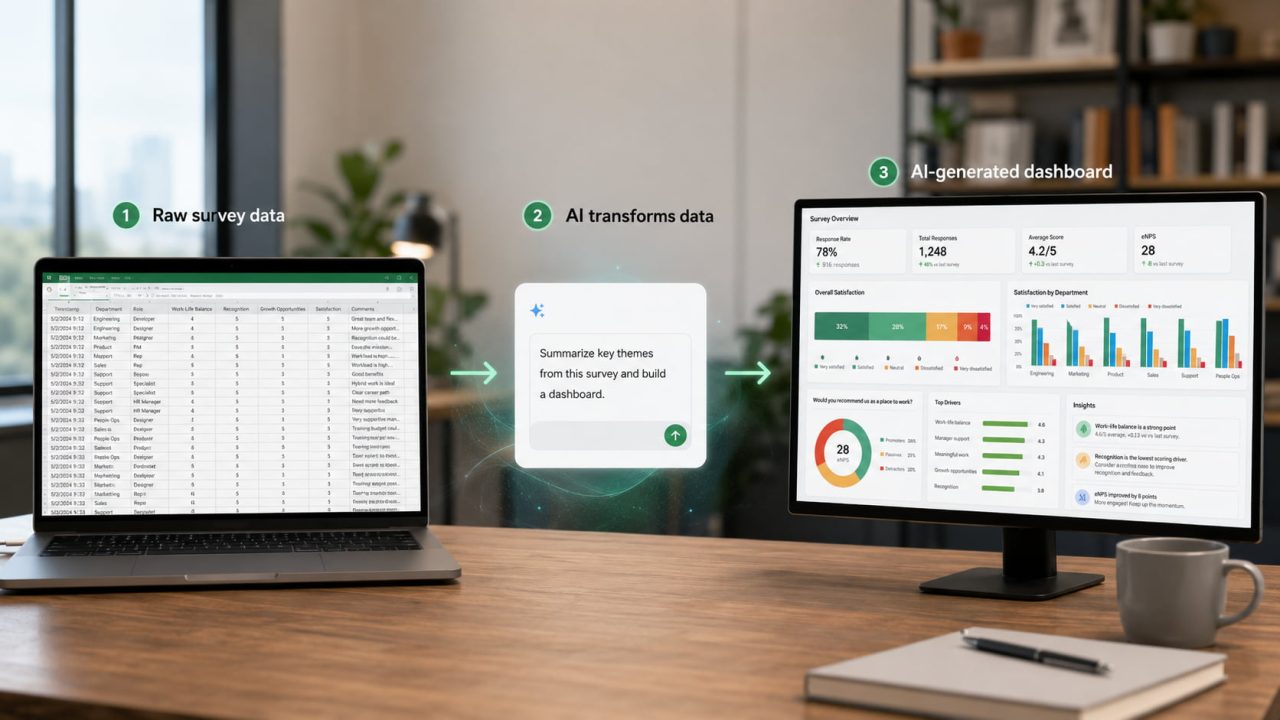
Ob Sie einen Unternehmens-Feedback-Bericht erstellen, eine akademische Forschungsvisualisierung oder eine Education-Dashboard-Erstellung Ausgabe für eine Studentenbefragung, der Workflow besteht aus denselben drei Schritten. Keine Neufassung, keine Konfiguration, keine Designkenntnisse erforderlich.
Schritt 1: Laden Sie Ihre Umfragedaten hoch. Exportieren Sie Ihre Umfrageergebnisse aus Ihrem Umfragewerkzeug \(Google Forms, Typeform, SurveyMonkey\) als CSV- oder Excel-Datei. Laden Sie sie direkt in ChartGen AI hoch – keine Umformatierung erforderlich. Die KI erkennt automatisch Fragen-Spalten, Antwortoptionen und Gruppierungsvariablen.
Schritt 2: Beschreiben Sie, was Sie benötigen
"Erstellen Sie ein Umfrage-Dashboard mit KPI-Karten, die die Antwortrate und den durchschnittlichen NPS anzeigen, sowie gruppierten Balkendiagrammen, die die Bewertungen nach Dienstzeit vergleichen."
"Liniendiagramm, das die Gesamtzufriedenheitsscores in den letzten vier vierteljährlichen Umfragen nach Region zeigt"
"Donut-Diagramm, das die Verteilung der Antworten zur Frage nach der Hauptrolle zeigt"
Schritt 3: Exportieren und teilen
Laden Sie Diagramme kostenlos als PNG herunter. Melden Sie sich für ein kostenloses Ada.im-Konto an, um ein vollständiges interaktives Dashboard mit SVG-Export und Einbettungsoptionen zu erhalten – die Plattform hinter ChartGen AI.
Allgemeine Fehler bei der Visualisierung von Umfragen
Die meisten Fehler bei der Visualisierung von Umfragen sind nicht zufällig. Sie folgen vorhersehbaren Mustern – dasselbe falsche Diagramm für denselben Fragentyp, dasselbe fehlende Kontext, das die Ergebnisse unbrauchbar macht. Dies sind die vier Dinge, die Sie wissen sollten, bevor Sie beginnen.
Verwenden von Kreisdiagrammen für Multiple-Choice-Fragen. Wenn die Befragten mehr als eine Antwort auswählen konnten, summieren sich die Prozentzahlen nicht auf 100 % auf, und ein Kreisdiagramm ist mathematisch falsch. Verwenden Sie stattdessen ein gestapeltes Balkendiagramm oder ein horizontales Balkendiagramm.
Ignorieren von Unterschieden in der Stichprobengröße zwischen Gruppen. Eine Gruppe von drei Befragten neben einer Gruppe von fünfzig sieht wie ein gültiger Vergleich aus. Es ist es nicht. Geben Sie immer die Stichprobengrößen in Gruppenvergleichsdiagrammen an.
Es werden nur Durchschnittswerte angezeigt. Ein Wert von 3,5 verdeckt, ob alle neutral waren oder ob die Hälfte sehr positiv und die andere Hälfte sehr negativ war. Zeigen Sie die Verteilung an, nicht nur den Mittelwert.
Verbindung von Umfrageoptionen mit einem Liniendiagramm. "Stimme voll und ganz zu, stimme zu, neutral, stimme nicht zu, stimme überhaupt nicht zu" sind Kategorien, keine kontinuierliche Abfolge. Eine Linie impliziert eine Beziehung zwischen benachbarten Punkten, die nicht existiert. Verwenden Sie ein Balkendiagramm.
Beenden Sie den Export. Beginnen Sie mit der Visualisierung.
Umfragedaten in einer Excel-Datei sind keine Forschung. Es ist Potential. Umfragedatenvisualisierung verwandelt dieses Potential in Erkenntnisse, die ein Vorstandsmitglied, ein Abteilungsleiter oder ein Forschungsausschuss in weniger als einer Minute lesen und darauf reagieren kann.
Laden Sie Ihre Umfrageexportdatei in ChartGen AI hoch, beschreiben Sie das Dashboard, das Sie benötigen, und erhalten Sie in Sekunden eine vollständige Visualisierung mit KI-Einsichten – kostenlos, ohne Registrierung erforderlich.
häufig gestellte Fragen
Was ist Umfragedatenvisualisierung?
Die Visualisierung von Umfragedaten ist der Prozess der Umwandlung von Rohantworten in Diagramme, Grafiken und Dashboards, die Muster und Ergebnisse sofort lesbar machen. Sie umfasst die Auswahl des richtigen Diagrammtyps für jedes Frageformat, die Aufschlüsselung der Ergebnisse nach relevanten Segmenten und die Darstellung der Ergebnisse in einem Format, das Entscheidungen unterstützt und nicht nur Zahlen meldet.
Welche Diagramme eignen sich am besten für Umfragedaten?
Gestapelte Balkendiagramme eignen sich am besten für Multiple-Choice-Fragen. Gruppierte Balkendiagramme eignen sich am besten für den Vergleich von Ergebnissen über Segmente hinweg. Liniendiagramme eignen sich am besten für die zeitliche Verfolgung von Umfrageergebnissen. Torten- oder Donut-Diagramme eignen sich für Fragen mit nur einer Antwort und fünf oder weniger Optionen. Fragen zur Bewertungsskala können als horizontal gestapelte Balken visualisiert werden, die die Verteilung der Ergebnisse zeigen.
Wie erstelle ich kostenlos ein Umfrage-Dashboard aus Excel?
Laden Sie Ihre Umfrage-Excel-Exportdatei in ChartGen AIs kostenloses AI-Dashboard-Generator-Excel-Tool unter chartgen.ai/product/ai-dashboard-generator hoch. Beschreiben Sie das benötigte Dashboard in einfachem Englisch – die KI generiert Diagramme, KPI-Karten und Erkenntnisse automatisch. Kostenlos bis zu 50 Diagramme pro Monat, keine Kreditkarte erforderlich.
Kann KI automatisch Diagramme aus Umfragedaten generieren?
Ja. ChartGen AI erkennt Spalten mit Umfrageantworten, erkennt Fragetypen und erstellt geeignete Diagramme aus einer einfachen englischen Beschreibung. Der AI-Dashboard-Generator fügt mehrere Diagramme zu einem strukturierten Dashboard-Layout zusammen und bietet AI-generierte Erkenntnisse, die die wichtigsten Muster in Ihren Umfragedaten identifizieren.