


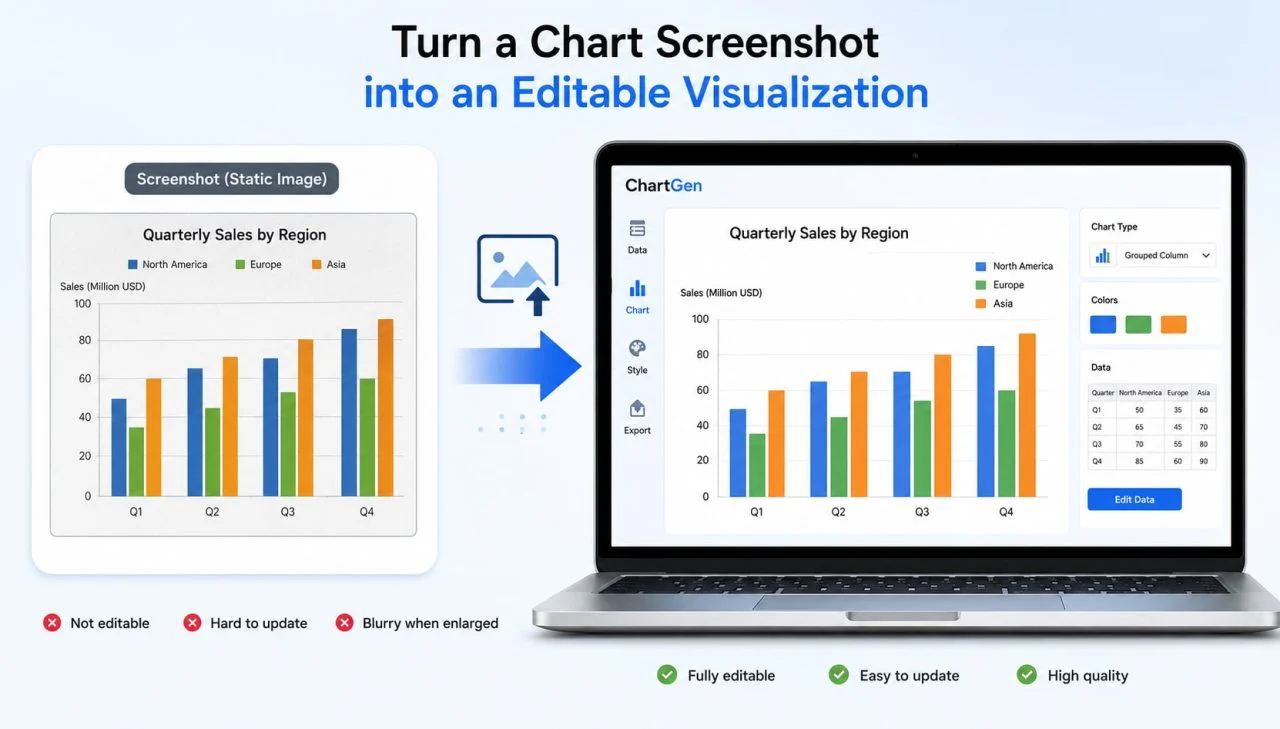
Ein Tool zum Konvertieren von Bildern in Diagramme kann einen statischen Screenshot eines Diagramms in eine bearbeitbare Visualisierung umwandeln, die Benutzer aktualisieren, neu gestalten und wiederverwenden können. Dies ist nützlich, wenn das ursprüngliche Diagramm wertvolle Informationen enthält, aber die Quelldatei, die Datentabelle oder das bearbeitbare Design nicht mehr verfügbar sind.
Ziel ist es nicht, den Screenshot einfach zu reproduzieren. Ein besserer Arbeitsablauf behält die ursprünglichen Werte, Einheiten, Kategorien und Kernaussagen bei und verbessert gleichzeitig unklare Titel, überfüllte Beschriftungen, veraltete Farben und ungeeignete Abmessungen.
Warum müssen Screenshots statischer Diagramme häufig neu gestaltet werden?
Ein Screenshot funktioniert zwar in dem ursprünglichen Bericht, passt aber kaum perfekt in ein neues Dokument. Das Bild kann einen veralteten Markenstil, kleine Texte, ein unpassendes Seitenverhältnis oder Farben aufweisen, die mit dem umgebenden Inhalt kollidieren.
Wenn sich Daten ändern, können Nutzer ein feststehendes Bild zudem nicht einfach aktualisieren. Wird der Screenshot vergrößert, kann er unscharf werden, während beim Zuschneiden wichtige Kontextelemente wie Legende, Maßstab, Quelle oder Berichtszeitraum verloren gehen können.
Beim Neuerstellen des Diagramms ergibt sich die Möglichkeit, seine Darstellung zu optimieren, ohne die Bedeutung der ursprünglichen Daten zu verändern.
Festlegen, was das neue Diagramm unbedingt beibehalten muss
Bevor der visuelle Stil geändert wird, sollten die Nutzer ermitteln, welche Elemente die ursprüngliche Bedeutung tragen. Diese Details müssen während der gesamten Neugestaltung korrekt bleiben.
Werte, Einheiten und Achsenskalen beibehalten
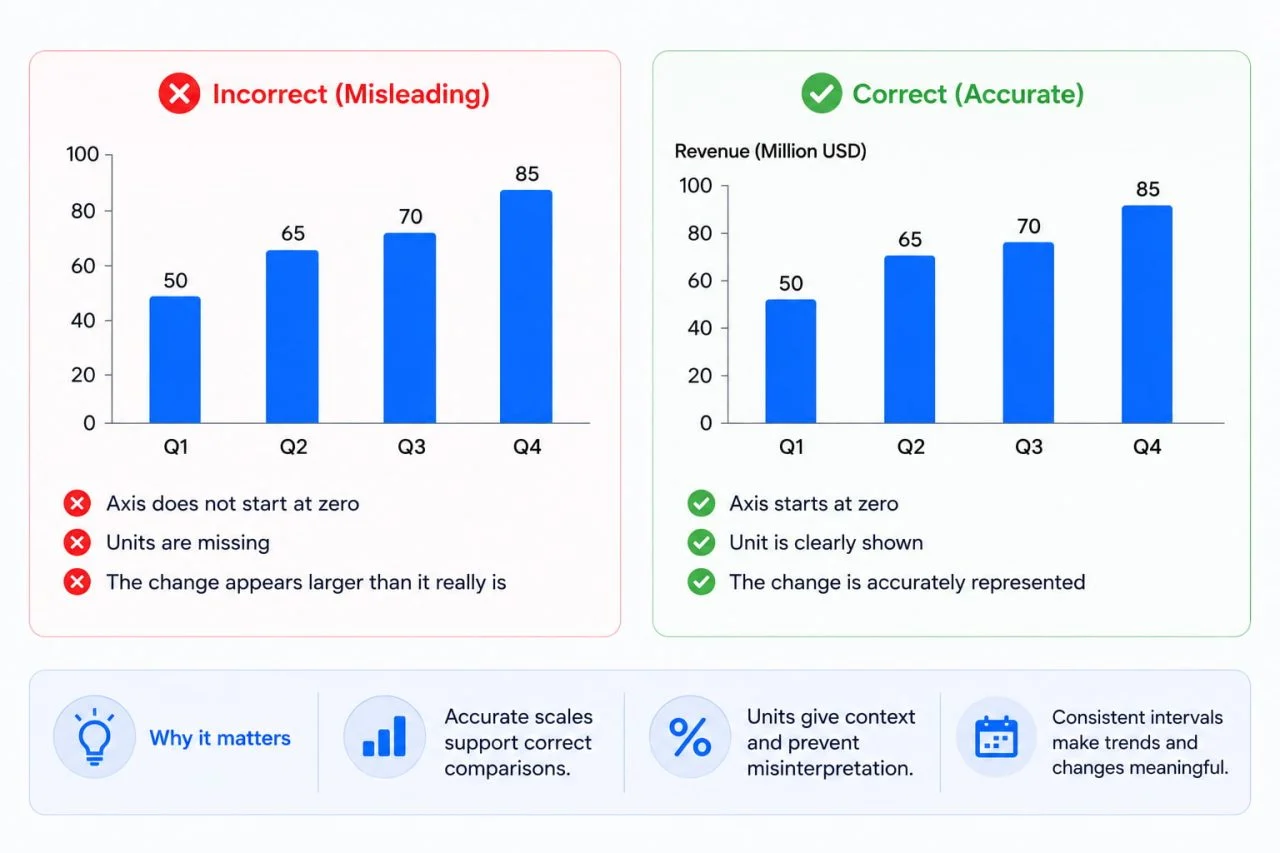
Das neu erstellte Diagramm sollte die sichtbaren Werte, Maßeinheiten, Achsenbereiche und Berichtsintervalle beibehalten.
Ein Wert von 25 kann 25 %, 25 Millionen Dollar, 25 Nutzer oder 25 Tausend Einheiten bedeuten. Wird die Einheit weggelassen, kann ein ansonsten korrektes Diagramm irreführend wirken.
Nutzer sollten zudem prüfen, ob die ursprüngliche Achse bei Null beginnt oder einen verkürzten Wertebereich verwendet. Das Office for National Statistics bietet nützliche Leitfäden zu Achsen und Gitterlinien, einschließlich Hinweisen dazu, wie numerische Bezugspunkte und Nulllinien die Interpretation beeinflussen.
Kategorie und Zeitreihenfolge beibehalten
Monate, Jahre, Rangpositionen und Prozessstufen sollten in einer logischen Reihenfolge bleiben.
Ein Diagramm kann korrekte Werte enthalten, aber ein falsches Muster vermitteln, wenn ein Tool Daten alphabetisch neu anordnet oder die vorgesehene Reihenfolge der Kategorien verändert.
Beibehalten des Hauptvergleichs
Benutzer sollten ermitteln, was das ursprüngliche Diagramm darstellen sollte.
Es kann Regionen vergleichen, Trends verfolgen, die Marktstruktur darstellen oder die Abweichung zwischen tatsächlichen und angestrebten Ergebnissen hervorheben. Die neu gestaltete Version sollte diesen zentralen Vergleich weiterhin unterstützen, anstatt unnötige Kennzahlen hinzuzufügen.
Vermeiden Sie die Übernahme schlechter Designentscheidungen
Beim Neuerstellen eines Diagramms müssen nicht alle visuellen Entscheidungen aus dem Screenshot eins zu eins übernommen werden. Einige Elemente waren möglicherweise bereits in der Originalversion unklar.
Unklare Titel ersetzen
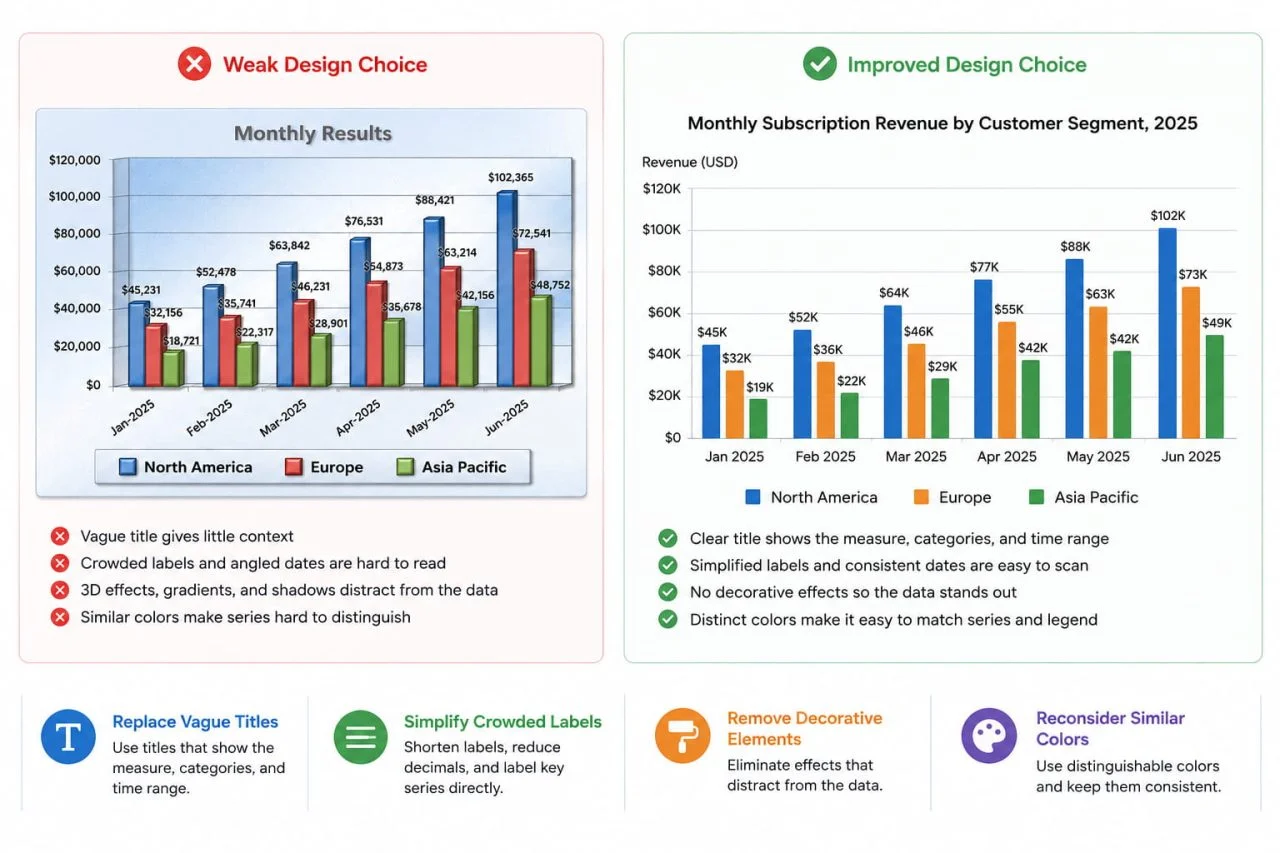
Ein Titel wie „Monatliche Ergebnisse“ liefert den Lesern kaum nützlichen Kontext.
Ein aussagekräftigerer Titel sollte die Kennzahl, die Kategorien und den Zeitraum klar benennen, beispielsweise „Monatlicher Abonnementumsatz nach Kundensegment, 2025“.
Überfüllte Labels vereinfachen
Zu lange Kategorienamen, überlappende Datumsangaben und wiederholte Datenbeschriftungen können die Lesbarkeit des Diagramms beeinträchtigen.
Benutzer können Beschriftungen kürzen, unnötige Dezimalstellen reduzieren oder wichtige Datenreihen direkt beschriften, anstatt eine übermäßig große Legende zu erstellen.
Entfernen Sie dekorative Elemente, die die Daten verdecken
Überladene Hintergründe, Farbverläufe, Schatten, 3D-Effekte und unnötige Icons können mit den eigentlichen Inhalten konkurrieren und diese in den Hintergrund drängen.
Das neu gestaltete Diagramm soll die Daten leichter lesbar machen, anstatt Dekorationen neu zu erstellen, die keinen Zweck mehr erfüllen.
Ähnliche Farben erneut prüfen
Mehrere fast identische Farben können es erschweren, Kategorien den zugehörigen Legenden zuzuordnen.
Die neue Version sollte eine unterscheidbare Seriengestaltung verwenden und die gleiche Farbe-Kategorie-Zuordnung im gesamten Diagramm beibehalten.
Verwenden Sie einen Bilddiagramm-Konverter, um die Struktur neu aufzubauen
Ein Bild-Diagramm-Konverter kann eine bearbeitbare Ausgangsbasis bieten, wenn Nutzer nur einen Screenshot eines Diagramms zur Verfügung haben.
Laden Sie ein vollständiges und klares Bild hoch
Das Quellbild sollte den vollständigen Plotbereich, die Achsen, Einheiten, Kategoriebeschriftungen, die Legende und – sofern vorhanden – den Titel umfassen.
Benutzer sollten vermeiden, Bilder hochzuladen, auf denen die Skala abgeschnitten ist oder Teile von Linien, Balken oder Beschriftungen verdeckt werden. Ein direkter Screenshot ist in der Regel zuverlässiger als ein Foto, das aus einem bestimmten Winkel aufgenommen wurde.
Wiederherstellen der sichtbaren Diagramminformationen
KI-Bild-zu-Diagramm erkennt Diagrammtypen, Beschriftungen, Achsen, Legenden und sichtbare Werte und erstellt das Ergebnis anschließend als editierbare Visualisierung neu.
Benutzer sollten dieses Ergebnis eher als Arbeitsentwurf denn als unangefochtenes endgültiges Diagramm betrachten. Wenn im Screenshot keine exakten Datenbeschriftungen angezeigt werden, müssen einige rekonstruierte Werte unter Umständen noch überprüft werden.
Entwurf mit Original vergleichen
Benutzer sollten das rekonstruierte Diagramm neben den Screenshot platzieren und die Kategorien, Werte, Zeitreihenfolge, Skala, Legende sowie die Übereinstimmung der Reihen überprüfen.
Dieser Vergleich ist besonders wichtig, wenn im Original überlappende Linien, kleiner Text, ähnliche Farben oder teilweise sichtbare Beschriftungen verwendet werden.
Diagramm an seinen neuen Kontext anpassen und neu gestalten
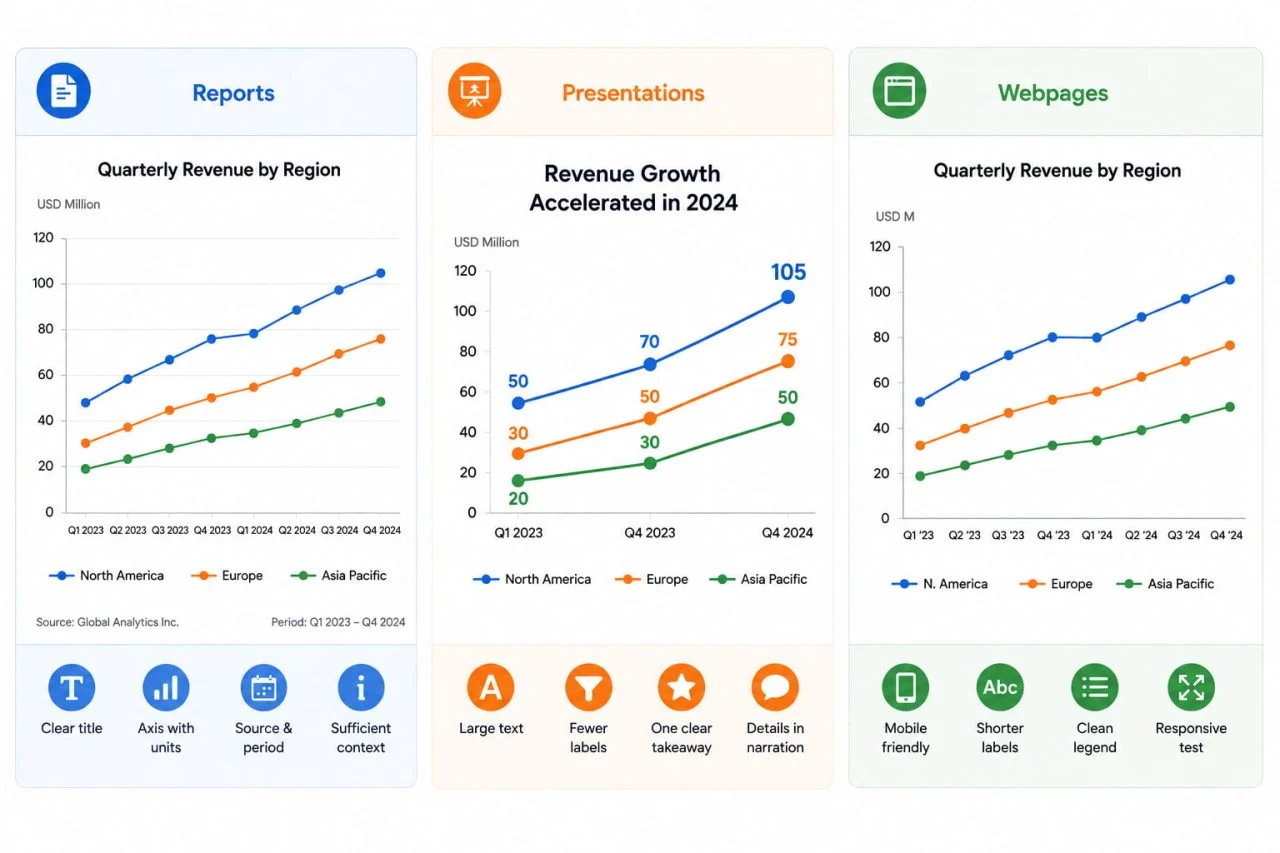
Ein Diagramm, das in einem gedruckten Bericht funktioniert, erfordert möglicherweise ein anderes Layout für eine Präsentation oder eine Webseite. Das endgültige Design sollte berücksichtigen, wo die Leser es sehen werden.
Berichtscharts erstellen
Diagramme in Berichten sollten aussagekräftige Titel, gut lesbare Achsenbeschriftungen, klare Einheiten und ausreichend begleitenden Kontext aufweisen – für Leser, die die ursprüngliche Quelle möglicherweise nicht kennen.
Der Quellenname und der Berichtszeitraum sollten sichtbar bleiben, wenn sie den Lesern helfen, die Herkunft der Daten nachzuvollziehen.
Präsentationsdiagramme erstellen
Präsentationsdiagramme erfordern in der Regel größere Texte, weniger Beschriftungen und eine klare Kernaussage.
Anstatt jedes Datenlabel wiederzugeben, können Nutzer die wichtigste Periode, Kategorie oder Veränderung hervorheben und die Details mündlich oder in begleitenden Anmerkungen erläutern.
Diagramme für Webseiten vorbereiten
Online genutzte Diagramme benötigen Abmessungen, die auch auf kleineren Bildschirmen gut lesbar bleiben.
Benutzer müssen unter Umständen Kategorienamen kürzen, die Anzahl der sichtbaren Beschriftungen verringern und testen, ob die Legende auch verständlich bleibt, wenn das Diagramm schmaler wird.
Vor der Wiederverwendung des Diagramms dessen Bedeutung überprüfen
Visuelle Verbesserungen dürfen niemals die Aussage der Originaldaten verändern.
Daten auf Richtigkeit prüfen
Überprüfen Sie wichtige Werte nach Möglichkeit anhand des Originalberichts, des umgebenden Textes oder einer anderen zuverlässigen Quelle.
Wenn der Screenshot keine exakten Beschriftungen enthält, sollten Nutzer die visuell geschätzten Werte mit Vorsicht behandeln.
Visuellen Vergleich prüfen
Stellen Sie sicher, dass die neu gestaltete Achse, die Reihenfolge der Kategorien und der Diagrammtyp die beabsichtigte Vergleichsfunktion weiterhin unterstützen.
Wenn Sie ein Diagramm von einem Format in ein anderes umwandeln, kann dies die Lesbarkeit verbessern, aber es kann auch den Schwerpunkt von der Gesamtbewegung auf einzelne Kategorien oder von der Zusammensetzung auf die Rangfolge verlagern.
Einen klaren Quellenhinweis hinzufügen
Bei der Wiederverwendung eines Diagramms sollte die ursprüngliche Datenquelle angegeben werden, falls diese Information verfügbar ist.
Wenn Nutzer Werte anhand sichtbarer Markierungen schätzen, statt sie von exakten Beschriftungen zu übernehmen, sollten diese Werte im endgültigen Dokument nicht als verifizierte Originaldaten dargestellt werden.
Häufige Fehler bei der Neugestaltung von Diagrammen
Ein häufiger Fehler besteht darin, den Screenshot zu wörtlich zu kopieren. Dadurch bleiben überfüllte Beschriftungen, verwirrende Legenden, schwache Titel und veraltete Formatierungen erhalten – obwohl das Diagramm nun bearbeitbar ist.
Ein weiterer Fehler besteht darin, sich auf das Erscheinungsbild zu konzentrieren, bevor die Werte überprüft werden. Ein aufpoliertes Design kann eine ungenaue Skala, fehlende Kategorien, eine falsche Zeitreihenfolge oder nicht übereinstimmende Datenreihen nicht korrigieren.
Benutzer sollten zudem vermeiden, Farben, Achsen oder Diagrammtypen so zu ändern, dass die ursprüngliche Aussage verfälscht wird. Eine Neugestaltung sollte die Klarheit verbessern und gleichzeitig die zugrundeliegende Vergleichsbasis korrekt beibehalten.
Ein Workflow von Bild zu Diagramm erleichtert die Wiederverwendung alter Visualisierungen
Ein Bild zur Darstellung von Arbeitsabläufen hilft Nutzern dabei, über das bloße Einfügen statischer Screenshots in neue Berichte hinauszugehen. Es ermöglicht ihnen, wichtige Daten zu bewahren, eine bearbeitbare Struktur wiederherzustellen, das visuelle Design zu verbessern und das Diagramm an eine neue Zielgruppe oder ein neues Format anzupassen.
Das beste Ergebnis ist keine exakte visuelle Kopie. Es handelt sich um eine klarere Version, die die ursprünglichen Werte, Einheiten, Reihenfolgen, Kontexte und beabsichtigten Vergleichsziele beibehält und gleichzeitig die Designentscheidungen beseitigt, die die Wiederverwendung des alten Diagramms erschwert haben.