

Comment automatiser un rapport hebdomadaire avec des tâches planifiées
Configurez des tâches planifiées dans ChartGen AI pour lancer automatiquement une analyse récurrente et envoyer le rapport par e-mail dans votre boîte de réception. Automatisez les résumés hebdomadaires de GMV, les alertes de risque, et plus encore.
La meilleure analyse est celle qui s'exécute toute seule. Avec Schedule & Automation de ChartGen AI, vous définissez une heure d'exécution, décrivez la tâche dans le chat, et laissez ChartGen AI lancer l'analyse de façon récurrente et vous envoyer le rapport par e-mail — transformant le reporting ponctuel en une habitude hebdomadaire fiable.
Pourquoi automatiser
Les questions récurrentes méritent des réponses récurrentes. Au lieu de reconstruire à la main le même résumé hebdomadaire de GMV ou le même rapport de risque, une tâche planifiée le livre automatiquement — cohérent, à l'heure, et explicable pour les décideurs.
Parcours pas à pas
Étape 1 : Travailler dans un Project
La planification vit dans les Projects, qui conservent vos données, votre contexte et vos préférences dans le temps. Ouvrez le Project que vous voulez automatiser (ou créez-en un et importez vos données).
Étape 2 : Ouvrir la boîte de dialogue de tâche planifiée
Cliquez sur le bouton scheduled task en bas à gauche de la fenêtre de chat pour ouvrir la boîte de dialogue de configuration.
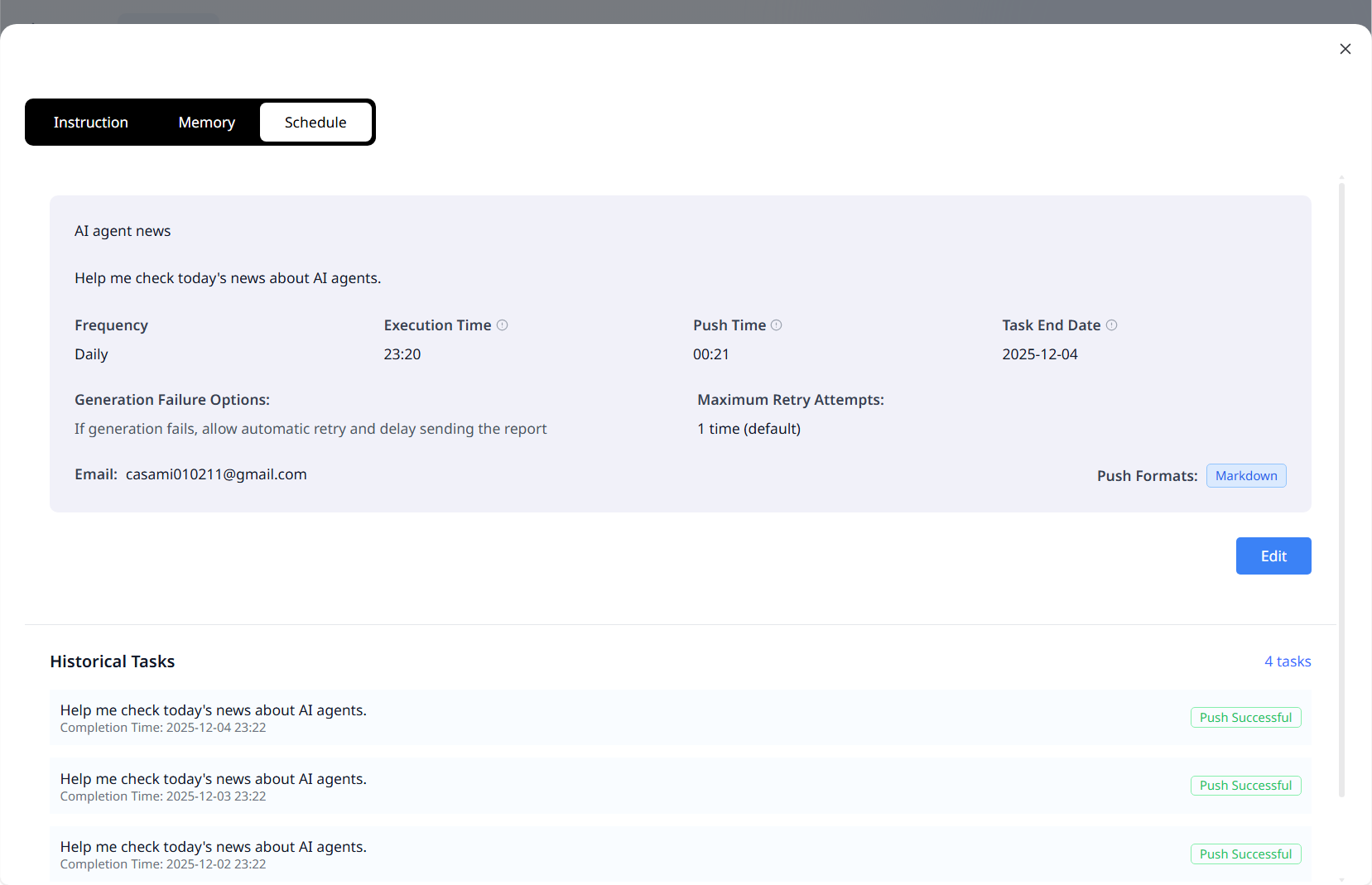
Étape 3 : Configurer l'heure, la livraison et le destinataire
| Paramètre | Ce qu'il contrôle |
|---|---|
| Frequency | La fréquence d'exécution de la tâche (par ex. Daily, Weekly) |
| Execution Time | Quand l'analyse s'exécute |
| Push Time | Quand le rapport est livré |
| Recipient Email | Où le rapport est envoyé (par défaut l'e-mail de votre compte) |
| Failure Options | Nouvelle tentative automatique et envoi différé si la génération échoue |
| Push Format | Format de livraison tel que Markdown |
Étape 4 : Décrire la tâche récurrente dans le chat
Après la configuration, décrivez simplement ce que vous voulez lancer selon un planning :
Chaque lundi, produis un résumé hebdomadaire d'attribution du GMV : variation semaine après semaine, les 3 principaux facteurs par canal et campagne, et une action recommandée. Envoie-le par e-mail sous forme de rapport.
ChartGen AI lance l'analyse à l'heure spécifiée et envoie le rapport automatiquement.
Étape 5 : Surveiller, mettre en pause ou supprimer
Consultez le statut du planning en haut à droite du Project, et vérifiez Historical Tasks pour confirmer les push réussis. Mettez en pause ou supprimez la tâche à tout moment.
💡 Associez la planification à l'[attribution](revenue-attribution-analysis.html) et à [Project Memory](../ChartGen-使用指南.html) pour que le rapport récurrent utilise toujours vos métriques et définitions préférées — sans tout réexpliquer chaque semaine.
Conclusion
Les tâches planifiées transforment l'analyse en un rythme opérationnel. Ouvrez un Project, configurez l'heure et la livraison, décrivez la tâche, et ChartGen AI s'occupe du reste — lancer l'analyse et envoyer le rapport par e-mail selon le planning. C'est ainsi que les équipes passent d'analyses ponctuelles à un workflow de décision répétable et automatisé.
Essayez par vous-même
Importez vos données et décrivez ce dont vous avez besoin — ChartGen AI le crée en quelques secondes.
Essayer ChartGen AI gratuitement →