

Comment transformer votre analyse en PPT professionnel
Transformez votre analyse de données en une présentation professionnelle avec ChartGen AI. Construisez automatiquement un récit métier, modifiez les diapositives dans l'éditeur intégré, et exportez en .pptx.
Les graphiques seuls ne font pas une présentation. ChartGen AI traduit vos conclusions analytiques en une présentation professionnelle — pas seulement un tas de graphiques, mais un récit métier cohérent avec une vue d'ensemble des données, des insights approfondis, des prochaines étapes et des remarques de clôture. Vous pouvez la modifier dans un éditeur intégré et exporter en .pptx.
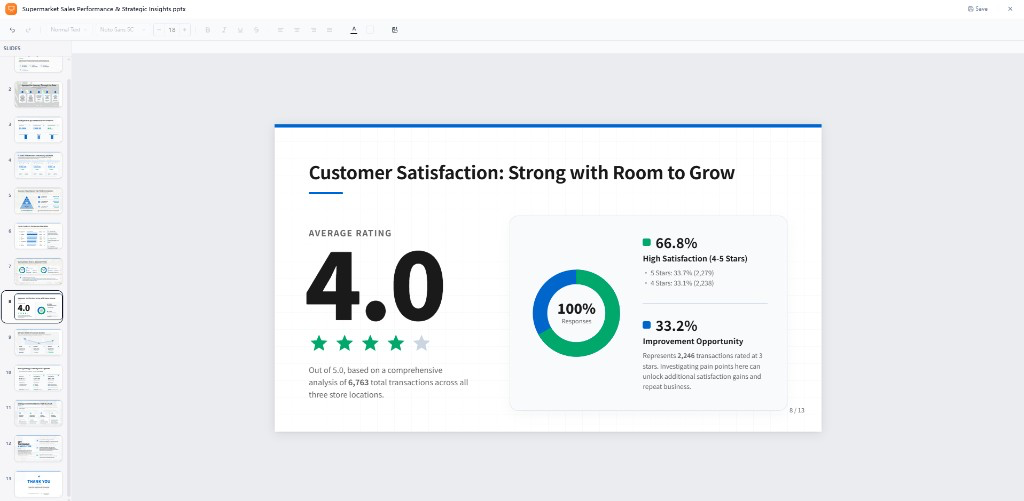
Parcours pas à pas
Étape 1 : Partir de votre analyse
Faites d'abord votre analyse — interrogez vos données, générez des graphiques, ou lancez un Deep Report. Plus vos artifacts sont solides, plus la présentation est riche. Travailler dans un Project permet à ChartGen AI de rassembler tout ce que vous avez produit.
Étape 2 : Demander à ChartGen AI de construire la présentation
Utilisez l'action rapide Build PPT, ou décrivez la présentation souhaitée :
Crée une présentation pour l'équipe de direction résumant cette analyse. Inclus une diapositive de titre, une vue d'ensemble des données, les 3 insights principaux avec graphiques de soutien, des prochaines étapes recommandées, et un résumé de clôture. Garde un ton exécutif et concis.
Plutôt que d'assembler des graphiques isolés, ChartGen AI construit un récit complet — en intégrant une vue d'ensemble des données, des insights approfondis, des prochaines étapes actionnables, et des remarques de conclusion standard en une présentation complète.
Étape 3 : Examiner et modifier dans l'éditeur intégré
ChartGen AI inclut un éditeur de présentation natif. Examinez la présentation, modifiez le texte, et affinez les mises en page des diapositives directement dans la plateforme — sans changer d'application.
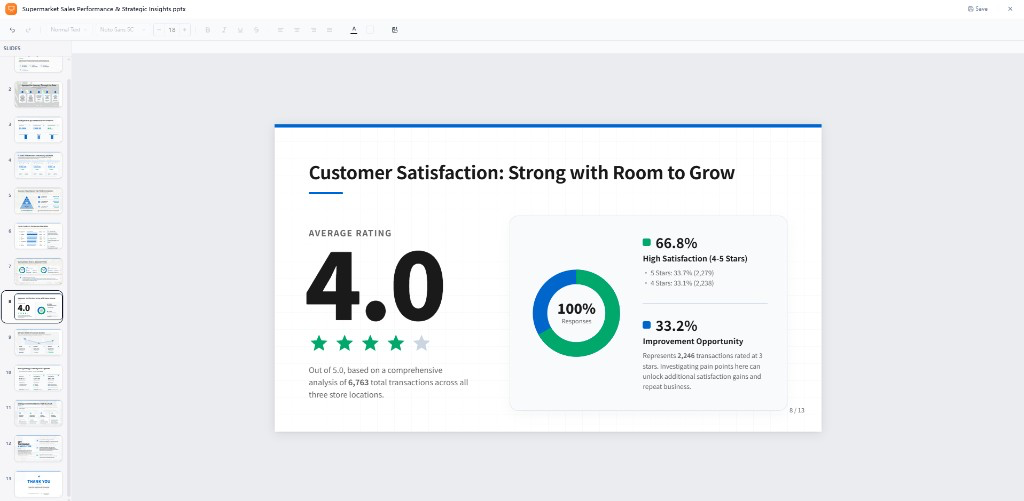
Étape 4 : Affiner en langage naturel (AI Edit)
Vous pouvez aussi simplement décrire les changements dans le chat. AI Edit fonctionne sur tous les types d'artifacts, y compris les présentations :
Sur la diapositive des insights, agrandis le graphique de chiffre d'affaires et ajoute un enseignement en une ligne sous chaque puce. Utilise une couleur d'accent bleue dans toute la présentation.
Étape 5 : Exporter en .pptx
Une fois la présentation peaufinée, téléchargez le résultat final au format standard .pptx — prêt à ouvrir dans PowerPoint ou Keynote et à présenter.
Conclusion
ChartGen AI transforme l'analyse en une présentation digne d'une salle de conseil de bout en bout : il construit un récit structuré, vous laisse modifier les diapositives dans un éditeur natif ou en langage naturel, et exporte en .pptx. Au lieu d'assembler manuellement des graphiques en diapositives, vous décrivez la présentation souhaitée et affinez à partir de là.
Essayez par vous-même
Importez vos données et décrivez ce dont vous avez besoin — ChartGen AI le crée en quelques secondes.
Essayer ChartGen AI gratuitement →