

Comment générer un rapport approfondi complet à partir de données brutes
Utilisez Deep Report de ChartGen AI pour transformer des données brutes en un rapport professionnel multi-sections avec graphiques, tableaux et insights — puis exportez en HTML, PPT, Word ou PDF.
Une requête rapide répond à une seule question. Un Deep Report raconte toute l'histoire. ChartGen AI exécute une chaîne de raisonnement longue sur vos données et produit un rapport de niveau professionnel — complet avec graphiques, tableaux et insights structurés — en général en 5 à 15 minutes, prêt à exporter en HTML, PPT, Word ou PDF.
Deep Report vs. requête rapide
| Requête de données rapide | Deep Report | |
|---|---|---|
| Idéal pour | Réponses rapides à des consignes simples | Un récit analytique complet |
| Résultat | Un graphique, un tableau ou un résumé | Rapport multi-sections avec graphiques, tableaux et logique |
| Durée | Secondes | ~5–15 minutes |
Parcours pas à pas
Étape 1 : Importer vos données ou votre document
Deep Report fonctionne avec des données structurées (CSV, Excel) et des documents entiers (PDF, DOCX, articles, rapports métier). Importez jusqu'à 10 fichiers (max 100 Mo chacun). Pour des documents complexes mêlant tableaux et récit, choisissez Data Extraction pour que ChartGen AI extraie d'abord les tableaux.
Étape 2 : Cliquer sur « Write Report » et décrire l'objectif
Sur la page d'accueil, cliquez sur Write report et soumettez une requête en langage naturel. Soyez précis sur l'audience, le périmètre, et la décision que le rapport doit soutenir :
Rédige une revue métier trimestrielle pour l'équipe de direction à partir de ces données de ventes. Couvre les tendances de chiffre d'affaires et de marge, les catégories les plus et les moins performantes, les facteurs clés derrière les changements, et 3 recommandations concrètes. Utilise des graphiques pour chaque point majeur.
Étape 3 : Activer Deep Analysis pour plus de profondeur
💡 Astuce : Activez le bascule Deep Analysis dans la zone de saisie pour obtenir un rapport plus approfondi et complet. Cela ajoute un raisonnement multi-étapes, une planification autonome et de la réflexion.
Étape 4 : Laisser ChartGen AI exécuter la chaîne de raisonnement
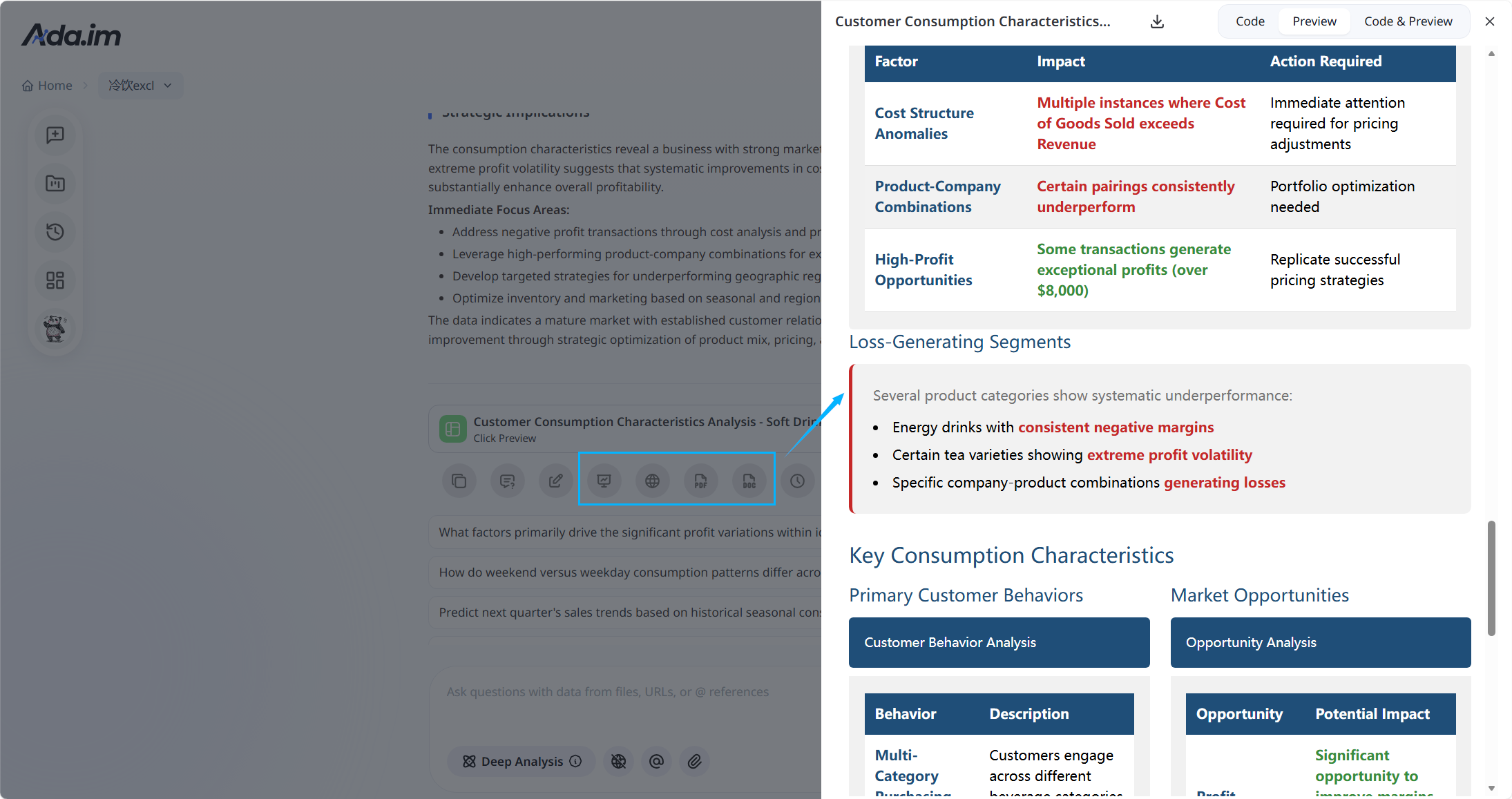
Contrairement aux requêtes instantanées, Deep Report exécute une chaîne de raisonnement longue et assemble un document structuré. Il génère d'abord le contenu en Markdown, pour que vous puissiez revoir le récit complet, les graphiques et les tableaux avant d'exporter.
Étape 5 : Exporter dans le format dont vous avez besoin
Utilisez les boutons d'export en bas de la page :
| Format | Ce que vous obtenez | Idéal pour |
|---|---|---|
| HTML / PPT | Livrable enrichi reconstruit avec visualisations et mise en page structurée | Présenter et partager |
| Word / PDF | Téléchargement direct du contenu Markdown | Archiver et diffuser |
Étape 6 : Réviser ou régénérer
Besoin de changements ? Ajustez votre requête d'origine — ajoutez des données, affinez le focus, ou demandez à ChartGen AI de relancer ou d'affiner des sections spécifiques. Chaque version est suivie, pour que vous puissiez comparer et revenir en arrière.
Conclusion
Deep Report comprime des heures d'analyse et de rédaction manuelles en une seule consigne. Importez vos données, cliquez sur Write Report, décrivez l'objectif, et (en option) activez Deep Analysis — puis exportez un rapport soigné en HTML, PPT, Word ou PDF. C'est le chemin le plus rapide d'un jeu de données désordonné à un livrable prêt pour les parties prenantes.
Essayez par vous-même
Importez vos données et décrivez ce dont vous avez besoin — ChartGen AI le crée en quelques secondes.
Essayer ChartGen AI gratuitement →