

Comment prévoir le chiffre d'affaires du prochain trimestre avec une prédiction de séries temporelles
Utilisez la fonctionnalité Prediction de ChartGen AI pour prolonger n'importe quel graphique de séries temporelles vers le futur. Prévoyez le chiffre d'affaires du prochain trimestre à partir des schémas historiques et planifiez à l'avance.
Planifier à l'avance, c'est savoir où une métrique est susceptible d'aller. La fonctionnalité Prediction de ChartGen AI utilise la prévision de séries temporelles pour prolonger n'importe quel graphique de tendance vers le futur, en analysant les schémas historiques pour générer des projections prospectives — afin d'anticiper le changement et de planifier budget, effectifs et stocks.
Ce que fait Prediction
Prediction analyse les schémas historiques — tendance, saisonnalité et momentum récent — et projette la métrique vers l'avant. C'est idéal pour la planification du chiffre d'affaires, la prévision de la demande, l'exposition au risque, et tout KPI où « ce qui se passe ensuite » oriente une décision aujourd'hui.
Parcours pas à pas
Étape 1 : Préparer un jeu de données de séries temporelles
Importez des données avec une colonne de dates claire et la métrique à prévoir (par ex. chiffre d'affaires mensuel). Pour de meilleurs résultats, travaillez dans un Project afin que ChartGen AI conserve le contexte et puisse combiner ensuite la prévision avec attribution et reporting.
Étape 2 : Générer le graphique de tendance historique
Demandez la métrique dans le temps :
Montre le chiffre d'affaires total mensuel des 24 derniers mois sous forme de graphique en courbes.
ChartGen AI rend les séries temporelles historiques que la prévision prolongera.
Étape 3 : Cliquer sur le bouton Prediction
En bas à gauche du graphique, cliquez sur Prediction. ChartGen AI prolonge les séries temporelles vers le futur, en produisant des projections prospectives basées sur les schémas historiques détectés. Vous pouvez aussi demander directement :
Prévois le chiffre d'affaires total pour le prochain trimestre à partir des tendances actuelles, et montre la projection comme une prolongation en tirets de la courbe existante.
Étape 4 : Lire la prévision
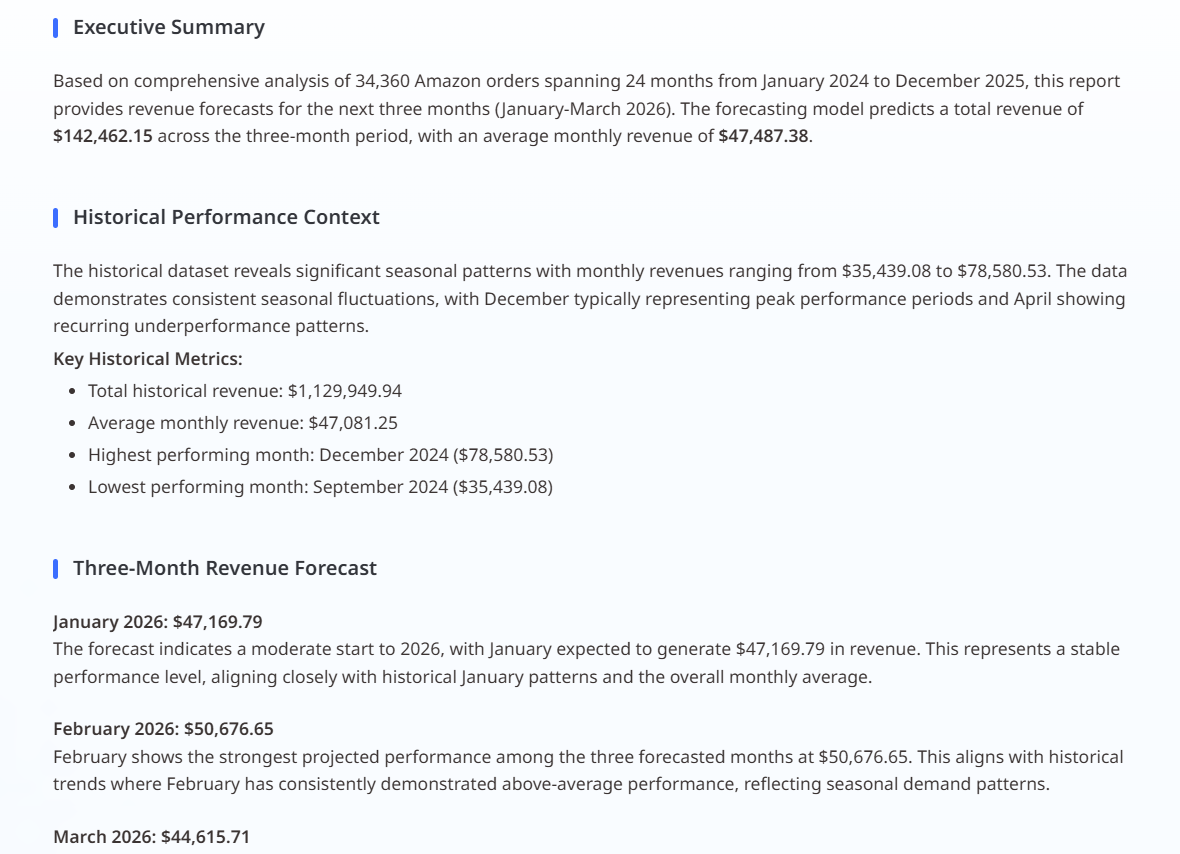
La prévision apparaît comme une prolongation de votre graphique, généralement avec des valeurs projetées par période future. Un aperçu typique :
| Mois | Chiffre d'affaires prévu | Note |
|---|---|---|
| January | $47,149.79 | Léger rebond après le creux de fin d'année |
| February | $50,676.55 | Croissance continue sur la tendance historique |
| March | $44,615.71 | Assouplissement saisonnier |
Utilisez ces projections pour anticiper d'éventuels changements et planifier à l'avance — par exemple en ajustant le budget pub ou la profondeur de stock avant le mois plus faible.
Étape 5 : Tester sous stress avec des scénarios (optionnel)
Comme Prediction vit dans la même conversation, vous pouvez immédiatement explorer des scénarios : « Montre une prédiction de chiffre d'affaires à court terme sous un budget pub 20 % plus élevé » — en associant la prévision à l'[attribution](revenue-attribution-analysis.html) pour relier facteurs et résultats.
Conclusion
Avec ChartGen AI, la prévision est à un clic : générez un graphique de tendance, lancez Prediction, et obtenez une projection prospective ancrée dans vos données historiques. Combinée à l'attribution et à la planification, une prévision ponctuelle devient un workflow de planification répétable — aidant les équipes à passer de la réaction à l'anticipation.
Essayez par vous-même
Importez vos données et décrivez ce dont vous avez besoin — ChartGen AI le crée en quelques secondes.
Essayer ChartGen AI gratuitement →