

Comment réaliser une analyse d'attribution pour expliquer une baisse de chiffre d'affaires
Utilisez ChartGen AI pour expliquer pourquoi une métrique comme le GMV ou le chiffre d'affaires a changé. Décomposez le changement par dimension, quantifiez la contribution de chaque facteur, et identifiez la cause principale.
Quand une métrique comme le GMV ou le chiffre d'affaires bouge, le « quoi » a changé est facile — le « pourquoi » est difficile. La fonctionnalité Attribution de ChartGen AI décompose une fluctuation à travers ses composantes et dimensions, quantifie la contribution de chaque facteur, et fait remonter les facteurs principaux. Ce tutoriel montre comment passer d'un graphique à une réponse claire de cause racine.
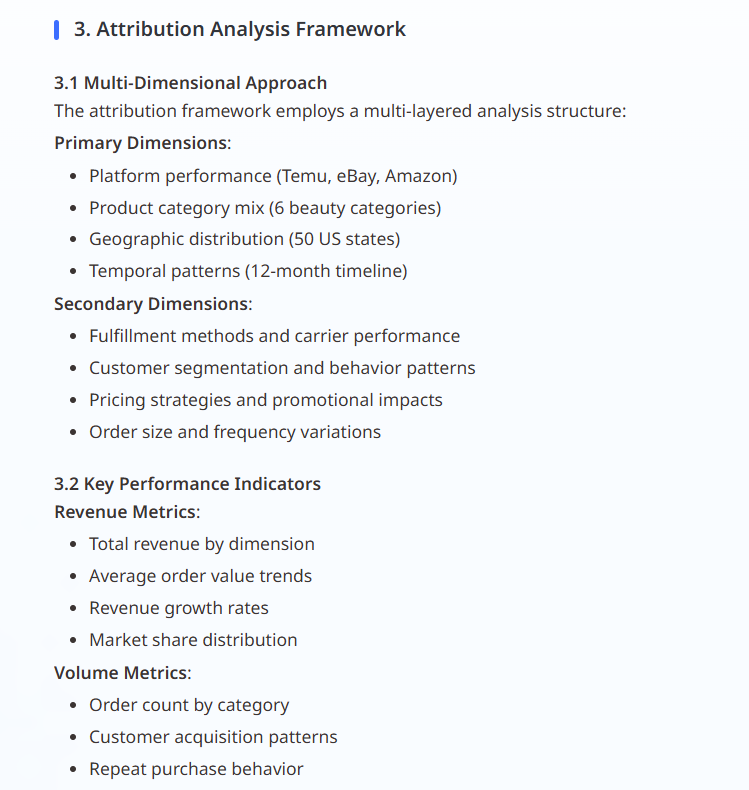
Quand utiliser l'attribution
Tournez-vous vers l'attribution chaque fois qu'un KPI change et que vous devez l'expliquer aux parties prenantes :
- « Pourquoi le GMV a-t-il baissé la semaine dernière ? »
- « Quel canal ou quelle campagne a causé la baisse de conversion ? »
- « Qu'est-ce qui tire le changement de marge brute ? »
ℹ️ L'attribution a besoin de données structurées. Si votre fichier est une feuille de calcul brute, lancez d'abord Smart Semantic (dans un Project) pour que ChartGen AI comprenne vos métriques et dimensions. Un texte plat et non structuré ne peut pas être attribué de façon fiable.
Parcours pas à pas
Étape 1 : Créer un Project et ajouter vos données
L'attribution est une capacité d'analyse approfondie, donc travaillez dans un Project plutôt que dans un Quick Chat. Cliquez sur + Create Project, importez votre jeu de données de ventes ou de finance, et laissez ChartGen AI construire le modèle sémantique (métriques comme GMV, chiffre d'affaires, CAC ; dimensions comme canal, campagne, produit, région).
Étape 2 : Générer le graphique de la métrique
Posez en langage naturel la question qui fait apparaître le changement, par exemple :
Montre le GMV hebdomadaire des 8 dernières semaines et mets en évidence la plus grande baisse semaine après semaine.
ChartGen AI rend un graphique de tendance et identifie la période avec le plus grand mouvement.
Étape 3 : Ouvrir Advanced Analysis sur le graphique
Cliquez sur Advanced Analysis sous le graphique pour explorer ce qui tire le changement. ChartGen AI décompose la fluctuation à travers les composantes et dimensions clés — par exemple, en scindant un changement de GMV selon sa structure de formule (trafic × conversion × panier moyen) et par canal, campagne et produit.
Étape 4 : Lire le classement des contributions
Le résultat quantifie la contribution de chaque facteur et classe les facteurs principaux. Un résultat typique ressemble à :
| Facteur (dimension) | Contribution au changement | Direction |
|---|---|---|
| Paid Search — Campaign A | −42% | Facteur négatif principal |
| Taux de conversion (Mobile) | −28% | Facteur négatif secondaire |
| Panier moyen | +11% | Compensation partielle |
| Trafic organique | +6% | Compensation partielle |
Vous pouvez désormais dire précisément pourquoi le GMV a baissé : l'essentiel du déclin vient d'une campagne paid search et d'une baisse de conversion mobile, partiellement compensées par un panier moyen plus élevé.
Étape 5 : Transformer le constat en rapport ou en prédiction
Cliquez sur Interpretation pour générer un rapport d'insights structuré, ou continuez vers [Prediction](revenue-forecast-prediction.html) pour projeter le chiffre d'affaires sous différents scénarios de budget. Exportez en PDF ou ajoutez le graphique à un tableau de bord pour le partager avec le marketing et la finance.
Conclusion
L'analyse d'attribution transforme « le chiffre d'affaires a baissé » en « voici exactement ce qui l'a causé et de combien ». En créant un Project, en générant le graphique de la métrique, et en ouvrant Advanced Analysis, ChartGen AI décompose le changement par dimension et classe les facteurs — pour que vous passiez moins de temps à diagnostiquer et plus de temps à agir. Associez-la à la planification pour recevoir chaque semaine un résumé d'attribution dans votre boîte mail.
Essayez par vous-même
Importez vos données et décrivez ce dont vous avez besoin — ChartGen AI le crée en quelques secondes.
Essayer ChartGen AI gratuitement →