

Comment améliorer les libellés de dates dans un graphique en aires empilées de trafic cloud
Corrigez des libellés de dates confus dans un graphique en aires empilées avec ChartGen AI. Remplacez les libellés courts « Jan 24 » par des repères d'année complète comme Jan 2024 et Jul 2024 tout en conservant le style de votre graphique.
Les graphiques de séries temporelles montrent bien les tendances, mais des libellés de dates peu clairs nuisent à la lisibilité. Un libellé comme « Jan 24 » est ambigu — 24 est-il une année ou une date ? Dans ce tutoriel, nous utilisons ChartGen AI pour mettre à jour un graphique en aires empilées lisses afin que l'axe X utilise des repères d'année complète comme Jan 2024 et Jul 2024, sans changer le reste du design.
Aperçu du jeu de données
Le jeu de données est cloud_traffic_trends.xlsx — trafic cloud mensuel de 2024 à 2025 sur quatre régions. Chaque ligne est un mois ; les colonnes régionales contiennent le volume de trafic.
| Colonne | Rôle |
|---|---|
| Date | Séries temporelles de l'axe X |
| North America | Couche d'aires empilées |
| Europe | Couche d'aires empilées |
| Asia Pacific | Couche d'aires empilées |
| Latin America | Couche d'aires empilées |
Parcours pas à pas
Étape 1 : Importer le jeu de données
Ouvrez ChartGen AI et importez cloud_traffic_trends.xlsx. Prévisualisez-le et confirmez que les cinq colonnes sont reconnues. Le graphique doit utiliser Date comme chronologie et empiler les quatre valeurs régionales pour montrer le trafic total dans le temps.
Étape 2 : Identifier le problème du graphique
Le graphique d'origine utilise des libellés compressés comme Jan 24 Jul 24 Jan 25 Jul 25. Les lecteurs peuvent ne pas réaliser que 24 et 25 sont des années. Le moment critique est la transition d'année — le graphique doit rendre 2024→2025 évident d'un coup d'œil. La correction : années à 4 chiffres complètes, en n'affichant que des libellés-repères sélectionnés.
Étape 3 : Saisir la consigne de mise à jour
Tâche : Mettre à jour le Smooth Stacked Area Chart avec un focus spécifique sur des libellés de dates plus clairs.
1. Correction de l'axe X (Date) — CRITIQUE :
   Problème : Le format actuel « Jan 24 » est confus.
   Exigence : Utiliser des années à 4 chiffres complètes et un espacement spécifique.
   Format de libellé : « Jan 2024 », « Jul 2024 », « Jan 2025 », « Jul 2025 ».
   Stratégie d'espacement : Ne PAS afficher chaque mois. Afficher uniquement le début d'année (Jan) et le milieu d'année (Jul).
   Objectif : Une chronologie propre où la transition 2024→2025 est évidente.
2. Conserver le style existant (ne pas changer) :
   Type de graphique : Smooth Stacked Area (Spline). Garder des bordures blanches épaisses entre les couches.
   Couleurs : Garder le dégradé bleu (foncé en bas, clair en haut).
   Mise en page : Garder le quadrillage vertical en tirets et masquer les chiffres de l'axe Y.
   Titre : Global Cloud Traffic Trends (2024-2025).
Cette consigne est efficace parce qu'elle sépare nettement la correction requise des éléments de style qui ne doivent pas changer.
Étape 4 : Générer le graphique mis à jour
| Position | Libellé |
|---|---|
| Début 2024 | Jan 2024 |
| Milieu 2024 | Jul 2024 |
| Début 2025 | Jan 2025 |
| Milieu 2025 | Jul 2025 |
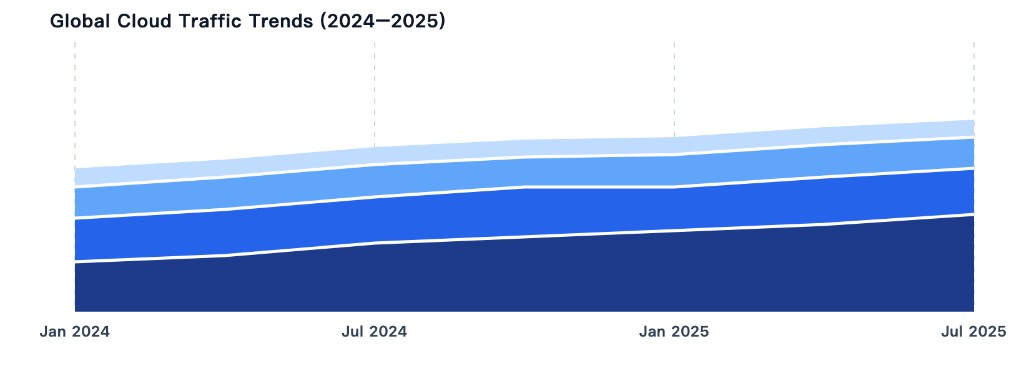
Le graphique mis à jour conserve les aires spline lisses, les bordures blanches épaisses, le dégradé bleu (foncé en bas, clair en haut), le quadrillage vertical en tirets aligné sur les ticks clés, les chiffres de l'axe Y masqués, et le titre d'origine.
Étape 5 : Interpréter le graphique mis à jour
Avec des libellés plus clairs, la chronologie est facile à lire et la transition Jul 2024 → Jan 2025 est évidente. Le graphique montre North America comme le plus grand contributeur, suivi de Europe, Asia Pacific et Latin America, tandis que le dégradé bleu garde les couches distinctes mais cohérentes.
Conclusion
Nous avons mis à jour un graphique en aires empilées lisses pour cloud_traffic_trends.xlsx en nous concentrant sur des libellés de dates plus clairs. Au lieu d'abréviations confuses comme « Jan 24 », le graphique utilise désormais « Jan 2024 », « Jul 2024 », « Jan 2025 » et « Jul 2025 ». Nous avons conservé le style d'origine — aires lisses, bordures blanches, dégradé bleu, quadrillage en tirets, axe Y masqué et titre. Le résultat est plus propre, plus professionnel, et meilleur pour comparer les tendances d'une année à l'autre.
Essayez par vous-même
Importez vos données et décrivez ce dont vous avez besoin — ChartGen AI le crée en quelques secondes.
Essayer ChartGen AI gratuitement →