

Comment créer un graphique à partir de vos données avec ChartGen AI
Transformez n'importe quelle feuille de calcul ou jeu de données en un graphique clair, prêt à publier, avec ChartGen AI. Importez vos données, décrivez le graphique en langage courant, choisissez le bon type, affinez et exportez — sans code.
Un graphique est le moyen le plus rapide de transformer une colonne de chiffres en quelque chose que les gens comprennent vraiment. Avec ChartGen AI, vous ne parcourez pas de menus ni n'écrivez de formules — vous importez vos données, décrivez le graphique en langage courant, et obtenez une visualisation propre et stylisée en quelques secondes. Ce guide vous accompagne dans le flux complet pour n'importe quel jeu de données.
À la fin, vous saurez comment :
- Importer ou sélectionner un jeu de données à visualiser
- Rédiger une consigne qui obtient le bon type de graphique du premier coup
- Affiner couleurs, libellés et mise en page en langage naturel
- Exporter le graphique en PNG, SVG, ou l'intégrer dans un rapport / PPT
Parcours pas à pas
Étape 1 : Importer ou sélectionner vos données
Ouvrez ChartGen AI et importez un fichier CSV, Excel, ou collez un tableau. Si vous souhaitez simplement explorer, partez d'un des jeux de données d'exemple intégrés. ChartGen AI lit les colonnes et déduit lesquelles sont des dimensions (catégories, dates) et lesquelles sont des mesures (nombres).
Étape 2 : Décider ce que le graphique doit dire
Avant de rédiger la consigne, nommez la seule question à laquelle le graphique doit répondre — « comment les ventes ont-elles évolué dans le temps ? », « quelle catégorie est la plus grande ? », « comment deux groupes se comparent-ils ? ». La question oriente le type de graphique : tendances → courbes, comparaisons → barres, parts d'un tout → secteurs / empilé, relations → nuage de points.
Étape 3 : Rédiger la consigne du graphique
Décrivez les axes, la métrique et le style. Soyez précis sur ce qui va où — ChartGen AI s'occupe du reste.
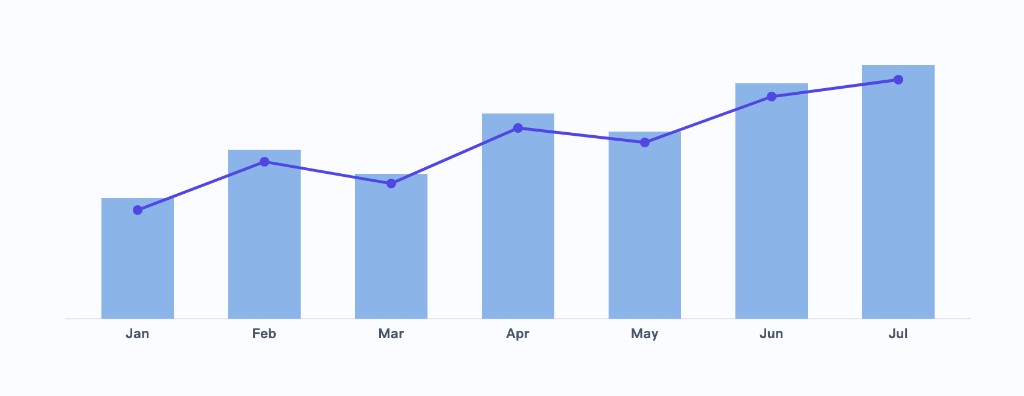
Crée un graphique en barres avec une courbe de tendance à partir de mes données. Axe X : mois. Barres : chiffre d'affaires total par mois. Superpose une courbe montrant la tendance mobile. Utilise une palette propre, à faible saturation, étiquette chaque barre avec sa valeur, et mets en évidence le mois le plus élevé.
Étape 4 : Générer et examiner le graphique
ChartGen AI produit le graphique avec des paramètres sensés — libellés lisibles, palette adaptée et légende. Vérifiez que les axes, l'agrégation (somme vs moyenne vs décompte) et l'ordre de tri correspondent à votre intention.
Étape 5 : Affiner en langage naturel
Itérez en décrivant simplement le changement — inutile de tout régénérer depuis zéro :
- « Trie les barres de haut en bas. »
- « Change la palette en teal et gris. »
- « Ajoute des étiquettes de données et retire le quadrillage. »
- « Passe à un graphique en barres horizontales. »
Étape 6 : Exporter ou réutiliser le graphique
Quand le rendu vous convient, exportez en PNG pour les documents, en SVG pour une mise à l'échelle nette, ou déposez le graphique directement dans un tableau de bord, un rapport ou un PPT dans ChartGen AI.
Conseils pour de meilleurs graphiques
| Objectif | Meilleur type de graphique |
|---|---|
| Tendance dans le temps | Courbes ou aires |
| Comparer des catégories | Barres / colonnes |
| Composition / part | Barres empilées ou secteurs |
| Relation entre deux métriques | Nuage de points |
Conclusion
Créer un graphique avec ChartGen AI se résume à trois gestes : apporter vos données, dire ce que vous voulez voir, et affiner en langage courant. Comme tout le cycle est conversationnel, vous passez des chiffres bruts à un graphique soigné, aligné sur votre marque, plus vite qu'il n'en faut pour ouvrir l'assistant de graphiques d'une feuille de calcul.
Essayez par vous-même
Importez vos données et décrivez ce dont vous avez besoin — ChartGen AI le crée en quelques secondes.
Essayer ChartGen AI gratuitement →