

Comment créer un tableau de bord interactif avec ChartGen AI
Combinez des KPI et plusieurs graphiques en un seul tableau de bord interactif avec ChartGen AI. Importez vos données, décrivez les métriques à suivre, et obtenez un tableau de bord partageable — sans code.
Un tableau de bord rassemble vos chiffres les plus importants sur un seul écran — des KPI en haut, des graphiques de soutien en dessous, tous mis à jour à partir des mêmes données. Avec ChartGen AI, vous décrivez ce que vous voulez suivre et il assemble pour vous un tableau de bord cohérent et interactif. Ce guide couvre le flux complet pour n'importe quel jeu de données.
À la fin, vous saurez comment :
- Choisir les KPI et graphiques qui appartiennent à un même tableau de bord
- Demander à ChartGen AI de les disposer clairement
- Ajouter des filtres pour que les lecteurs puissent segmenter les données eux-mêmes
- Partager le tableau de bord ou l'exporter
Parcours pas à pas
Étape 1 : Importer les données derrière le tableau de bord
Importez le jeu de données que vous voulez suivre — ventes, trafic, opérations, finance, tout ce qui contient des dates et des mesures. Un tableau de bord se lit en général mieux à partir d'une seule table propre ; si vos données sont réparties sur plusieurs fichiers, combinez-les d'abord (ChartGen AI peut aussi vous y aider).
Étape 2 : Choisir vos KPI phares
Un bon tableau de bord démarre avec 3 à 5 chiffres qui répondent à « où en sommes-nous maintenant ? » — totaux, moyennes, taux ou variation d'une période à l'autre. Tout le reste du tableau de bord doit expliquer ou décomposer ces chiffres phares.
Étape 3 : Rédiger la consigne du tableau de bord
Demandez la rangée de KPI et les graphiques de soutien en une seule consigne. Nommez les métriques et la façon de les découper.
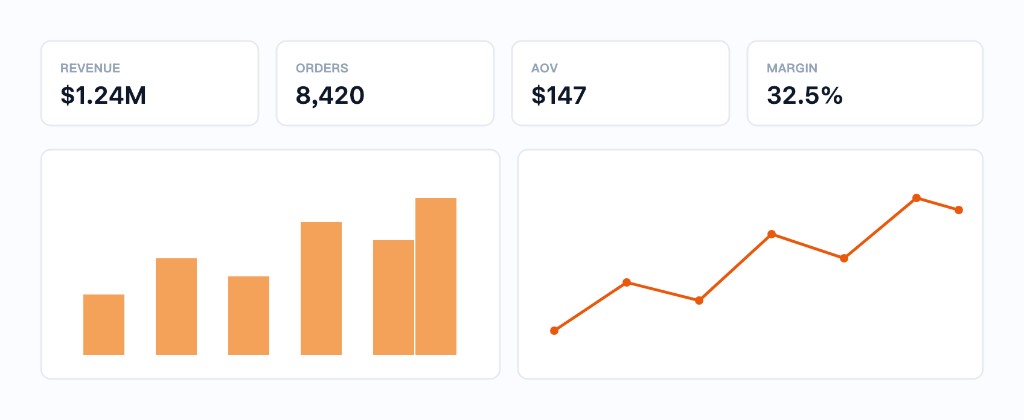
Crée un tableau de bord à partir de mes données. Rangée du haut : cartes KPI pour le chiffre d'affaires total, le nombre de commandes, la valeur moyenne de commande et la marge brute. En dessous, ajoute une courbe de tendance mensuelle du chiffre d'affaires et un graphique en barres du chiffre d'affaires par catégorie. Ajoute un filtre de plage de dates et un filtre de catégorie. Utilise un thème de couleurs propre et cohérent.
Étape 4 : Générer et organiser la mise en page
ChartGen AI assemble les tuiles KPI et les graphiques dans une grille responsive. Réorganisez en demandant — « déplace le graphique de tendance en haut à droite » — ou redimensionnez les tuiles pour que la vue la plus importante soit la plus grande.
Étape 5 : Ajouter de l'interactivité
Les filtres et le surlignage croisé transforment une image statique en outil. Demandez ce que les lecteurs doivent pouvoir contrôler :
- « Laisse-moi filtrer par région et par trimestre. »
- « Quand je clique sur une barre de catégorie, filtre le reste du tableau de bord dessus. »
- « Affiche le pourcentage de variation vs la période précédente sur chaque carte KPI. »
Étape 6 : Partager ou exporter
Partagez un lien en direct avec votre équipe, ou exportez le tableau de bord en image / PDF pour un rapport. Comme il est lié au jeu de données, actualiser les données met à jour toutes les tuiles d'un coup.
Conclusion
Un tableau de bord n'est qu'un ensemble bien organisé de KPI et de graphiques qui partagent un seul jeu de données. Dans ChartGen AI, vous y parvenez en nommant les métriques qui comptent et en laissant l'IA gérer la mise en page, le style et l'interactivité — pour consacrer votre temps à lire l'histoire, pas à construire les diapositives.
Essayez par vous-même
Importez vos données et décrivez ce dont vous avez besoin — ChartGen AI le crée en quelques secondes.
Essayer ChartGen AI gratuitement →